
Vu+ Schritt für Schritt: Unterschied zwischen den Versionen
Weitere Optionen
Keine Bearbeitungszusammenfassung |
K URL angepasst |
||
| Zeile 1: | Zeile 1: | ||
[[Kategorie:Index]] | [[index.php?title=Kategorie:Index]] | ||
[[Kategorie:Anleitungen]] | [[index.php?title=Kategorie:Anleitungen]] | ||
Diese Seite basiert zum Teil auf dem Board-Artikel [https://www.vuplus-support.org/wbb4/index.php?thread/27817-vu-anleitung-f%C3%BCr-anf%C3%A4nger-schritt-f%C3%BCr-schritt/&postID=294853#post294853 VU-Anleitung für Anfänger (Schritt für Schritt)] von Kelly6262 und auf dem WIKI-Artikel [[Basics]] von Ksa 72, der hier mit aufgegangen ist.<br> | Diese Seite basiert zum Teil auf dem Board-Artikel [https://www.vuplus-support.org/wbb4/index.php?thread/27817-vu-anleitung-f%C3%BCr-anf%C3%A4nger-schritt-f%C3%BCr-schritt/&postID=294853#post294853 VU-Anleitung für Anfänger (Schritt für Schritt)] von Kelly6262 und auf dem WIKI-Artikel [[Basics]] von Ksa 72, der hier mit aufgegangen ist.<br> | ||
| Zeile 11: | Zeile 11: | ||
{| | {| | ||
|style="vertical-align:top"| | |style="vertical-align:top"| | ||
* [[Vu+ Duo]] / [[Vu+ Duo LE]] | * [[Vu Duo|Vu+ Duo]] / [[Vu Duo LE|Vu+ Duo LE]] | ||
* [[Vu+ Solo]] | * [[Vu Solo|Vu+ Solo]] | ||
* [[Vu+ Ultimo]] | * [[Vu Ultimo|Vu+ Ultimo]] | ||
* [[Vu+ Uno]] | * [[Vu Uno|Vu+ Uno]] | ||
|style="vertical-align:top"| | |style="vertical-align:top"| | ||
* [[Vu+ Duo²]] | * [[Vu Duo²|Vu+ Duo²]] | ||
* [[Vu+ Solo²]] / [[Vu+ Solo² WE]] | * [[Vu Solo²|Vu+ Solo²]] / [[Vu Solo² WE|Vu+ Solo² WE]] | ||
* [[Vu+ Solo SE]] / [[Vu+ Solo SE WE]] | * [[Vu Solo SE|Vu+ Solo SE]] / [[Vu Solo SE WE|Vu+ Solo SE WE]] | ||
* [[Vu+ Solo SE V2]] / [[Vu+ Solo SE V2 WE]] | * [[Vu Solo SE V2|Vu+ Solo SE V2]] / [[Vu Solo SE V2 WE|Vu+ Solo SE V2 WE]] | ||
* [[Vu+ Zero]] / [[Vu+ Zero WE]] | * [[Vu Zero|Vu+ Zero]] / [[Vu Zero WE|Vu+ Zero WE]] | ||
|style="vertical-align:top"| | |style="vertical-align:top"| | ||
* [[Vu+ Duo 4K]] | * [[Vu Duo 4K|Vu+ Duo 4K]] | ||
* [[Vu+ Duo 4K SE]] | * [[Vu Duo 4K SE|Vu+ Duo 4K SE]] | ||
* [[Vu+ Duo 4K Lite]] | * [[Vu Duo 4K Lite|Vu+ Duo 4K Lite]] | ||
* [[Vu+ Solo 4K]] | * [[Vu Solo 4K|Vu+ Solo 4K]] | ||
* [[Vu+ Ultimo 4K]] | * [[Vu Ultimo 4K|Vu+ Ultimo 4K]] | ||
* [[Vu+ Uno 4K]] | * [[Vu Uno 4K|Vu+ Uno 4K]] | ||
* [[Vu+ Uno 4K SE]] | * [[Vu Uno 4K SE|Vu+ Uno 4K SE]] | ||
* [[Vu+ Zero 4K]] | * [[Vu Zero 4K|Vu+ Zero 4K]] | ||
|} | |} | ||
| Zeile 47: | Zeile 47: | ||
# Vor der (Neu-)Installation des Images sollte überprüft werden, ob ein neuer [[Bootloader]] verfügbar oder notwendig ist. | # Vor der (Neu-)Installation des Images sollte überprüft werden, ob ein neuer [[Bootloader]] verfügbar oder notwendig ist. | ||
# Das zur Box passende VTi-Image wird [https://www.vuplus-support.org/wbb4/vtisoftware/ hier heruntergeladen] (Version 11.0.2 und neuer). Ältere Versionen befinden sich in der [https://www.vuplus-support.org/wbb4/filebase/index.php?filebase/ Database]. | # Das zur Box passende VTi-Image wird [https://www.vuplus-support.org/wbb4/vtisoftware/ hier heruntergeladen] (Version 11.0.2 und neuer). Ältere Versionen befinden sich in der [https://www.vuplus-support.org/wbb4/filebase/index.php?filebase/ Database]. | ||
# Danach erfolgt die [[ | # Danach erfolgt die [[VTi Installation|Installation des heruntergeladenen Images]]. | ||
| Zeile 61: | Zeile 61: | ||
<gallery widths="300" heights="167"> | <gallery widths="300" heights="167"> | ||
LanguageWizard_1.png|Sprache einstellen (LanguageWizard) | LanguageWizard_1.png|Sprache einstellen (LanguageWizard)|verweis=Datei:LanguageWizard_1.png | ||
</gallery> | </gallery> | ||
---- | ---- | ||
| Zeile 74: | Zeile 74: | ||
<gallery widths="300" heights="167"> | <gallery widths="300" heights="167"> | ||
VideoWizard_1.png|1. Videoausgabe einstellen (VideoWizard) | VideoWizard_1.png|1. Videoausgabe einstellen (VideoWizard)|verweis=Datei:VideoWizard_1.png | ||
VideoWizard_2.png|2. Videomodus einstellen (VideoWizard) | VideoWizard_2.png|2. Videomodus einstellen (VideoWizard)|verweis=Datei:VideoWizard_2.png | ||
VideoWizard_3.png|3. Testbilder (VideoWizard) | VideoWizard_3.png|3. Testbilder (VideoWizard)|verweis=Datei:VideoWizard_3.png | ||
</gallery> | </gallery> | ||
---- | ---- | ||
| Zeile 89: | Zeile 89: | ||
<gallery widths="300" heights="167" perrow="3"> | <gallery widths="300" heights="167" perrow="3"> | ||
Netzwerkassistent_1.png|1. Netzwerkassistent | Netzwerkassistent_1.png|1. Netzwerkassistent|verweis=Datei:Netzwerkassistent_1.png | ||
Netzwerkassistent_2.png|2. Netzwerkassistent WLAN oder LAN auswählen | Netzwerkassistent_2.png|2. Netzwerkassistent WLAN oder LAN auswählen|verweis=Datei:Netzwerkassistent_2.png | ||
Netzwerkassistent_3.png|3. Netzwerkassistent WLAN | Netzwerkassistent_3.png|3. Netzwerkassistent WLAN|verweis=Datei:Netzwerkassistent_3.png | ||
Netzwerkassistent_4.png|4. Netzwerkassistent LAN | Netzwerkassistent_4.png|4. Netzwerkassistent LAN|verweis=Datei:Netzwerkassistent_4.png | ||
Netzwerkassistent_Abschluss.png|5. Netzwerkassistent Abschlussmeldung | Netzwerkassistent_Abschluss.png|5. Netzwerkassistent Abschlussmeldung|verweis=Datei:Netzwerkassistent_Abschluss.png | ||
</gallery> | </gallery> | ||
---- | ---- | ||
| Zeile 102: | Zeile 102: | ||
<gallery widths="300" heights="167" perrow="3"> | <gallery widths="300" heights="167" perrow="3"> | ||
Animation_1.png|1. Animation einstellen | Animation_1.png|1. Animation einstellen|verweis=Datei:Animation_1.png | ||
Animation_2.png|2. Animation einstellen | Animation_2.png|2. Animation einstellen|verweis=Datei:Animation_2.png | ||
</gallery> | </gallery> | ||
---- | ---- | ||
| Zeile 120: | Zeile 120: | ||
<gallery widths="300" heights="167" perrow="3"> | <gallery widths="300" heights="167" perrow="3"> | ||
StartWizard_1.png|1. VTi Zero (StartWizard) | StartWizard_1.png|1. VTi Zero (StartWizard)|verweis=Datei:StartWizard_1.png | ||
StartWizard_2.png|2. VTi Zero | StartWizard_2.png|2. VTi Zero|verweis=Datei:StartWizard_2.png | ||
StartWizard_3.png|3. VTi BackupSuite (Wiederherstellen) | StartWizard_3.png|3. VTi BackupSuite (Wiederherstellen)|verweis=Datei:StartWizard_3.png | ||
</gallery> | </gallery> | ||
---- | ---- | ||
| Zeile 134: | Zeile 134: | ||
{| | {| | ||
|style="vertical-align:top"| | |style="vertical-align:top"| | ||
*[[Tunerkonfiguration Vu+ Duo]] | *[[Tunerkonfiguration Vu Duo|Tunerkonfiguration Vu+ Duo]] | ||
*[[Tunerkonfiguration Vu+ Solo]] | *[[Tunerkonfiguration Vu Solo|Tunerkonfiguration Vu+ Solo]] | ||
*[[Tunerkonfiguration Vu+ Ultimo]] | *[[Tunerkonfiguration Vu Ultimo|Tunerkonfiguration Vu+ Ultimo]] | ||
*[[Tunerkonfiguration Vu+ Uno]] | *[[Tunerkonfiguration Vu Uno|Tunerkonfiguration Vu+ Uno]] | ||
|style="vertical-align:top"| | |style="vertical-align:top"| | ||
*[[Tunerkonfiguration Vu+ Duo²]] | *[[Tunerkonfiguration Vu Duo²|Tunerkonfiguration Vu+ Duo²]] | ||
*[[Tunerkonfiguration Vu+ Solo²]] | *[[Tunerkonfiguration Vu Solo²|Tunerkonfiguration Vu+ Solo²]] | ||
*[[Tunerkonfiguration Vu+ Solo SE]] | *[[Tunerkonfiguration Vu Solo SE|Tunerkonfiguration Vu+ Solo SE]] | ||
*[[Tunerkonfiguration Vu+ Solo SE V2]] | *[[Tunerkonfiguration Vu Solo SE V2|Tunerkonfiguration Vu+ Solo SE V2]] | ||
*[[Tunerkonfiguration Vu+ Zero]] | *[[Tunerkonfiguration Vu Zero|Tunerkonfiguration Vu+ Zero]] | ||
|style="vertical-align:top"| | |style="vertical-align:top"| | ||
*[[Tunerkonfiguration Vu+ Duo 4K]] & [[Tunerkonfiguration Vu | *[[Tunerkonfiguration Vu Duo 4K|Tunerkonfiguration Vu+ Duo 4K]] & [[Tunerkonfiguration Vu Duo 4K (SE)|Duo 4K SE]] | ||
*[[Tunerkonfiguration Vu+ Solo 4K]] | *[[Tunerkonfiguration Vu Solo 4K|Tunerkonfiguration Vu+ Solo 4K]] | ||
*[[Tunerkonfiguration Vu+ Ultimo 4K]] | *[[Tunerkonfiguration Vu Ultimo 4K|Tunerkonfiguration Vu+ Ultimo 4K]] | ||
*[[Tunerkonfiguration Vu+ Uno 4K]] | *[[Tunerkonfiguration Vu Uno 4K|Tunerkonfiguration Vu+ Uno 4K]] | ||
*[[Tunerkonfiguration Vu+ Uno 4K SE]] | *[[Tunerkonfiguration Vu Uno 4K SE|Tunerkonfiguration Vu+ Uno 4K SE]] | ||
*[[Tunerkonfiguration Vu+ Zero 4K]] | *[[Tunerkonfiguration Vu Zero 4K|Tunerkonfiguration Vu+ Zero 4K]] | ||
|} | |} | ||
<gallery widths="300" heights="167" perrow="3"> | <gallery widths="300" heights="167" perrow="3"> | ||
StartWizard_4.png|1. Grundeinstellungen (StartWizard) | StartWizard_4.png|1. Grundeinstellungen (StartWizard)|verweis=Datei:StartWizard_4.png | ||
StartWizard_5.png|2. Tunerkonfiguration | StartWizard_5.png|2. Tunerkonfiguration|verweis=Datei:StartWizard_5.png | ||
</gallery> | </gallery> | ||
---- | ---- | ||
| Zeile 164: | Zeile 164: | ||
<gallery widths="300" heights="167" perrow="3"> | <gallery widths="300" heights="167" perrow="3"> | ||
StartWizard_6.png|1. Standardkanallisten (StartWizard) | StartWizard_6.png|1. Standardkanallisten (StartWizard)|verweis=Datei:StartWizard_6.png | ||
StartWizard_7.png|2. Standardkanallisten auswählen (StartWizard) | StartWizard_7.png|2. Standardkanallisten auswählen (StartWizard)|verweis=Datei:StartWizard_7.png | ||
StartWizard_8.png|3. Standardkanallisten-Auswahl abgeschlossen (StartWizard) | StartWizard_8.png|3. Standardkanallisten-Auswahl abgeschlossen (StartWizard)|verweis=Datei:StartWizard_8.png | ||
StartWizard_9.png|4. Sendersuchlauf (StartWizard) | StartWizard_9.png|4. Sendersuchlauf (StartWizard)|verweis=Datei:StartWizard_9.png | ||
</gallery> | </gallery> | ||
---- | ---- | ||
| Zeile 176: | Zeile 176: | ||
<gallery widths="300" heights="167" perrow="3"> | <gallery widths="300" heights="167" perrow="3"> | ||
StartWizard_10.png|1. Jugendschutz (StartWizard) | StartWizard_10.png|1. Jugendschutz (StartWizard)|verweis=Datei:StartWizard_10.png | ||
</gallery> | </gallery> | ||
---- | ---- | ||
| Zeile 187: | Zeile 187: | ||
<gallery widths="300" heights="167" perrow="3"> | <gallery widths="300" heights="167" perrow="3"> | ||
Timeshift_1.png|1. Timeshift aktivieren? | Timeshift_1.png|1. Timeshift aktivieren?|verweis=Datei:Timeshift_1.png | ||
Timeshift_2.png|2. Timeshift-Einstellungen | Timeshift_2.png|2. Timeshift-Einstellungen|verweis=Datei:Timeshift_2.png | ||
</gallery> | </gallery> | ||
---- | ---- | ||
| Zeile 201: | Zeile 201: | ||
<gallery widths="300" heights="167" perrow="3"> | <gallery widths="300" heights="167" perrow="3"> | ||
Kanal_Tasten_Belegung_1.png|Belegung einstellen | Kanal_Tasten_Belegung_1.png|Belegung einstellen|verweis=Datei:Kanal_Tasten_Belegung_1.png | ||
</gallery> | </gallery> | ||
---- | ---- | ||
| Zeile 217: | Zeile 217: | ||
<gallery widths="300" heights="167" perrow="3"> | <gallery widths="300" heights="167" perrow="3"> | ||
EPG_Darstellung_1.png|EPG-Darstellung einstellen | EPG_Darstellung_1.png|EPG-Darstellung einstellen|verweis=Datei:EPG_Darstellung_1.png | ||
</gallery> | </gallery> | ||
---- | ---- | ||
| Zeile 226: | Zeile 226: | ||
<gallery widths="300" heights="167" perrow="3"> | <gallery widths="300" heights="167" perrow="3"> | ||
REC_Taste_Belegung_1.png|REC-Taste einstellen | REC_Taste_Belegung_1.png|REC-Taste einstellen|verweis=Datei:REC_Taste_Belegung_1.png | ||
</gallery> | </gallery> | ||
---- | ---- | ||
| Zeile 239: | Zeile 239: | ||
<gallery widths="300" heights="167" perrow="3"> | <gallery widths="300" heights="167" perrow="3"> | ||
EXIT_Taste_lang_Belegung_1.png|"Exit lang"-Taste einstellen | EXIT_Taste_lang_Belegung_1.png|"Exit lang"-Taste einstellen|verweis=Datei:EXIT_Taste_lang_Belegung_1.png | ||
</gallery> | </gallery> | ||
---- | ---- | ||
| Zeile 255: | Zeile 255: | ||
<gallery widths="300" heights="167" perrow="3"> | <gallery widths="300" heights="167" perrow="3"> | ||
Power_Taste_Funktion_1.png|Power-Taste einstellen | Power_Taste_Funktion_1.png|Power-Taste einstellen|verweis=Datei:Power_Taste_Funktion_1.png | ||
</gallery> | </gallery> | ||
---- | ---- | ||
| Zeile 264: | Zeile 264: | ||
<gallery widths="300" heights="167" perrow="3"> | <gallery widths="300" heights="167" perrow="3"> | ||
Skin_auswählen_1.png|Skin auswählen | Skin_auswählen_1.png|Skin auswählen|verweis=Datei:Skin_auswählen_1.png | ||
</gallery> | </gallery> | ||
---- | ---- | ||
| Zeile 273: | Zeile 273: | ||
<gallery widths="300" heights="167" perrow="3"> | <gallery widths="300" heights="167" perrow="3"> | ||
Kanalliste_Wizard_beendet 1.png|Kanalliste nach beendetem Wizard | Kanalliste_Wizard_beendet 1.png|Kanalliste nach beendetem Wizard|verweis=Datei:Kanalliste_Wizard_beendet_1.png | ||
</gallery> | </gallery> | ||
---- | ---- | ||
| Zeile 292: | Zeile 292: | ||
Im [[VTi Panel]] unter [[VTi Systemwerkzeuge]] stehen verschiedene Möglichkeiten zur Sicherung bereit.<br /> | Im [[VTi Panel]] unter [[VTi Systemwerkzeuge]] stehen verschiedene Möglichkeiten zur Sicherung bereit.<br /> | ||
Nach erfolgreicher Einrichtung der Vu+ Box wird empfohlen, direkt eine '''[[ | Nach erfolgreicher Einrichtung der Vu+ Box wird empfohlen, direkt eine '''[[VTi Software-Werkzeuge#Image-Sicherung und -Wiederherstellung|Image-Sicherung]]''' zu erstellen.<br /> | ||
Mit der [[ | Mit der [[VTi Software-Werkzeuge#VTi BackupSuite|VTi BackupSuite]] lassen sich Bouquets/Favoritenlisten, Einstellungen sowie eine Liste installierter Plugins separat sichern.<br /> | ||
Die Image-Sicherung sichert den kompletten aktuellen Stand des Systems zum Zeitpunkt der Erstellung. Damit lässt sich das System jederzeit wieder in diesen Zustand versetzen. | Die Image-Sicherung sichert den kompletten aktuellen Stand des Systems zum Zeitpunkt der Erstellung. Damit lässt sich das System jederzeit wieder in diesen Zustand versetzen. | ||
---- | ---- | ||
Aktuelle Version vom 2. Oktober 2026, 07:03 Uhr
index.php?title=Kategorie:Index
index.php?title=Kategorie:Anleitungen
Diese Seite basiert zum Teil auf dem Board-Artikel VU-Anleitung für Anfänger (Schritt für Schritt) von Kelly6262 und auf dem WIKI-Artikel Basics von Ksa 72, der hier mit aufgegangen ist.
Einleitung
Die Hardware

Vu+ und das Betriebssystem
Die Vu+ ist eine Linux-Box, also eigentlich ein kleiner Computer. Dieser läuft allerdings nicht wie die meisten PCs mit Windows, sondern mit dem freien Betriebssystem Linux. Aus diesem Grund müssen im Einzelfall auch Befehle über die sogenannte Kommandozeile eingegeben werden und nicht wie bei Windows üblich über ein grafisches Interface. Die Benutzeroberfläche, die am TV angezeigt wird, nennt sich dvbapp, abgeleitet aus dem bekannten Open-Source-Branch von Enigma2. Das ist dieselbe Benutzeroberfläche, die u. a. auch auf den bekannten Dreamboxen installiert ist. Viele Zusatzprogramme der Dreamboxen laufen daher auch auf der Vu+.
Was ist ein Image?
Das komplette Softwarepaket, das im Receiver installiert ist, nennt man Image. Es ist ein Abbild des Flashspeichers.
Prinzipiell gibt es davon zwei verschiedene Typen: Zum einen das Originalimage, das der Hersteller der Vu+ installiert und welches die Grundfunktionen des Receivers bereitstellt. Dieses Image sollte sich auf jeder fabrikneuen Box befinden. Als zweite (und wichtigere) Variante gibt es die verschiedenen Modifikationen des Originalimages mit ihren vielen erweiterten Funktionen – das bekannteste ist das VTi-Image. Diese Images werden von engagierten Usern entwickelt und bereitgestellt. Sowohl das Originalimage als auch die Imagemodifikationen werden laufend aktualisiert und können vom Benutzer selbst auf die Box aufgespielt werden. Diesen Prozess nennt man Flashen.
Schritt-für-Schritt-Anleitung
Schritt 1: Die Neuinstallation des VTi
- Vor der (Neu-)Installation des Images sollte überprüft werden, ob ein neuer Bootloader verfügbar oder notwendig ist.
- Das zur Box passende VTi-Image wird hier heruntergeladen (Version 11.0.2 und neuer). Ältere Versionen befinden sich in der Database.
- Danach erfolgt die Installation des heruntergeladenen Images.
VTi Wizard
Nach erfolgreicher Installation oder dem Zurücksetzen auf die Werkseinstellungen startet der Receiver mit dem VTi StartWizard. Dieser unterstützt bei der Ersteinrichtung. Hier können die Standardeinstellungen vorgenommen werden.
Wichtig: Die einzelnen Schritte können je nach Vu+ Modell unterschiedlich sein. Teilweise sind verschiedene Optionen nicht bei jedem Vu+ Modell vorhanden!
VTi Wizard: Sprache einstellen
Als Erstes wird die Spracheinstellung vorgenommen.
-
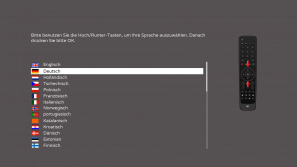 Sprache einstellen (LanguageWizard)

VTi Wizard: Videomodus
Als Nächstes wird man aufgefordert, den Videomodus einzustellen. Es werden Testbilder für die Feineinstellung am TV angeboten. Dieser Schritt kann auch nachträglich noch erledigt werden.
- Die Auswahl der Videoausgabe erscheint nicht bei jedem Gerät. Hier z. B. HDMI auswählen, wenn HDMI genutzt werden soll.
- Den Videomodus (Auflösung) einstellen.
- Wenn gewünscht, können hier Testbilder angezeigt werden. Diese bieten eine Hilfestellung bei der TV-Einstellung.
-
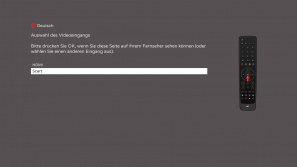 1. Videoausgabe einstellen (VideoWizard)
 -
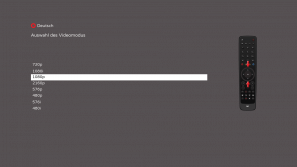 2. Videomodus einstellen (VideoWizard)
 -
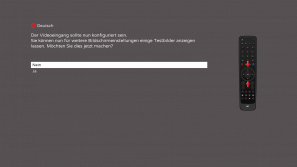 3. Testbilder (VideoWizard)


VTi Wizard: Netzwerkassistent
Mit dem Netzwerkassistenten können die Netzwerkeinstellungen der Vu+ auf das eigene Netzwerk angepasst werden.
Weitere Erklärungen zu den Netzwerkeinstellungen finden sich unter Netzwerk in diesem Wiki.
Die WLAN-Einstellung wird nur bei Vu+ STBs mit integriertem oder angeschlossenem WLAN angeboten.
-
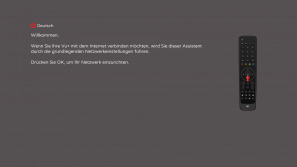 1. Netzwerkassistent
 -
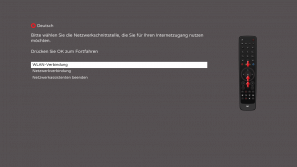 2. Netzwerkassistent WLAN oder LAN auswählen
 -
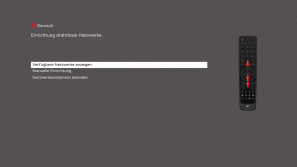 3. Netzwerkassistent WLAN
 -
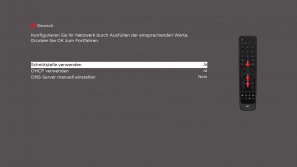 4. Netzwerkassistent LAN
 -
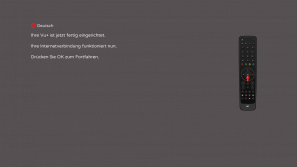 5. Netzwerkassistent Abschlussmeldung


VTi Wizard: Animation Setup


VTi Wizard: VTi Zero und BackupSuite
Mit VTi Zero ist es möglich, nicht benötigte Softwarepakete von der Vu+ zu entfernen.
Über die VTi Sicherungswerkzeuge kann ein Backup auch später wieder zurückgespielt werden.

|
Es wird im Übrigen davon abgeraten, alle vorinstallierten Plugins zu deinstallieren. |
-
 1. VTi Zero (StartWizard)
 -
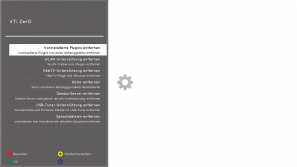 2. VTi Zero
 -
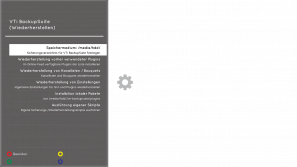 3. VTi BackupSuite (Wiederherstellen)


VTi Wizard: Grundeinstellungen und Tunerkonfiguration
Auf den folgenden Seiten stehen einige Beispiele zur Tunerkonfiguration der einzelnen Vu+ Modelle.
Es ist ratsam, vorerst nur einen Tuner zu konfigurieren. Nach Beendigung des Installationswizards und ersten Tests der Vu+ STB können die restlichen Tuner eingerichtet werden.
-
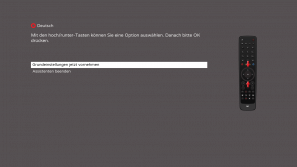 1. Grundeinstellungen (StartWizard)
 -
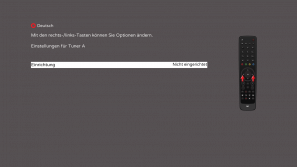 2. Tunerkonfiguration


VTi Wizard: Standardkanallisten und Sendersuchlauf
Hier können Standardkanallisten installiert werden. Werden keine Standardkanallisten ausgewählt, geht es mit dem Sendersuchlauf weiter.
-
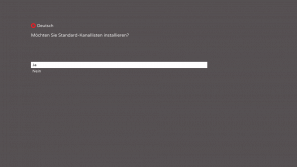 1. Standardkanallisten (StartWizard)
 -
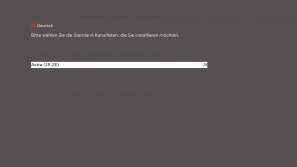 2. Standardkanallisten auswählen (StartWizard)
 -
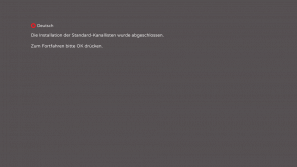 3. Standardkanallisten-Auswahl abgeschlossen (StartWizard)
 -
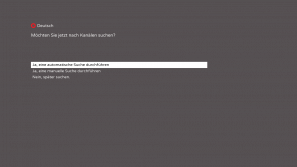 4. Sendersuchlauf (StartWizard)


VTi Wizard: Jugendschutz

VTi Wizard: Timeshift
Hier kann die Timeshift-Funktion aktiviert werden.
Mehr über die Einstellungen im Wiki-Artikel ⇒ Einstellungen - Timeshift
-
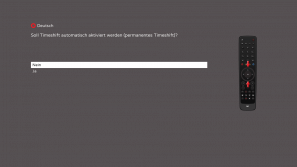 1. Timeshift aktivieren?
 -
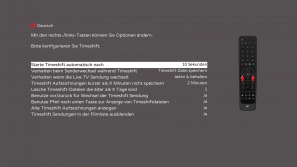 2. Timeshift-Einstellungen


VTi Wizard: Tasteneinstellungen / EPG-Darstellung
Hier werden persönliche Vorlieben für Kanalwechsel, EPG-Ansicht und das Verhalten der Taste „Exit lang“ abgefragt.
Belegung Kanal +/- Tasten
In diesem Menüpunkt kann die Belegung der Kanal +/- Tasten festgelegt werden.
-
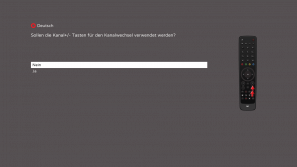 Belegung einstellen

Standard-EPG-Darstellung
In diesem Menüpunkt kann die Standard-EPG-Darstellung angepasst werden:
- Multi-EPG Spaltenansicht
- Sendungsbeschreibung
- Einfacher Kanal-EPG
- Multi-EPG
- EPG-Informationsleiste
- Grafischer Multi-EPG
-
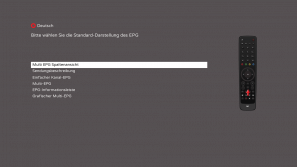 EPG-Darstellung einstellen

Belegung der REC-Taste
In diesem Menüpunkt kann die Belegung der REC-Taste angepasst werden.
-
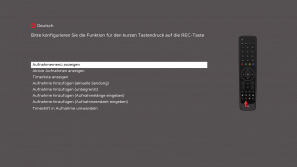 REC-Taste einstellen

Belegung der "Exit lang"-Taste
In diesem Menüpunkt kann die Belegung der „Exit lang“-Taste angepasst werden:
-
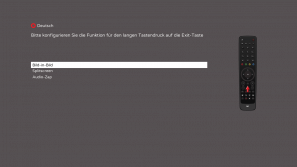 "Exit lang"-Taste einstellen

Belegung der Power-Taste
In diesem Menüpunkt kann die Belegung der Power-Taste angepasst werden:
- Standby
- Ausschalt-Menü anzeigen
- Ausschalten
- Neustart
- GUI neu starten
- Nichts unternehmen
-
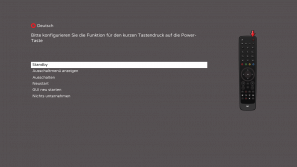 Power-Taste einstellen

VTi Wizard: Skin auswählen

VTi Wizard: Beenden
Nach dem Durchlaufen des Installations-Wizards öffnet sich die Kanalliste. Hier nun den Favoritenordner mit "OK" anwählen und ein gewünschtes Programm aussuchen. Jetzt sollten einige Grundfunktionen der Vu+ STB getestet werden.
-
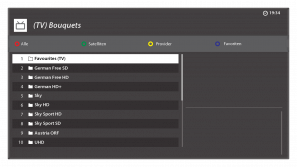 Kanalliste nach beendetem Wizard

Schritt 2: Das VTi auf den neuesten Stand bringen
In einigen Fällen sind nach der Veröffentlichung eines Images weitere Updates erschienen.
Im Wiki-Beitrag VTi updaten wird alles Nötige zum Update erklärt. Handelt es sich um eine Neuinstallation, kann vorerst auf ein Backup verzichtet werden. Nach der Einbindung der Festplatte oder eines USB-Sticks sollte ein solches jedoch angelegt werden.
Schritt 3: Die Einbindung der Festplatte
Nun sollte die Festplatte – falls noch nicht geschehen – eingebunden werden.
Schritt 4: Ein Backup anlegen
Im VTi Panel unter VTi Systemwerkzeuge stehen verschiedene Möglichkeiten zur Sicherung bereit.
Nach erfolgreicher Einrichtung der Vu+ Box wird empfohlen, direkt eine Image-Sicherung zu erstellen.
Mit der VTi BackupSuite lassen sich Bouquets/Favoritenlisten, Einstellungen sowie eine Liste installierter Plugins separat sichern.
Die Image-Sicherung sichert den kompletten aktuellen Stand des Systems zum Zeitpunkt der Erstellung. Damit lässt sich das System jederzeit wieder in diesen Zustand versetzen.
Schritt 5: Die Installation von Plugins
Wie Plugins und Systemerweiterungen installiert werden, ist hier beschrieben.
Plugins und Systemerweiterungen finden sich unter ⇒ Plugin Übersicht und ⇒ Systemerweiterung Übersicht.
Schritt 6: Diverse Einstellungen und Anpassungen
Unter Anpassen und in den VTi Einstellungen können weitere Anpassungen vorgenommen werden, um den Vu+ Receiver an die eigenen Bedürfnisse anzupassen.
Schritt 7: Bouquet editieren
Wenn kein Bouquet aus einem Backup zurückgespielt wurde, kann das Favoritenbouquet wie hier erklärt editiert werden.
Schritt 8: Pay-TV-Karten und Softcams
Pay-TV-Karte verwenden
Um eine Pay-TV-Karte in einem Receiver zu betreiben, ist die Vu+ aus mehreren Gründen eine ideale Wahl: Zum einen wird kein Hardware-Modul (z. B. AlphaCrypt) benötigt, da die Karte einfach in einen der beiden Kartenschächte der Vu+ gesteckt werden kann (mit dem Chip voran und nach unten). Das spart Geld und ist komfortabel. Zum anderen kann meist ohne Einschränkungen aufgenommen werden.
Dennoch gibt es ein paar Dinge zu beachten:
Die Pay-TV-Karten funktionieren an der Vu+ (ohne Kauf eines CI-Hardware-Moduls) nur mit einer sogenannten Softcam – einer Software, die ein Hardware-Modul emuliert. Diese Softcam muss auf der Vu+ installiert werden. Es stehen zahlreiche Softcams zur Auswahl.
Da nicht jede Pay-TV-Karte mit jedem Softcam kompatibel ist, bietet die Übersicht unter Smartcards Informationen darüber, welches Softcam für welche Karte benötigt wird.
Weitere Informationen finden sich unter ⇒ Softcams

|
Wichtiger Hinweis: Internetsharing ist illegal, wird vom Gesetzgeber verfolgt und im Board nicht geduldet! |
Schritt 9: Skins und Picons
Schritt 10: Freigaben einrichten
Abschließend können mit dem Freigabe Manager weitere Vu+-Boxen, PCs, Netzwerkspeichersysteme (NAS) und andere Geräte eingebunden werden.