
VTi Einstellungen: Unterschied zwischen den Versionen
Weitere Optionen
C0b41n (Diskussion | Beiträge) |
Keine Bearbeitungszusammenfassung |
||
| Zeile 1: | Zeile 1: | ||
[[Kategorie:Index]] | |||
{{Linkbox VTi Einstellungen}} | {{Linkbox VTi Einstellungen}} | ||
'''Das VTi Einstellungsmenü erreicht man unter: [[Menü]] ⇒ | '''Das VTi-Einstellungsmenü erreicht man unter: [[Menü]] ⇒ [[VTi Einstellungen|VTi]]''' | ||
__TOC__ | __TOC__ | ||
<gallery widths="400" heights="226" perrow="3"> | <gallery widths="400" heights="226" perrow="3"> | ||
VTI_Einstellungen.png|VTi Einstellungen Bild 1 | VTI_Einstellungen.png|VTi-Einstellungen Bild 1 | ||
VTI_Einstellungen_2.png|VTi Einstellungen Bild 2 | VTI_Einstellungen_2.png|VTi-Einstellungen Bild 2 | ||
</gallery> | </gallery> | ||
== | == VTi Panel == | ||
Das [[Das VTI Panel|VTi Panel]] ist eine Erweiterung die im [[VTi "Vu+ Team Image"]] zur Verfügung steht. Das Panel beinhaltet erweiterte Funktionen zur Bedienung der Vu+ Receiver. | Das [[Das VTI Panel|VTi Panel]] ist eine Erweiterung, die im [[VTi "Vu+ Team Image"]] zur Verfügung steht. Das Panel beinhaltet erweiterte Funktionen zur Bedienung der Vu+ Receiver. | ||
Auf der Startseite des Panels sind alle erreichbaren Menüpunkte aufgelistet. Über die Farbtasten | Auf der Startseite des Panels sind alle erreichbaren Menüpunkte aufgelistet. Über die Farbtasten Grün/Gelb/Blau können die Funktionen Neuigkeiten, Systemwerkzeuge und CamCenter direkt aufgerufen werden. Beim Drücken der gelben Taste erscheint eine Übersicht, welche Updates auf dem [[FEED|Feed]] für das Image bereitgestellt werden. Wird in der „Neuigkeiten“-Anzeige die blaue Taste gedrückt, werden die für das installierte Image verfügbaren Updates dargestellt. Durch Drücken der grünen Taste wird die Aktualisierung der Systemsoftware durchgeführt. | ||
<gallery widths="300" heights="167" perrow="3"> | <gallery widths="300" heights="167" perrow="3"> | ||
| Zeile 17: | Zeile 18: | ||
</gallery> | </gallery> | ||
==Software-Aktualisierung== | == Software-Aktualisierung == | ||
Mit dieser Funktion wird das Image auf den aktuellen Stand gebracht. Siehe auch ⇒ [[VTi updaten]] | Mit dieser Funktion wird das Image auf den aktuellen Stand gebracht. Siehe auch ⇒ [[VTi updaten]] | ||
| Zeile 25: | Zeile 25: | ||
{| class="wikitable" | {| class="wikitable" | ||
| [[Datei:Achtung_gelb.png|100px]] | | [[Datei:Achtung_gelb.png|100px]] | ||
| style="background-color:# | | style="background-color:#FFEBAD; text-align:center; width:45em"|<span style="color:red;"><big>'''! Achtung !'''</big><br /> | ||
Bitte vorher eine [[VTi_Sicherungswerkzeuge#Sichert_Ihr_Image| | Bitte vorher eine [[VTi_Sicherungswerkzeuge#Sichert_Ihr_Image|Image-Sicherung]] des aktuell laufenden Images machen.<br /> | ||
Es ist durchaus möglich, dass z.B. durch Inkompatibilität einzelner Skins,<br /> | Es ist durchaus möglich, dass z. B. durch Inkompatibilität einzelner Skins,<br /> | ||
Plugins o.Ä. der Receiver nicht mehr problemlos startet und | Plugins o. Ä. der Receiver nicht mehr problemlos startet und einen [[Purplescreen]] erzeugt!<br /> | ||
Tritt dieser Fall ein, sollte zur Eingrenzung des Problems ein neuer Thread mit angehängtem [[Crashlog]] im Forum eröffnet werden!</span><br /> | Tritt dieser Fall ein, sollte zur Eingrenzung des Problems ein neuer Thread mit angehängtem [[Crashlog]] im Forum eröffnet werden!</span><br /> | ||
|} | |} | ||
| Zeile 37: | Zeile 37: | ||
</gallery> | </gallery> | ||
==Einstellungen - TV/Radio== | == Einstellungen - TV/Radio == | ||
{| | {| | ||
| Zeile 43: | Zeile 43: | ||
Hier können die Einstellungen für den TV- und Radiobetrieb verändert werden. ⇒ [[Einstellungen - TV/Radio]] | Hier können die Einstellungen für den TV- und Radiobetrieb verändert werden. ⇒ [[Einstellungen - TV/Radio]] | ||
| style="vertical-align:top"| | | style="vertical-align:top"| | ||
[[Datei:Einstellungen_TV_Radio.png | [[Datei:Einstellungen_TV_Radio.png|thumb|right|300px]] | ||
| | | | ||
[[Datei:Einstellungen_TV_Radio_2.png | [[Datei:Einstellungen_TV_Radio_2.png|thumb|right|300px]] | ||
|} | |} | ||
==Einstellungen - Aufnahmen== | == Einstellungen - Aufnahmen == | ||
{| | {| | ||
| Zeile 54: | Zeile 54: | ||
Hier können die Einstellungen der Aufnahmefunktion verändert werden. ⇒ [[Einstellungen - Aufnahmen]] | Hier können die Einstellungen der Aufnahmefunktion verändert werden. ⇒ [[Einstellungen - Aufnahmen]] | ||
| style="vertical-align:top"| | | style="vertical-align:top"| | ||
[[Datei:Einstellungen_Aufnahmen.png | [[Datei:Einstellungen_Aufnahmen.png|thumb|right|300px]] | ||
| | | | ||
[[Datei:Einstellungen_Aufnahmen_2.png | [[Datei:Einstellungen_Aufnahmen_2.png|thumb|right|300px]] | ||
|} | |} | ||
==Einstellungen - Timer== | == Einstellungen - Timer == | ||
{| | {| | ||
| Zeile 65: | Zeile 65: | ||
Hier können die Einstellungen der Timerfunktion verändert werden. ⇒ [[Einstellungen - Timer]] | Hier können die Einstellungen der Timerfunktion verändert werden. ⇒ [[Einstellungen - Timer]] | ||
| style="vertical-align:top"| | | style="vertical-align:top"| | ||
[[Datei:Einstellungen_Timer.png | [[Datei:Einstellungen_Timer.png|thumb|right|300px]] | ||
| | | | ||
[[Datei:Einstellungen_Timer_2.png | [[Datei:Einstellungen_Timer_2.png|thumb|right|300px]] | ||
|} | |} | ||
==Einstellungen - EPG== | == Einstellungen - EPG == | ||
{| | {| | ||
| style="vertical-align:top; width:50em"| | | style="vertical-align:top; width:50em"| | ||
Hier können die EPG Einstellungen angepasst werden. ⇒ [[Einstellungen - EPG]] | Hier können die EPG-Einstellungen angepasst werden. ⇒ [[Einstellungen - EPG]] | ||
| style="vertical-align:top"| | | style="vertical-align:top"| | ||
[[Datei:Einstellungen_EPG.png | [[Datei:Einstellungen_EPG.png|thumb|right|300px]] | ||
| | | | ||
[[Datei:Einstellungen_EPG_2.png | [[Datei:Einstellungen_EPG_2.png|thumb|right|300px]] | ||
|} | |} | ||
==Einstellungen - Timeshift== | == Einstellungen - Timeshift == | ||
{| | {| | ||
| style="vertical-align:top; width:50em"| | | style="vertical-align:top; width:50em"| | ||
Hier können die Timeshift Einstellungen angepasst werden. ⇒ [[Einstellungen - Timeshift]] | Hier können die Timeshift-Einstellungen angepasst werden. ⇒ [[Einstellungen - Timeshift]] | ||
| style="vertical-align:top"| | | style="vertical-align:top"| | ||
[[Datei:Einstellungen_timeshift.png | [[Datei:Einstellungen_timeshift.png|thumb|right|300px]] | ||
|} | |} | ||
==Einstellungen - Kanalliste== | == Einstellungen - Kanalliste == | ||
{| | {| | ||
| style="vertical-align:top; width:50em"| | | style="vertical-align:top; width:50em"| | ||
Hier | Hier können die Darstellung und die Eigenschaften der Senderliste verändert werden. ⇒ [[Einstellungen - Kanalliste]] | ||
| style="vertical-align:top"| [[Datei:Einstellungen_Kanalliste.png | | style="vertical-align:top"| [[Datei:Einstellungen_Kanalliste.png|thumb|right|300px|Einstellungen - Kanalliste Seite 1]] | ||
| style="vertical-align:top"| [[Datei:Einstellungen_Kanalliste_2.png | | style="vertical-align:top"| [[Datei:Einstellungen_Kanalliste_2.png|thumb|right|300px|Einstellungen - Kanalliste Seite 2]] | ||
|} | |} | ||
==Einstellungen - GUI== | == Einstellungen - GUI == | ||
{| | {| | ||
| style="vertical-align:top; width:50em"| | | style="vertical-align:top; width:50em"| | ||
Hier | Hier können die Benutzeroberfläche und einige Anzeigeeigenschaften des VFD verändert werden. ⇒ [[Einstellungen - GUI]] | ||
| style="vertical-align:top"| | | style="vertical-align:top"| | ||
[[Datei:Einstellungen_Benutzeroberfläche.png | [[Datei:Einstellungen_Benutzeroberfläche.png|thumb|right|300px]] | ||
| | | | ||
[[Datei:Einstellungen_Benutzeroberfläche_2.png | [[Datei:Einstellungen_Benutzeroberfläche_2.png|thumb|right|300px]] | ||
|} | |} | ||
==Einstellungen - Tasten== | == Einstellungen - Tasten == | ||
{| | {| | ||
| Zeile 116: | Zeile 116: | ||
Hier können Tasteneinstellungen verändert werden. ⇒ [[Einstellungen - Tasten]] | Hier können Tasteneinstellungen verändert werden. ⇒ [[Einstellungen - Tasten]] | ||
| style="vertical-align:top"| | | style="vertical-align:top"| | ||
[[Datei:Einstellungen_Tasten_1.png | [[Datei:Einstellungen_Tasten_1.png|thumb|right|300px]] | ||
| | | | ||
[[Datei:Einstellungen_Tasten2.png | [[Datei:Einstellungen_Tasten2.png|thumb|right|300px]] | ||
|} | |} | ||
==Einstellungen - System== | == Einstellungen - System == | ||
{| | {| | ||
| Zeile 127: | Zeile 127: | ||
Hier können Systemeinstellungen verändert werden. ⇒ [[Einstellungen - System]] | Hier können Systemeinstellungen verändert werden. ⇒ [[Einstellungen - System]] | ||
| style="vertical-align:top"| | | style="vertical-align:top"| | ||
[[Datei:Einstellungen_System.png | [[Datei:Einstellungen_System.png|thumb|right|300px]] | ||
| | | | ||
[[Datei:Einstellungen_System_2.png | [[Datei:Einstellungen_System_2.png|thumb|right|300px]] | ||
|} | |} | ||
==Einstellungen - Audio/Untertitel== | == Einstellungen - Audio/Untertitel == | ||
{| | {| | ||
| style="vertical-align:top; width:50em"| | | style="vertical-align:top; width:50em"| | ||
Hier kann eine automatische Auswahl der Audio/ | Hier kann eine automatische Auswahl der Audio-/Untertitelauswahl voreingestellt werden. ⇒ [[Einstellungen - Audio/Untertitel]] | ||
| style="vertical-align:top"| | | style="vertical-align:top"| | ||
[[Datei:Audio_Untertitel_Spurauswahl_1.png | [[Datei:Audio_Untertitel_Spurauswahl_1.png|thumb|right|300px]] | ||
| | | | ||
[[Datei:Audio_Untertitel_Spurauswahl_2.png | [[Datei:Audio_Untertitel_Spurauswahl_2.png|thumb|right|300px]] | ||
|} | |} | ||
==Einstellungen - Display== | == Einstellungen - Display == | ||
{| | {| | ||
| style="vertical-align:top; width:50em"| | | style="vertical-align:top; width:50em"| | ||
Hier können die | Hier können die Display-Einstellungen des VF- und/oder des LC-Displays verändert werden. ⇒ [[Einstellungen - Display]] | ||
| style="vertical-align:top"| | | style="vertical-align:top"| | ||
[[Datei:Einstellungen_Display_Solo4K.png | [[Datei:Einstellungen_Display_Solo4K.png|thumb|right|300px]] | ||
|} | |} | ||
==Einstellungen - | == Einstellungen - „Skinname“ == | ||
{| | {| | ||
| Zeile 158: | Zeile 158: | ||
Hier lassen sich für alle Skins (sofern vorhanden) abweichende Stile (Farbvarianten) und Schriftarten (Fonts) aktivieren. | Hier lassen sich für alle Skins (sofern vorhanden) abweichende Stile (Farbvarianten) und Schriftarten (Fonts) aktivieren. | ||
Des Weiteren ist nach Aktivieren der Pro-Variante über die gelbe Farbtaste Zugriff auf evtl. vorhandene Skinparts (Anpassungen oder Erweiterungen von verschiedenen Screens) möglich. | |||
Die im unteren Teil vorhandenen Einstellungspunkte für Wetterdaten sind aktuell ohne Funktion. | Die im unteren Teil vorhandenen Einstellungspunkte für Wetterdaten sind aktuell ohne Funktion. | ||
Ist der | Ist der Menüpunkt Einstellungen „Skinname“ nicht vorhanden, sollte die Erweiterung Atile HD installiert werden. | ||
| style="vertical-align:top"| | | style="vertical-align:top"| | ||
[[Datei:AtileHD_Setup.png | [[Datei:AtileHD_Setup.png|thumb|right|300px]] | ||
|} | |} | ||
==VFD Skin== | == VFD Skin == | ||
{| | {| | ||
| style="vertical-align:top; width:50em"| | | style="vertical-align:top; width:50em"| | ||
''' | '''Nur für die [[Vu+ Duo²]], [[Vu+ Solo 4K]], [[Vu+ Uno 4K SE]], [[Vu+ Ultimo]], [[Vu+ Duo 4K]], [[Vu+ Duo 4K SE]] und die [[Vu+ Ultimo 4K]]''' | ||
Hier kann ein zuvor installierter [[VFD]] Skin ausgewählt werden. | Hier kann ein zuvor installierter [[VFD]]-Skin ausgewählt werden. | ||
Der Speicherort der | Der Speicherort der <code>skin_vfd.xml</code> ist <code>usr/share/enigma2</code>. Im Ordner <code>/vfd_skin</code> liegt die Datei <code>skin_vfd.xml</code> und im Ordner <code>/vfd_icons</code> die dazu passenden Icons. | ||
Verschiedene VFD Skins werden [ | Verschiedene VFD-Skins werden [https://www.vuplus-support.org/wbb4/index.php?board/201-vfd-skins/ im Forum] angeboten. | ||
<span style="color:red;">'''Bitte nur die passenden Skins für die jeweiligen Receiver benutzen. Andernfalls kann es zu einem [[Greenscreen]] kommen!'''</span> | <span style="color:red;">'''Bitte nur die passenden Skins für die jeweiligen Receiver benutzen. Andernfalls kann es zu einem [[Greenscreen]] kommen!'''</span> | ||
| style="vertical-align:top"| | | style="vertical-align:top"| | ||
[[Datei:VFD_skin.png | [[Datei:VFD_skin.png|thumb|right|300px]] | ||
| | | | ||
[[Datei:VFD_skin_Solo4K.png | [[Datei:VFD_skin_Solo4K.png|thumb|right|300px]] | ||
|} | |} | ||
==Gerätemanager== | == Gerätemanager == | ||
{| | {| | ||
| style="vertical-align:top; width:50em"| | | style="vertical-align:top; width:50em"| | ||
Der [[VTi Gerätemanager|Gerätemanager]] ist dafür verantwortlich, dass | Der [[VTi Gerätemanager|Gerätemanager]] ist dafür verantwortlich, dass angeschlossene Blockgeräte (Festplatten, USB-Sticks) gemountet werden. In der Windows-Welt kann man das grob mit der Zuordnung eines Laufwerks zu einem Laufwerksbuchstaben vergleichen. In der Linux-Welt sind die Laufwerksbuchstaben Verzeichnisse im Dateisystem. Mit dem Gerätemanager wird diese Zuordnung über die Bedienoberfläche von Enigma2 ermöglicht. Des Weiteren können über den Gerätemanager Festplatten und USB-Sticks initialisiert und formatiert werden. Beim Initialisieren wird das angeschlossene Gerät neu partitioniert und im Anschluss formatiert. Wenn es sich um eine Festplatte handelt, wird auch gleich das Verzeichnis <code>/media/hdd/movie</code> angelegt, in dem standardmäßig alle Aufnahmen landen. Alle Partitionen auf der Festplatte oder dem Stick werden somit gelöscht. Beim Formatieren wird nur die ausgewählte Partition des Gerätes formatiert; die restlichen Partitionen bleiben davon unberührt. Weitere Erklärungen unter [[VTI Gerätemanager|VTi Gerätemanager]]. | ||
| style="vertical-align:top"| | | style="vertical-align:top"| | ||
[[Datei:Gerätemanager_01.png | [[Datei:Gerätemanager_01.png|thumb|right|300px]] | ||
|} | |} | ||
==Über== | == Über == | ||
{| | {| | ||
| style="vertical-align:top; width:50em"| | | style="vertical-align:top; width:50em"| | ||
Hier erfährt man mehr über seine Vu+ und die | Hier erfährt man mehr über seine Vu+ und die installierte Software sowie Hardware. | ||
| style="vertical-align:top"| | | style="vertical-align:top"| | ||
[[Datei:Über_01.png | [[Datei:Über_01.png|thumb|right|300px]] | ||
| | | | ||
[[Datei:Über_02.png | [[Datei:Über_02.png|thumb|right|300px]] | ||
|} | |} | ||
[[Kategorie:Index]] | [[Kategorie:Index]] | ||
[[Kategorie:Tipps & Tricks]] | [[Kategorie:Tipps & Tricks]] | ||
Version vom 13. September 2026, 22:23 Uhr
Das VTi-Einstellungsmenü erreicht man unter: Menü ⇒ VTi
-
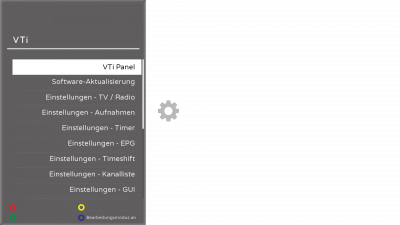 VTi-Einstellungen Bild 1
 -
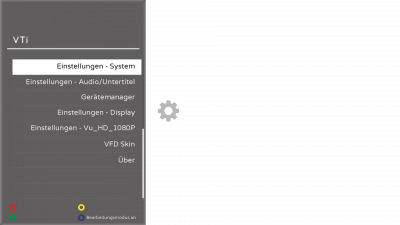 VTi-Einstellungen Bild 2


VTi Panel
Das VTi Panel ist eine Erweiterung, die im VTi "Vu+ Team Image" zur Verfügung steht. Das Panel beinhaltet erweiterte Funktionen zur Bedienung der Vu+ Receiver.
Auf der Startseite des Panels sind alle erreichbaren Menüpunkte aufgelistet. Über die Farbtasten Grün/Gelb/Blau können die Funktionen Neuigkeiten, Systemwerkzeuge und CamCenter direkt aufgerufen werden. Beim Drücken der gelben Taste erscheint eine Übersicht, welche Updates auf dem Feed für das Image bereitgestellt werden. Wird in der „Neuigkeiten“-Anzeige die blaue Taste gedrückt, werden die für das installierte Image verfügbaren Updates dargestellt. Durch Drücken der grünen Taste wird die Aktualisierung der Systemsoftware durchgeführt.
-
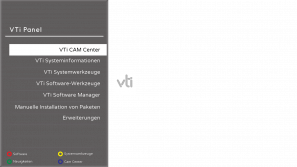 VTi Panel

Software-Aktualisierung
Mit dieser Funktion wird das Image auf den aktuellen Stand gebracht. Siehe auch ⇒ VTi updaten Voraussetzung für diese Möglichkeit des Updatens ist eine Internetverbindung des Receivers. Erläuterungen dazu unter Netzwerk einrichten.

|
! Achtung ! Bitte vorher eine Image-Sicherung des aktuell laufenden Images machen. |
-
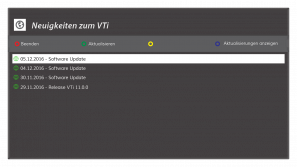 VTi Update
 -
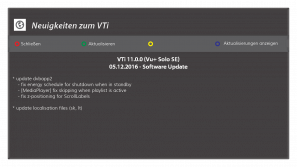 VTi Update


Einstellungen - TV/Radio
|
Hier können die Einstellungen für den TV- und Radiobetrieb verändert werden. ⇒ Einstellungen - TV/Radio |
 |
 |
Einstellungen - Aufnahmen
|
Hier können die Einstellungen der Aufnahmefunktion verändert werden. ⇒ Einstellungen - Aufnahmen |
 |
 |
Einstellungen - Timer
|
Hier können die Einstellungen der Timerfunktion verändert werden. ⇒ Einstellungen - Timer |
 |
 |
Einstellungen - EPG
|
Hier können die EPG-Einstellungen angepasst werden. ⇒ Einstellungen - EPG |
 |
 |
Einstellungen - Timeshift
|
Hier können die Timeshift-Einstellungen angepasst werden. ⇒ Einstellungen - Timeshift |
 |
Einstellungen - Kanalliste
|
Hier können die Darstellung und die Eigenschaften der Senderliste verändert werden. ⇒ Einstellungen - Kanalliste |
 |
 |
Einstellungen - GUI
|
Hier können die Benutzeroberfläche und einige Anzeigeeigenschaften des VFD verändert werden. ⇒ Einstellungen - GUI |
 |
 |
Einstellungen - Tasten
|
Hier können Tasteneinstellungen verändert werden. ⇒ Einstellungen - Tasten |
 |
 |
Einstellungen - System
|
Hier können Systemeinstellungen verändert werden. ⇒ Einstellungen - System |
 |
 |
Einstellungen - Audio/Untertitel
|
Hier kann eine automatische Auswahl der Audio-/Untertitelauswahl voreingestellt werden. ⇒ Einstellungen - Audio/Untertitel |
 |
 |
Einstellungen - Display
|
Hier können die Display-Einstellungen des VF- und/oder des LC-Displays verändert werden. ⇒ Einstellungen - Display |
 |
Einstellungen - „Skinname“
|
Hier lassen sich für alle Skins (sofern vorhanden) abweichende Stile (Farbvarianten) und Schriftarten (Fonts) aktivieren. Des Weiteren ist nach Aktivieren der Pro-Variante über die gelbe Farbtaste Zugriff auf evtl. vorhandene Skinparts (Anpassungen oder Erweiterungen von verschiedenen Screens) möglich. Die im unteren Teil vorhandenen Einstellungspunkte für Wetterdaten sind aktuell ohne Funktion. Ist der Menüpunkt Einstellungen „Skinname“ nicht vorhanden, sollte die Erweiterung Atile HD installiert werden. |
 |
VFD Skin
|
Nur für die Vu+ Duo², Vu+ Solo 4K, Vu+ Uno 4K SE, Vu+ Ultimo, Vu+ Duo 4K, Vu+ Duo 4K SE und die Vu+ Ultimo 4K Hier kann ein zuvor installierter VFD-Skin ausgewählt werden.
Der Speicherort der Verschiedene VFD-Skins werden im Forum angeboten. Bitte nur die passenden Skins für die jeweiligen Receiver benutzen. Andernfalls kann es zu einem Greenscreen kommen! |
 |
 |
Gerätemanager
|
Der Gerätemanager ist dafür verantwortlich, dass angeschlossene Blockgeräte (Festplatten, USB-Sticks) gemountet werden. In der Windows-Welt kann man das grob mit der Zuordnung eines Laufwerks zu einem Laufwerksbuchstaben vergleichen. In der Linux-Welt sind die Laufwerksbuchstaben Verzeichnisse im Dateisystem. Mit dem Gerätemanager wird diese Zuordnung über die Bedienoberfläche von Enigma2 ermöglicht. Des Weiteren können über den Gerätemanager Festplatten und USB-Sticks initialisiert und formatiert werden. Beim Initialisieren wird das angeschlossene Gerät neu partitioniert und im Anschluss formatiert. Wenn es sich um eine Festplatte handelt, wird auch gleich das Verzeichnis |
 |
Über
|
Hier erfährt man mehr über seine Vu+ und die installierte Software sowie Hardware. |
 |
 |