
VTi Installation: Unterschied zwischen den Versionen
Weitere Optionen
K Leicht das Wording ausgebessert. |
Hgdo (Diskussion | Beiträge) |
||
| (125 dazwischenliegende Versionen von 13 Benutzern werden nicht angezeigt) | |||
| Zeile 1: | Zeile 1: | ||
[[Kategorie:Index | [[Kategorie:Index]] | ||
Um eine Vu+ Box mit einem anderen bzw. neuen [[Image]] auszustatten, muss dieses anstelle des bisherigen Images in den [[Flashspeicher]] installiert, kurz "[[flashen]]" | {| width="30%" | ||
| [[Bild:deutsch.png]] - [[VTi Installation]] | |||
| [[Bild:english.png]] - [[VTi Install]] | |||
|} | |||
---- | |||
Um eine Vu+ Box mit einem anderen bzw. neuen [[Image]] auszustatten, muss dieses anstelle des bisherigen Images in den [[Flashspeicher]] installiert werden, kurz "[[flashen]]". | |||
Es gibt 4 Arten, Images zu flashen: die USB-Variante, über die Backup-Funktion, das Image-Flash-Tool und über die serielle Schnittstelle des Receivers. Das serielle Flashen gibt es mit den aktuellen Versionen des VTi jedoch nicht mehr. | |||
Aktuelle VTi-Images können '''[https://www.vuplus-support.org/wbb4/vtisoftware/ hier unter VTi Images]''' (Version 11.0.2 und neuer) heruntergeladen werden. (Ältere waren in der Database gespeichert. Die Database gibt es seit dem letzten Update der Foren-Software nicht mehr.) | |||
Bitte vor der Neuinstallation eines Images überprüfen, ob ein neuer [[Bootloader]] verfügbar oder notwendig ist.<br> | |||
Soll ein VTi-Image durch ein neues ersetzt werden, empfiehlt sich eine [[VTi Software-Werkzeuge#VTI BackupSuite - Sicherung|Sicherung der Einstellungen]] und die [[VTi Software-Werkzeuge#Image-Sicherung und -Wiederherstellung|Sicherung des bisherigen Images]]. | |||
Auch das Formatieren mit dem | Beim USB-Flashen kann es vorkommen, dass das Flashen nicht ordnungsgemäß startet oder beendet wird. In der Regel liegen diese Probleme in der Wahl des USB-Sticks, bei denen die Vu+-Boxen ziemlich wählerisch sind. Die größten Chancen hat man mit kleinen älteren USB-Sticks (< 4 GB). Wenn das Flashen mit einem bestimmten USB-Stick funktioniert hat, sollte es auch künftig mit diesem Stick klappen. Auch das Formatieren des Sticks mit dem ''HP Format Tool'' brachte schon Abhilfe. | ||
{| class="wikitable" | {| class="wikitable" | ||
|- | |- | ||
| style="background-color:#FFCBCB; width: | | style="background-color:#FFCBCB; width: 42em;"|'''Häufige Fehlerursachen:'''<br /> | ||
* | * Falsches Image heruntergeladen (z. B. Vu+ Duo für eine Vu+ Duo²) | ||
* | * Fehlerhafte Ordnerstruktur | ||
* USB-Stick falsch | * USB-Stick falsch formatiert | ||
* USB-Stick nicht kompatibel oder defekt | * USB-Stick nicht kompatibel oder defekt | ||
|} | |} | ||
{| class="wikitable" | |||
|- | |||
| style="background-color:#FFCBCB; width: 42em;"|'''Flashvorgang klappt immer noch nicht – was tun?'''<br /> | |||
* USB-Stick nochmal kontrollieren, häufige Fehlerursachen ausschließen | |||
* microSD-/SD-Kartenadapter verwenden, wenn es mit mehreren USB-Sticks nicht klappt | |||
* Während des Flashvorgangs alle anderen USB-Geräte entfernen | |||
* Während des Flashvorgangs auch Festplattenanschlusskabel abstöpseln | |||
* Leere `mkpart.update` in den Ordner legen (wenn vorher ein anderes Image installiert war) | |||
|} | |||
== Anleitung zum Entpacken des Images == | |||
=== Benötigt wird: === | |||
* USB-Stick mit FAT/FAT32-Formatierung | |||
* Programm zum Entpacken des Archivs: z. B. WinRAR, WinZIP, 7-Zip etc. | |||
* Image-Datei passend zum Vu+ Receivermodell ⇒ [https://www.vuplus-support.org/wbb4/vtisoftware/ Hier erhältlich ab VTi 11.0.2] | |||
== | === Schritt für Schritt: Das Entpacken === | ||
1. Schritt: Image-Datei herunterladen und auf dem PC abspeichern.<br /> | |||
2. Schritt: Nach Doppelklick auf die Datei öffnet sich das Entpackprogramm (hier im Beispiel WinRAR).<br /> | |||
3. Schritt: Auf "Entp. nach" klicken.<br /> | |||
4. Schritt: Den USB-Stick als Zielort wählen (hier im Beispiel den "Wechseldatenträger Laufwerk H:") und mit OK bestätigen.<br /> | |||
5. Schritt: Das Entpacken beginnt.<br /> | |||
6. Schritt: Ordnerstruktur überprüfen!<br /> | |||
<big><span style="color:red;background-color:yellow">'''Wichtig: | <big><span style="color:red;background-color:yellow">'''Wichtig: Das folgende Beispiel zeigt ein Solo²-Image. Die Ordnerstruktur muss aber zum jeweiligen Receiver passen. Ist dies nicht der Fall, wurde ein falsches Image heruntergeladen, das nicht zum Flashen verwendet werden darf!'''</span></big> | ||
*Image am PC abspeichern (USB Variante) | <gallery perrow="2" widths="550" heights="400" class="right"> | ||
*USB Stick mit dem Dateisystem FAT | ZIP_1.png|1. und 2. Schritt: Datei herunterladen und auf dem PC abspeichern.|verweis=Datei:ZIP_1.png | ||
*<span style="color:red;">Datei auf | ZIP_2.png|2. und 3. Schritt: Entpacken|verweis=Datei:ZIP_2.png | ||
ZIP_3.png|4. Schritt: Zielort wählen.|verweis=Datei:ZIP_3.png | |||
ZIP_4.png|5. Schritt: Das Entpacken beginnt.|verweis=Datei:ZIP_4.png | |||
*Vu+ STB ausschalten (in den Deepstandby oder Netzschalter) | ZIP_5.png|6. Schritt: Ordnerstruktur überprüfen!|verweis=Datei:ZIP_5.png | ||
* | </gallery> | ||
* | |||
*USB Stick vorne anstecken | == Flashen via USB-Stick == | ||
*Vu+ STB einschalten | |||
* | {| | ||
*"-" | | style="background-color:#FFEBAD; width:50em; text-align:center"|<span style="color:red;"> | ||
*auf | Für die ersten Geräte der Vu+ Produktlinie ([[Vu+ Duo]], [[Vu+ Solo]], [[Vu+ Uno]] und [[Vu+ Ultimo]]) wurde nach dem VTi 11.0.x der Image-Build-Support eingestellt.<br /> | ||
Dies bedeutet, dass es keine kompletten Image-Builds von VTi für diese Boxen mehr geben wird.<br /> | |||
*Vu+ STB | Sollten Treiberupdates und ggf. wichtige E2-Updates erscheinen, werden diese über den Feed für VTi 11.0.x weitergepflegt. | ||
*Der VTi-Startwizard sollte starten | Auch die Feeds für die bisherigen Images bleiben online und werden nicht abgeschaltet.</span><br /> | ||
|} | |||
=== Image aufspielen mit USB-Stick für [[Vu+ Duo 4K Lite]] === | |||
<div class="mw-collapsible mw-collapsed"> | |||
Bitte ausklappen! | |||
<div class="mw-collapsible-content"> | |||
<big><span style="color:red;background-color:yellow">'''Wichtig: Bitte das Archiv auf den USB-Stick entpacken, dann werden auch die Verzeichnisse korrekt erstellt.'''</span></big> | |||
* Image am PC [https://www.vuplus-support.org herunterladen (Duo 4K Lite)] und abspeichern (USB-Variante) | |||
* USB-Stick mit dem Dateisystem FAT bzw. FAT32 formatieren | |||
* <span style="color:red;">Datei auf den USB-Stick entpacken (z. B. mit WinRAR, WinZIP, 7-Zip etc.)</span> | |||
<span style="color:red;">'''Es sind dann die Verzeichnisse <span style="color:black;">/vuplus/duo4klite</span> auf dem Stick erstellt worden.'''</span> | |||
<span style="color:red;">'''Im Verzeichnis <span style="color:black;">duo4klite</span> befinden sich 6 Dateien!'''</span> | |||
* Die neue (6.) Datei, '''STARTUP''', bestimmt den Slot, in den das Image installiert wird: | |||
<span style="color:red;">'''STARTUP_1''' = Installation in Slot 1 (Default Vu+ Stock-Image)</span><br /> | |||
<span style="color:red;">'''STARTUP_2''' = Installation in Slot 2 (Default VTi)</span><br /> | |||
<span style="color:red;">'''...'''</span><br /> | |||
<span style="color:red;">'''STARTUP_8''' = Installation in Slot 8</span><br /> | |||
<span style="color:red;">'''STARTUP_R''' = Recovery-Installation (alle Slots werden gelöscht)</span> | |||
* Vu+ STB ausschalten (in den Deepstandby versetzen oder Netzschalter betätigen) | |||
* Alle USB-Geräte von der Box entfernen | |||
* Frontklappe öffnen | |||
* USB-Stick vorne anstecken | |||
* Vu+ STB einschalten | |||
* Sobald die Duo 4K Lite hochfährt, wird am LC-Display die Meldung '''Update! Press Power''' angezeigt | |||
* Die "Power-Taste" (Touchbutton vorne rechts) innerhalb von 5 Sekunden drücken. Dadurch wird der Flash-Vorgang gestartet. | |||
* Der Fortschritt des Flashvorgangs wird auf dem Display angezeigt. | |||
* Nach dem erfolgreichen Flashvorgang startet die Vu+ STB neu. | |||
* Der VTi-Startwizard sollte starten und kann konfiguriert werden. | |||
</div> | |||
</div> | |||
---- | ---- | ||
=== | === Flashen mit Rescue-Modus [[Vu+ Duo 4K Lite]] === | ||
< | <div class="mw-collapsible mw-collapsed"> | ||
Bitte ausklappen! | |||
<div class="mw-collapsible-content"> | |||
===== USB-Variante ===== | |||
* Die Box am Schalter hinten ausschalten. | |||
* Den vorbereiteten USB-Stick an die Box anschließen. | |||
* Die Box einschalten. | |||
* Sobald die Displaybeleuchtung angeht, den Einschalt-Taster an der Vorderseite drücken und gedrückt halten. | |||
* Im Display erscheint ein Countdown von 1 bis 3. Den Einschalt-Taster während des Countdowns gedrückt halten. | |||
* Anschließend wird im Display und auf dem Fernseher die IP-Adresse der Box angezeigt. | |||
* Wenn keine IP erscheint, hat der Receiver keine Netzwerkverbindung oder es gibt keinen DHCP-Server im Netz. | |||
* Diese IP-Adresse auf einem PC im Webbrowser öffnen.<br><br> | |||
* | ===== Netzwerk-Variante ===== | ||
* | * Die Box am Schalter hinten ausschalten. | ||
*<span style="color:red;"> | * Netzwerkkabel anschließen. | ||
* Box einschalten und innerhalb von 3 Sekunden den Power-Button an der Vorderseite der Box drücken und halten. | |||
*<span style="color:red;"> | * Es erscheint auf dem Display erst ein Counter und nach ca. 5 Sekunden der <span style="color:red;">'''RESCUE MODE'''</span> <span style="color:black;">mit einer IP-Adresse.</span> | ||
* Wenn keine IP erscheint, hat der Receiver keine Netzwerkverbindung oder es gibt keinen DHCP-Server im Netz. | |||
* Mittels Webbrowser kann diese Adresse aufgerufen und der Rescue-Modus bedient werden.<br><br> | |||
<span style="color:red;">'''Hinweis:'''</span> <span style="color:black;">Es werden über diese Oberfläche ausschließlich USB-Image-ZIP-Dateien eingespielt.</span> | |||
</div> | |||
</div> | |||
---- | ---- | ||
=== | === Image aufspielen mit USB-Stick für [[Vu+ Duo 4K SE]] === | ||
< | <div class="mw-collapsible mw-collapsed"> | ||
Bitte ausklappen! | |||
<div class="mw-collapsible-content"> | |||
*Image am PC abspeichern (USB Variante) | <big><span style="color:red;background-color:yellow">'''Wichtig: Bitte das Archiv auf den USB-Stick entpacken, dann werden auch die Verzeichnisse korrekt erstellt.'''</span></big> | ||
*USB Stick mit dem Dateisystem FAT | |||
*<span style="color:red;">Datei auf | * Image am PC [https://www.vuplus-support.org herunterladen (Duo 4K SE)] und abspeichern (USB-Variante) | ||
*<span style="color:red;"> | * USB-Stick mit dem Dateisystem FAT bzw. FAT32 formatieren | ||
*<span style="color:red;"> | * <span style="color:red;">Datei auf den USB-Stick entpacken (z. B. mit WinRAR, WinZIP, 7-Zip etc.)</span> | ||
*Vu+ STB ausschalten (in den Deepstandby oder Netzschalter) | * <span style="color:red;">Es sind dann die Verzeichnisse /vuplus/duo4kse auf dem Stick erstellt worden</span> | ||
* | * <span style="color:red;">Es befinden sich nun 5 Dateien in dem Verzeichnis /vuplus/duo4kse auf dem Stick!</span> | ||
* | * Vu+ STB ausschalten (in den Deepstandby oder Netzschalter) | ||
*USB Stick vorne anstecken | * Alle USB-Geräte von der Box entfernen | ||
*Vu+ STB einschalten | * Frontklappe öffnen | ||
*Update | * USB-Stick vorne anstecken | ||
* | * Vu+ STB einschalten | ||
* Sobald die Duo 4K SE hochfährt, wird am LC-Display die Meldung '''Update! Press Power''' angezeigt | |||
*Vu+ STB | * Die "Power-Taste" (Touchbutton an der Front) innerhalb von 5 Sekunden drücken. Dadurch wird der Flash-Vorgang gestartet. | ||
*Der VTi-Startwizard sollte starten | * Nach dem erfolgreichen Flashvorgang startet die Vu+ STB neu | ||
* Der VTi-Startwizard sollte starten; falls nicht, ist etwas schiefgelaufen. | |||
* Wenn der VTi-Startwizard beendet und das Netzwerk eingerichtet ist, sollte unbedingt zuerst ein Online-Update über VTi-Panel - Neuigkeiten oder die Tasten Blau - Grün - Grün auf der Fernbedienung durchgeführt werden. | |||
</div> | |||
</div> | |||
---- | ---- | ||
=== | === Image aufspielen mit USB-Stick für [[Vu+ Duo 4K]] === | ||
<div class="mw-collapsible mw-collapsed"> | |||
Bitte ausklappen! | |||
<div class="mw-collapsible-content"> | |||
<big><span style="color:red;background-color:yellow">'''Wichtig: Bitte das Archiv auf den USB-Stick entpacken, dann werden auch die Verzeichnisse korrekt erstellt.'''</span></big> | |||
* Image am PC [https://www.vuplus-support.org herunterladen (Duo 4K)] und abspeichern (USB-Variante) | |||
* USB-Stick mit dem Dateisystem FAT bzw. FAT32 formatieren | |||
* <span style="color:red;">Datei auf den USB-Stick entpacken (z. B. mit WinRAR, WinZIP, 7-Zip etc.)</span> | |||
* <span style="color:red;">Es sind dann die Verzeichnisse /vuplus/duo4k auf dem Stick erstellt worden</span> | |||
* <span style="color:red;">Es befinden sich nun 5 Dateien in dem Verzeichnis /vuplus/duo4k auf dem Stick!</span> | |||
* Vu+ STB ausschalten (in den Deepstandby oder Netzschalter) | |||
* Alle USB-Geräte von der Box entfernen | |||
* Frontklappe öffnen | |||
* USB-Stick vorne anstecken | |||
* Vu+ STB einschalten | |||
* Sobald die Duo 4K hochfährt, wird am LC-Display die Meldung '''Update! Press Power''' angezeigt | |||
* Die "Power-Taste" (Touchbutton an der Front) innerhalb von 5 Sekunden drücken. Dadurch wird der Flash-Vorgang gestartet. | |||
* Nach dem erfolgreichen Flashvorgang startet die Vu+ STB neu | |||
* Der VTi-Startwizard sollte starten; falls nicht, ist etwas schiefgelaufen. | |||
* Wenn der VTi-Startwizard beendet und das Netzwerk eingerichtet ist, sollte unbedingt zuerst ein Online-Update über VTi-Panel - Neuigkeiten oder die Tasten Blau - Grün - Grün auf der Fernbedienung durchgeführt werden. | |||
</div> | |||
</div> | |||
---- | ---- | ||
=== | === Image aufspielen mit USB-Stick für [[Vu+ Duo]] / [[Vu+ Duo LE]] === | ||
<div class="mw-collapsible mw-collapsed"> | |||
Bitte ausklappen! | |||
<div class="mw-collapsible-content"> | |||
<big><span style="color:red;background-color:yellow">'''Wichtig: Bitte das Archiv auf | <big><span style="color:red;background-color:yellow">'''Wichtig: Bitte das Archiv auf den USB-Stick entpacken, dann werden auch die Verzeichnisse korrekt erstellt.'''</span></big> | ||
*Image am PC abspeichern (USB Variante) | * Image am PC [https://www.vuplus-support.org/wbb4/vtisoftware/?dir=sorted%20by%20set-top-box/Vu%2B%20Duo herunterladen (Duo)] und abspeichern (USB-Variante) | ||
*USB Stick mit dem Dateisystem FAT | * USB-Stick mit dem Dateisystem FAT bzw. FAT32 formatieren | ||
*<span style="color:red;">Datei auf | * <span style="color:red;">Datei auf den USB-Stick entpacken (z. B. mit WinRAR, WinZIP, 7-Zip etc.)</span> | ||
*<span style="color:red;"> | * <span style="color:red;">Es sind dann die Verzeichnisse /vuplus/duo auf dem Stick erstellt worden</span> | ||
*<span style="color:red;"> | * <span style="color:red;">Es befinden sich nun 3 Dateien in dem Verzeichnis /vuplus/duo auf dem Stick!</span> | ||
*Vu+ STB ausschalten (in den Deepstandby oder Netzschalter) | * Vu+ STB ausschalten (in den Deepstandby oder Netzschalter) | ||
* | * Alle USB-Geräte von der Box entfernen | ||
* | * Alle CI-Module und Pay-TV-Karten aus der Box entfernen | ||
*USB Stick vorne anstecken | * USB-Stick vorne anstecken | ||
*Vu+ STB einschalten | * Vu+ STB einschalten | ||
* | * Das Update der Firmware startet automatisch | ||
* Auf den Hinweis "Finished ...please reboot" im VFD-Display warten | |||
* | * USB-Stick von der Box abziehen | ||
*USB Stick von der Box abziehen | * Vu+ STB ausschalten und neu starten | ||
*Vu+ STB ausschalten und neu starten | * Der VTi-Startwizard sollte starten; falls nicht, ist etwas schiefgelaufen. | ||
*Der VTi-Startwizard sollte starten | * Wenn der VTi-Startwizard beendet und das Netzwerk eingerichtet ist, sollte unbedingt zuerst ein Online-Update über VTi-Panel - Neuigkeiten oder die Tasten Blau - Grün - Grün auf der Fernbedienung durchgeführt werden. | ||
</div> | |||
</div> | |||
---- | ---- | ||
=== | === Image aufspielen mit USB-Stick für [[Vu+ Duo²]] === | ||
< | <div class="mw-collapsible mw-collapsed"> | ||
Bitte ausklappen! | |||
<div class="mw-collapsible-content"> | |||
*Image am PC abspeichern (USB Variante) | <big><span style="color:red;background-color:yellow">'''Wichtig: Bitte das Archiv auf den USB-Stick entpacken, dann werden auch die Verzeichnisse korrekt erstellt.'''</span></big> | ||
*USB Stick mit dem Dateisystem FAT | |||
*<span style="color:red;">Datei auf | * Image am PC [https://www.vuplus-support.org/wbb4/vtisoftware/?dir=sorted%20by%20set-top-box/Vu%2B%20Duo2 herunterladen (Duo²)] und abspeichern (USB-Variante) | ||
*<span style="color:red;"> | * USB-Stick mit dem Dateisystem FAT bzw. FAT32 formatieren | ||
*<span style="color:red;"> | * <span style="color:red;">Datei auf den USB-Stick entpacken (z. B. mit WinRAR, WinZIP, 7-Zip etc.)</span> | ||
*Vu+ STB ausschalten (in den Deepstandby oder Netzschalter) | * <span style="color:red;">Es sind dann die Verzeichnisse /vuplus/duo2 auf dem Stick erstellt worden</span> | ||
*Alle USB Geräte von der Box entfernen | * <span style="color:red;">Es befinden sich nun 5 Dateien in dem Verzeichnis /vuplus/duo2 auf dem Stick!</span> | ||
*Frontklappe öffnen | * Vu+ STB ausschalten (in den Deepstandby oder Netzschalter) | ||
*Ggf. alle CI-Module und Pay-TV Karten aus der Box entfernen | * Alle USB-Geräte von der Box entfernen | ||
*USB Stick vorne anstecken | * Frontklappe öffnen | ||
*Vu+ STB einschalten | * Ggf. alle CI-Module und Pay-TV-Karten aus der Box entfernen | ||
*Sobald die Duo² hochfährt, wird am | * USB-Stick vorne anstecken | ||
*Die "Power-Taste" (befindet sich über dem Front-USB-Anschluss) innerhalb von 5 | * Vu+ STB einschalten | ||
*Auf Hinweis "Finished, Removing USB" warten | * Sobald die Duo² hochfährt, wird am VFD-Display abwechselnd die Meldung '''Update!''' und '''Press Power''' angezeigt | ||
*USB Stick von der Box abziehen | * Die "Power-Taste" (befindet sich über dem Front-USB-Anschluss) innerhalb von 5 Sekunden drücken. Dadurch wird der Flash-Vorgang gestartet. | ||
*Die Vu+ STB sollte selbstständig neu starten | * Auf den Hinweis "Finished, Removing USB" warten | ||
*Der VTi-Startwizard sollte starten. | * USB-Stick von der Box abziehen | ||
* Die Vu+ STB sollte selbstständig neu starten | |||
* Der VTi-Startwizard sollte starten; falls nicht, ist etwas schiefgelaufen. | |||
* Wenn der VTi-Startwizard beendet und das Netzwerk eingerichtet ist, sollte unbedingt zuerst ein Online-Update über VTi-Panel - Neuigkeiten oder die Tasten Blau - Grün - Grün auf der Fernbedienung durchgeführt werden. | |||
</div> | |||
</div> | |||
---- | |||
=== Image aufspielen mit USB-Stick für [[Vu+ Solo]] === | |||
<div class="mw-collapsible mw-collapsed"> | |||
Bitte ausklappen! | |||
<div class="mw-collapsible-content"> | |||
<big><span style="color:red;background-color:yellow">'''Wichtig: Bitte das Archiv auf den USB-Stick entpacken, dann werden auch die Verzeichnisse korrekt erstellt.'''</span></big> | |||
* Image am PC [https://www.vuplus-support.org/wbb4/vtisoftware/?dir=sorted%20by%20set-top-box/Vu%2B%20Solo herunterladen (Solo)] und abspeichern (USB-Variante) | |||
* USB-Stick mit dem Dateisystem FAT bzw. FAT32 formatieren | |||
* <span style="color:red;">Datei auf den USB-Stick entpacken (z. B. mit WinRAR, WinZIP, 7-Zip etc.)</span> | |||
* <span style="color:red;">Es sind dann die Verzeichnisse /vuplus/solo auf dem Stick erstellt worden</span> | |||
* <span style="color:red;">Es befinden sich nun 3 Dateien in dem Verzeichnis /vuplus/solo auf dem Stick!</span> | |||
* Vu+ STB ausschalten (in den Deepstandby oder Netzschalter) | |||
* Alle USB-Geräte von der Box entfernen | |||
* Alle CI-Module und Pay-TV-Karten aus der Box entfernen | |||
* USB-Stick vorne anstecken | |||
* Vu+ STB einschalten | |||
* Das Update der Firmware startet automatisch | |||
* Die Standby-LED wird rot und am USB-Stick sollten die LEDs anfangen zu leuchten | |||
* Wenn die Standby-LED grün blinkt (der Flashvorgang dauert mehrere Minuten), kann der USB-Stick abgezogen werden | |||
* Vu+ STB ausschalten und neu starten | |||
* Der VTi-Startwizard sollte starten; falls nicht, ist etwas schiefgelaufen. | |||
* Wenn der VTi-Startwizard beendet und das Netzwerk eingerichtet ist, sollte unbedingt zuerst ein Online-Update über VTi-Panel - Neuigkeiten oder die Tasten Blau - Grün - Grün auf der Fernbedienung durchgeführt werden. | |||
</div> | |||
</div> | |||
---- | |||
=== Image aufspielen mit USB-Stick für [[Vu+ Solo²]] / [[Vu+ Solo² WE]] === | |||
<div class="mw-collapsible mw-collapsed"> | |||
Bitte ausklappen! | |||
<div class="mw-collapsible-content"> | |||
<big><span style="color:red;background-color:yellow">'''Wichtig: Bitte das Archiv auf den USB-Stick entpacken, dann werden auch die Verzeichnisse korrekt erstellt.'''</span></big> | |||
* Image am PC [https://www.vuplus-support.org/wbb4/vtisoftware/?dir=sorted%20by%20set-top-box/Vu%2B%20Solo2 herunterladen (Solo² (WE))] und abspeichern (USB-Variante) | |||
* USB-Stick mit dem Dateisystem FAT bzw. FAT32 formatieren | |||
* <span style="color:red;">Datei auf den USB-Stick entpacken (z. B. mit WinRAR, WinZIP, 7-Zip etc.)</span> | |||
* <span style="color:red;">Es sind dann die Verzeichnisse /vuplus/solo2 auf dem Stick erstellt worden</span> | |||
* <span style="color:red;">Es befinden sich nun 5 Dateien in dem Verzeichnis /vuplus/solo2 auf dem Stick!</span> | |||
* Vu+ STB ausschalten (in den Deepstandby oder Netzschalter) | |||
* Alle USB-Geräte von der Box entfernen | |||
* Alle CI-Module und Pay-TV-Karten aus der Box entfernen | |||
* USB-Stick vorne anstecken | |||
* Vu+ STB einschalten | |||
* Im Display der Box auf die Meldung '''Update please press "Power"''' warten | |||
* "Power"-Taste an der Vorderseite der Solo² drücken (Sensor-Taste) | |||
* Auf den Hinweis "Finished, Removing USB" im VFD-Display warten | |||
* USB-Stick von der Box abziehen | |||
* Vu+ STB ausschalten und neu starten | |||
* Der VTi-Startwizard sollte starten; falls nicht, ist etwas schiefgelaufen. | |||
* Wenn der VTi-Startwizard beendet und das Netzwerk eingerichtet ist, sollte unbedingt zuerst ein Online-Update über VTi-Panel - Neuigkeiten oder die Tasten Blau - Grün - Grün auf der Fernbedienung durchgeführt werden. | |||
</div> | |||
</div> | |||
---- | ---- | ||
=== | === Image aufspielen mit USB-Stick für [[Vu+ Solo 4K]] === | ||
<div class="mw-collapsible mw-collapsed"> | |||
Bitte ausklappen! | |||
<div class="mw-collapsible-content"> | |||
<big><span style="color:red;background-color:yellow">'''Wichtig: Bitte das Archiv auf den USB-Stick entpacken, dann werden auch die Verzeichnisse korrekt erstellt.'''</span></big> | |||
* Image am PC [https://www.vuplus-support.org/wbb4/vtisoftware/?dir=sorted%20by%20set-top-box/Vu%2B%20Solo%204K herunterladen (Solo 4K)] und abspeichern (USB-Variante) | |||
* USB-Stick mit dem Dateisystem FAT bzw. FAT32 formatieren | |||
* <span style="color:red;">Datei auf den USB-Stick entpacken (z. B. mit WinRAR, WinZIP, 7-Zip etc.)</span> | |||
* <span style="color:red;">Es sind dann die Verzeichnisse /vuplus/solo4k auf dem Stick erstellt worden</span> | |||
* <span style="color:red;">Es befinden sich nun 5 Dateien in dem Verzeichnis /vuplus/solo4k auf dem Stick!</span> | |||
* Vu+ STB ausschalten (in den Deepstandby oder Netzschalter) | |||
* Alle USB-Geräte von der Box entfernen | |||
* Frontklappe öffnen | |||
* USB-Stick vorne anstecken | |||
* Vu+ STB einschalten | |||
* Sobald die Solo 4K hochfährt, wird am LC-Display die Meldung '''Update! Press Power''' angezeigt | |||
* Die "Power-Taste" (hinter der Frontklappe) innerhalb von 5 Sekunden drücken. Dadurch wird der Flash-Vorgang gestartet. | |||
* Nach dem erfolgreichen Flashvorgang startet die Vu+ STB neu | |||
* Der VTi-Startwizard sollte starten; falls nicht, ist etwas schiefgelaufen. | |||
* Wenn der VTi-Startwizard beendet und das Netzwerk eingerichtet ist, sollte unbedingt zuerst ein Online-Update über VTi-Panel - Neuigkeiten oder die Tasten Blau - Grün - Grün auf der Fernbedienung durchgeführt werden. | |||
</div> | |||
</div> | |||
---- | |||
=== | === Image aufspielen mit USB-Stick für [[Vu+ Solo SE]] / [[Vu+ Solo SE WE]] oder [[Vu+ Solo SE V2]] / [[Vu+ Solo SE V2 WE]] === | ||
< | <div class="mw-collapsible mw-collapsed"> | ||
Bitte ausklappen! | |||
<div class="mw-collapsible-content"> | |||
<big><span style="color:red;background-color:yellow">'''Wichtig: Bitte das Archiv auf den USB-Stick entpacken, dann werden auch die Verzeichnisse korrekt erstellt.'''</span></big> | |||
'''Für die [[Vu+ Solo SE]] und [[Vu+ Solo SE V2]] gibt es nur ein Image!''' | |||
* Image am PC [https://www.vuplus-support.org/wbb4/vtisoftware/?dir=sorted%20by%20set-top-box/Vu%2B%20Solo%20SE herunterladen (Solo SE (WE))] und abspeichern (USB-Variante) | |||
* USB-Stick mit dem Dateisystem FAT bzw. FAT32 formatieren | |||
* <span style="color:red;">Datei auf den USB-Stick entpacken (z. B. mit WinRAR, WinZIP, 7-Zip etc.)</span> | |||
* <span style="color:red;">Es sind dann die Verzeichnisse /vuplus/solose auf dem Stick erstellt worden</span> | |||
* <span style="color:red;">Es befinden sich nun 5 Dateien in dem Verzeichnis /vuplus/solose auf dem Stick!</span> | |||
* Vu+ STB ausschalten (in den Deepstandby oder Netzschalter) | |||
* Alle USB-Geräte von der Box entfernen | |||
* Alle CI-Module und Pay-TV-Karten aus der Box entfernen | |||
* USB-Stick anstecken | |||
* Vu+ einschalten | |||
* Während des Flashvorgangs pulsiert die LED | |||
* Ist der Flashvorgang abgeschlossen, blinkt die LED | |||
* USB-Stick von der Box abziehen | |||
* Vu+ STB ausschalten und neu starten | |||
* Der VTi-Startwizard sollte starten; falls nicht, ist etwas schiefgelaufen. | |||
* Wenn der VTi-Startwizard beendet und das Netzwerk eingerichtet ist, sollte unbedingt zuerst ein Online-Update über VTi-Panel - Neuigkeiten oder die Tasten Blau - Grün - Grün auf der Fernbedienung durchgeführt werden. | |||
</div> | |||
</div> | |||
---- | |||
=== Image aufspielen mit USB-Stick für [[Vu+ Ultimo]] === | |||
<div class="mw-collapsible mw-collapsed"> | |||
Bitte ausklappen! | |||
<div class="mw-collapsible-content"> | |||
<big><span style="color:red;background-color:yellow">'''Wichtig: Bitte das Archiv auf den USB-Stick entpacken, dann werden auch die Verzeichnisse korrekt erstellt.'''</span></big> | |||
* Image am PC [https://www.vuplus-support.org/wbb4/vtisoftware/?dir=sorted%20by%20set-top-box/Vu%2B%20Ultimo herunterladen (Ultimo)] und abspeichern (USB-Variante) | |||
* USB-Stick mit dem Dateisystem FAT bzw. FAT32 formatieren | |||
* <span style="color:red;">Datei auf den USB-Stick entpacken (z. B. mit WinRAR, WinZIP, 7-Zip etc.)</span> | |||
* <span style="color:red;">Es sind dann die Verzeichnisse /vuplus/ultimo auf dem Stick erstellt worden</span> | |||
* <span style="color:red;">Es befinden sich nun 4 Dateien in dem Verzeichnis /vuplus/ultimo auf dem Stick!</span> | |||
* Vu+ STB ausschalten (in den Deepstandby oder Netzschalter) | |||
* Alle USB-Geräte von der Box entfernen | |||
* Alle CI-Module und Pay-TV-Karten aus der Box entfernen | |||
* USB-Stick vorne anstecken | |||
* Vu+ STB einschalten | |||
* Auf die Meldung '''Update please press "-"''' warten | |||
* "-"-Taste an der Vorderseite der Ultimo drücken | |||
* Auf den Hinweis "Finished, Removing USB" im VFD-Display warten | |||
* USB-Stick von der Box abziehen | |||
* Vu+ STB ausschalten und neu starten | |||
* Der VTi-Startwizard sollte starten; falls nicht, ist etwas schiefgelaufen. | |||
* Wenn der VTi-Startwizard beendet und das Netzwerk eingerichtet ist, sollte unbedingt zuerst ein Online-Update über VTi-Panel - Neuigkeiten oder die Tasten Blau - Grün - Grün auf der Fernbedienung durchgeführt werden. | |||
</div> | |||
</div> | |||
---- | |||
=== Image aufspielen mit USB-Stick für [[Vu+ Ultimo 4K]] === | |||
<div class="mw-collapsible mw-collapsed"> | |||
Bitte ausklappen! | |||
<div class="mw-collapsible-content"> | |||
<big><span style="color:red;background-color:yellow">'''Wichtig: Bitte das Archiv auf den USB-Stick entpacken, dann werden auch die Verzeichnisse korrekt erstellt.'''</span></big> | |||
* Image am PC [https://www.vuplus-support.org/wbb4/vtisoftware/?dir=sorted%20by%20set-top-box/Vu%2B%20Ultimo%204K herunterladen (Ultimo 4K)] und abspeichern (USB-Variante) | |||
* USB-Stick mit dem Dateisystem FAT bzw. FAT32 formatieren | |||
* <span style="color:red;">Datei auf den USB-Stick entpacken (z. B. mit WinRAR, WinZIP, 7-Zip etc.)</span> | |||
* <span style="color:red;">Es sind dann die Verzeichnisse /vuplus/ultimo4k auf dem Stick erstellt worden</span> | |||
* <span style="color:red;">Es befinden sich nun 5 Dateien in dem Verzeichnis /vuplus/ultimo4k auf dem Stick!</span> | |||
* Vu+ STB ausschalten (in den Deepstandby oder Netzschalter) | |||
* Alle USB-Geräte von der Box entfernen | |||
* Frontklappe öffnen | |||
* USB-Stick vorne anstecken | |||
* Vu+ STB einschalten | |||
* Sobald die Ultimo 4K hochfährt, wird am LC-Display die Meldung '''Update! Press Power''' angezeigt | |||
* Die "Power-Taste" (Touchbutton an der Front, mehrmals mit dem Finger über den Strich fahren) innerhalb von 5 Sekunden drücken. Dadurch wird der Flash-Vorgang gestartet. | |||
* Nach dem erfolgreichen Flashvorgang startet die Vu+ STB neu | |||
* Der VTi-Startwizard sollte starten; falls nicht, ist etwas schiefgelaufen. | |||
* Wenn der VTi-Startwizard beendet und das Netzwerk eingerichtet ist, sollte unbedingt zuerst ein Online-Update über VTi-Panel - Neuigkeiten oder die Tasten Blau - Grün - Grün auf der Fernbedienung durchgeführt werden. | |||
</div> | |||
</div> | |||
---- | |||
=== Image aufspielen mit USB-Stick für [[Vu+ Uno]] === | |||
<div class="mw-collapsible mw-collapsed"> | |||
Bitte ausklappen! | |||
<div class="mw-collapsible-content"> | |||
<big><span style="color:red;background-color:yellow">'''Wichtig: Bitte das Archiv auf den USB-Stick entpacken, dann werden auch die Verzeichnisse korrekt erstellt.'''</span></big> | |||
* Image am PC [https://www.vuplus-support.org/wbb4/vtisoftware/?dir=sorted%20by%20set-top-box/Vu%2B%20Uno herunterladen (Uno)] und abspeichern (USB-Variante) | |||
* USB-Stick mit dem Dateisystem FAT bzw. FAT32 formatieren | |||
* <span style="color:red;">Datei auf den USB-Stick entpacken (z. B. mit WinRAR, WinZIP, 7-Zip etc.)</span> | |||
* <span style="color:red;">Es sind dann die Verzeichnisse /vuplus/uno auf dem Stick erstellt worden</span> | |||
* <span style="color:red;">Es befinden sich nun 4 Dateien in dem Verzeichnis /vuplus/uno auf dem Stick!</span> | |||
* Vu+ STB ausschalten (in den Deepstandby oder Netzschalter) | |||
* Alle USB-Geräte von der Box entfernen | |||
* Alle CI-Module und Pay-TV-Karten aus der Box entfernen | |||
* USB-Stick vorne anstecken | |||
* Vu+ STB einschalten | |||
* Auf die Meldung '''Update please press "CH-"''' im VFD-Display warten | |||
* "CH-"-Taste an der Vorderseite der Uno drücken | |||
* Auf den Hinweis "Finished, Removing USB" im VFD-Display warten | |||
* USB-Stick von der Box abziehen | |||
* Vu+ STB ausschalten und neu starten | |||
* Der VTi-Startwizard sollte starten; falls nicht, ist etwas schiefgelaufen. | |||
* Wenn der VTi-Startwizard beendet und das Netzwerk eingerichtet ist, sollte unbedingt zuerst ein Online-Update über VTi-Panel - Neuigkeiten oder die Tasten Blau - Grün - Grün auf der Fernbedienung durchgeführt werden. | |||
</div> | |||
</div> | |||
---- | ---- | ||
=== Image aufspielen mit USB-Stick für [[Vu+ Uno 4K]] === | |||
<div class="mw-collapsible mw-collapsed"> | |||
Bitte ausklappen! | |||
<div class="mw-collapsible-content"> | |||
<big><span style="color:red;background-color:yellow">'''Wichtig: Bitte das Archiv auf den USB-Stick entpacken, dann werden auch die Verzeichnisse korrekt erstellt.'''</span></big> | |||
* Image am PC [https://www.vuplus-support.org/wbb4/vtisoftware/?dir=sorted%20by%20set-top-box/Vu%2B%20Uno%204K herunterladen (Uno 4K)] und abspeichern (USB-Variante) | |||
* USB-Stick mit dem Dateisystem FAT bzw. FAT32 formatieren | |||
* <span style="color:red;">Datei auf den USB-Stick entpacken (z. B. mit WinRAR, WinZIP, 7-Zip etc.)</span> | |||
* <span style="color:red;">Es sind dann die Verzeichnisse /vuplus/uno4k auf dem Stick erstellt worden</span> | |||
* <span style="color:red;">Es befinden sich nun 5 Dateien in dem Verzeichnis /vuplus/uno4k auf dem Stick!</span> | |||
* Vu+ STB ausschalten (in den Deepstandby oder Netzschalter) | |||
* Alle USB-Geräte von der Box entfernen | |||
* Alle CI-Module und Pay-TV-Karten aus der Box entfernen | |||
* USB-Stick anstecken | |||
* Vu+ einschalten | |||
* Während des Flashvorgangs pulsiert die LED | |||
* Ist der Flashvorgang abgeschlossen, blinkt die LED | |||
* USB-Stick von der Box abziehen | |||
* Vu+ STB ausschalten und neu starten | |||
* Der VTi-Startwizard sollte starten; falls nicht, ist etwas schiefgelaufen. | |||
* Wenn der VTi-Startwizard beendet und das Netzwerk eingerichtet ist, sollte unbedingt zuerst ein Online-Update über VTi-Panel - Neuigkeiten oder die Tasten Blau - Grün - Grün auf der Fernbedienung durchgeführt werden. | |||
</div> | |||
</div> | |||
---- | ---- | ||
== | === Image aufspielen mit USB-Stick für [[Vu+ Uno 4K SE]] === | ||
<div class="mw-collapsible mw-collapsed"> | |||
Bitte ausklappen! | |||
<div class="mw-collapsible-content"> | |||
<big><span style="color:red;background-color:yellow">'''Wichtig: Bitte das Archiv auf den USB-Stick entpacken, dann werden auch die Verzeichnisse korrekt erstellt.'''</span></big> | |||
< | * Image am PC [https://www.vuplus-support.org/wbb4/vtisoftware/?dir=sorted%20by%20set-top-box/Vu%2B%20Uno%204K%20SE herunterladen (Uno 4K SE)] und abspeichern (USB-Variante) | ||
* USB-Stick mit dem Dateisystem FAT bzw. FAT32 formatieren | |||
* <span style="color:red;">Datei auf den USB-Stick entpacken (z. B. mit WinRAR, WinZIP, 7-Zip etc.)</span> | |||
</ | * <span style="color:red;">Es sind dann die Verzeichnisse /vuplus/uno4kse auf dem Stick erstellt worden</span> | ||
* <span style="color:red;">Es befinden sich nun 5 Dateien in dem Verzeichnis /vuplus/uno4kse auf dem Stick!</span> | |||
* Vu+ STB ausschalten (in den Deepstandby oder Netzschalter) | |||
* Alle USB-Geräte von der Box entfernen | |||
* USB-Stick hinten einstecken | |||
* Vu+ STB einschalten | |||
* Sobald die Uno 4K SE hochfährt, wird am LC-Display die Meldung '''Update! Press Power''' angezeigt | |||
* Die "Power-Taste" (Touchbutton an der Front) innerhalb von 5 Sekunden drücken. Dadurch wird der Flash-Vorgang gestartet. | |||
* Nach dem erfolgreichen Flashvorgang startet die Vu+ STB neu | |||
* Der VTi-Startwizard sollte starten; falls nicht, ist etwas schiefgelaufen. | |||
* Wenn der VTi-Startwizard beendet und das Netzwerk eingerichtet ist, sollte unbedingt zuerst ein Online-Update über VTi-Panel - Neuigkeiten oder die Tasten Blau - Grün - Grün auf der Fernbedienung durchgeführt werden. | |||
</div> | |||
</div> | |||
---- | ---- | ||
< | === Image aufspielen mit USB-Stick für [[Vu+ Zero]] / [[Vu+ Zero WE]] === | ||
<div class="mw-collapsible mw-collapsed"> | |||
</ | Bitte ausklappen! | ||
<div class="mw-collapsible-content"> | |||
<big><span style="color:red;background-color:yellow">'''Wichtig: Bitte das Archiv auf den USB-Stick entpacken, dann werden auch die Verzeichnisse korrekt erstellt.'''</span></big> | |||
* Image am PC [https://www.vuplus-support.org/wbb4/vtisoftware/?dir=sorted%20by%20set-top-box/Vu%2B%20Zero herunterladen (Zero (WE))] und abspeichern (USB-Variante) | |||
* USB-Stick mit dem Dateisystem FAT bzw. FAT32 formatieren | |||
* <span style="color:red;">Datei auf den USB-Stick entpacken (z. B. mit WinRAR, WinZIP, 7-Zip etc.)</span> | |||
* <span style="color:red;">Es sind dann die Verzeichnisse /vuplus/zero auf dem Stick erstellt worden</span> | |||
* <span style="color:red;">Es befinden sich nun 5 Dateien in dem Verzeichnis /vuplus/zero auf dem Stick!</span> | |||
* Vu+ STB ausschalten (in den Deepstandby oder Netzschalter) | |||
* Alle USB-Geräte von der Box entfernen | |||
* Alle CI-Module und Pay-TV-Karten aus der Box entfernen | |||
* USB-Stick anstecken | |||
* Vu+ STB einschalten | |||
* Die weiße LED pulsiert während des Flashvorgangs | |||
* Warten, bis die weiße LED in der Frontblende blinkt | |||
* Vu+ STB ausschalten | |||
* USB-Stick entfernen | |||
* STB einschalten | |||
* Der VTi-Startwizard sollte starten; falls nicht, ist etwas schiefgelaufen. | |||
* Wenn der VTi-Startwizard beendet und das Netzwerk eingerichtet ist, sollte unbedingt zuerst ein Online-Update über VTi-Panel - Neuigkeiten oder die Tasten Blau - Grün - Grün auf der Fernbedienung durchgeführt werden. | |||
</div> | |||
</div> | |||
---- | ---- | ||
< | === Image aufspielen mit USB-Stick für [[Vu+ Zero 4K]] === | ||
<div class="mw-collapsible mw-collapsed"> | |||
</ | Bitte ausklappen! | ||
<div class="mw-collapsible-content"> | |||
<big><span style="color:red;background-color:yellow">'''Wichtig: Bitte das Archiv auf den USB-Stick entpacken, dann werden auch die Verzeichnisse korrekt erstellt.'''</span></big> | |||
* Image am PC [https://www.vuplus-support.org/wbb4/vtisoftware/?dir=sorted%20by%20set-top-box/Vu%2B%20Zero%204K herunterladen (Zero 4K)] und abspeichern (USB-Variante) | |||
* USB-Stick mit dem Dateisystem FAT bzw. FAT32 formatieren | |||
* <span style="color:red;">Datei auf den USB-Stick entpacken (z. B. mit WinRAR, WinZIP, 7-Zip etc.)</span> | |||
* <span style="color:red;">Es sind dann die Verzeichnisse /vuplus/zero4k auf dem Stick erstellt worden</span> | |||
* <span style="color:red;">Es befinden sich nun 5 Dateien in dem Verzeichnis /vuplus/zero4k auf dem Stick!</span> | |||
* Vu+ STB ausschalten (in den Deepstandby oder Netzschalter) | |||
* Alle USB-Geräte von der Box entfernen | |||
* Alle CI-Module und Pay-TV-Karten aus der Box entfernen | |||
* USB-Stick anstecken | |||
* Vu+ STB einschalten | |||
* Das weiße VU+-Logo pulsiert während des Flashvorgangs | |||
* Warten, bis das weiße VU+-Logo in der Frontblende blinkt | |||
* Vu+ STB ausschalten | |||
* USB-Stick entfernen | |||
* STB einschalten | |||
* Der VTi-Startwizard sollte starten; falls nicht, ist etwas schiefgelaufen | |||
* Wenn der VTi-Startwizard beendet und das Netzwerk eingerichtet ist, sollte unbedingt zuerst ein Online-Update über VTi-Panel - Neuigkeiten oder die Tasten Blau - Grün - Grün auf der Fernbedienung durchgeführt werden. | |||
</div> | |||
</div> | |||
---- | ---- | ||
== Hilfestellung, Fehlerursachen und weitere Probleme beim Flashen == | |||
{| class="wikitable" | |||
|- | |||
| style="background-color:#FFCBCB; width: 42em;"|'''Häufige Fehlerursachen:'''<br /> | |||
* Falsches Image heruntergeladen (z. B. Vu+ Duo für eine Vu+ Duo²) | |||
* Fehlerhafte Ordnerstruktur | |||
* USB-Stick falsch formatiert | |||
* USB-Stick nicht kompatibel oder defekt | |||
|} | |||
{| class="wikitable" | |||
|- | |||
| style="background-color:#FFCBCB; width: 42em;"|'''Flashvorgang klappt immer noch nicht – was tun?'''<br /> | |||
* USB-Stick nochmal kontrollieren, häufige Fehlerursachen ausschließen | |||
* microSD-/SD-Kartenadapter verwenden, wenn es mit mehreren USB-Sticks nicht klappt | |||
* Während des Flashvorgangs alle anderen USB-Geräte entfernen | |||
* Während des Flashvorgangs auch Festplattenanschlusskabel abstöpseln | |||
* Leere `mkpart.update` in den Ordner legen (wenn vorher ein anderes Image installiert war) | |||
|} | |||
---- | ---- | ||
== Flashen via Backup-Funktion == | |||
</ | Man kann ein neues Image auch ohne USB-Stick flashen. Voraussetzung ist, dass ein VTi-Image mit Imagesicherung/-wiederherstellung auf der Box vorhanden ist. | ||
Ein Flashen über die Backup-Funktion ist bei der [[Vu+ Solo 4K]], der [[Vu+ Uno 4K]], der [[Vu+ Duo 4K]], der [[Vu+ Uno 4K SE]], der [[Vu+ Ultimo 4K]], der [[Vu+ Duo 4K SE]] und der [[Vu+ Zero 4K]] '''nicht''' möglich. | |||
'''Vorgehensweise:''' | |||
# Einen neuen Ordner mit der Bezeichnung <code>vti_0.0.0_neu_flashen</code> im Verzeichnis <code>media/hdd/vti-image-backup</code> anlegen. | |||
# In dieses Verzeichnis wird der Inhalt des heruntergeladenen Images kopiert. Das sieht dann so aus: <code>media/hdd/vti-image-backup/vti_0.0.0_neu_flashen/vuplus/</code> | |||
# Im Ordner <code>vuplus</code> befindet sich nun ein weiterer Ordner mit der genauen Bezeichnung der Vu+ (z. B. <code>/solo2</code> oder <code>/duo2</code>). In diesem Ordner sollten sich die ca. drei bis fünf Imagedateien befinden. | |||
# In der Vu+ das Menü [[VTi Sicherungswerkzeuge#Image Sicherung .2F Wiederherstellung|Image Sicherung und Wiederherstellung]] aufrufen. Dann unter [[VTi Sicherungswerkzeuge#Wiederherstellung eines Images|Wiederherstellung eines Images]] den zuvor angelegten Ordner auswählen und den Flashvorgang starten. | |||
Nach kurzer Wartezeit ist der Flashvorgang beendet und die Vu+ startet neu. | |||
Link zum Forum: [http://www.vuplus-support.org/wbb3/index.php?page=Thread&threadID=49823 Flashen ohne Stick] | |||
---- | ---- | ||
== Flashen via Image-Flash-Tool == | |||
Man kann ein neues Image auch online flashen. Voraussetzung ist, dass ein VTi-Image ab VTi 6.0.8 (ab dem 12.07.2014) auf der Box vorhanden und es '''keine''' 4K-Box ist (keine [[Vu+ Solo 4K]], [[Vu+ Uno 4K]], [[Vu+ Duo 4K]], [[Vu+ Uno 4K SE]], [[Vu+ Ultimo 4K]], [[Vu+ Duo 4K SE]] oder [[Vu+ Zero 4K]]). | |||
'''Vorgehensweise:''' | |||
# Aufrufen des [[Das VTi Panel|VTi Panels]] mit der blauen Taste | |||
# In die Rubrik [[VTi Software-Werkzeuge]] wechseln | |||
# Image-Flash-Werkzeug aufrufen | |||
# Image auswählen | |||
# Speicherort auswählen; nach Klicken von "OK" wird der Download gestartet und entpackt | |||
# Nach Bestätigung der Flashaktion im Infofenster beginnt der Flashvorgang (Achtung: Das aktuelle Image wird gelöscht und überschrieben) | |||
Nach kurzer Wartezeit ist der Flashvorgang beendet und die Vu+ startet mit dem [[Vu+ Schritt für Schritt#VTi Wizard|Einrichtungsassistenten]] neu. | |||
---- | ---- | ||
Aktuelle Version vom 25. September 2026, 21:44 Uhr
 - VTi Installation - VTi Installation
|
 - VTi Install - VTi Install
|
Um eine Vu+ Box mit einem anderen bzw. neuen Image auszustatten, muss dieses anstelle des bisherigen Images in den Flashspeicher installiert werden, kurz "flashen".
Es gibt 4 Arten, Images zu flashen: die USB-Variante, über die Backup-Funktion, das Image-Flash-Tool und über die serielle Schnittstelle des Receivers. Das serielle Flashen gibt es mit den aktuellen Versionen des VTi jedoch nicht mehr.
Aktuelle VTi-Images können hier unter VTi Images (Version 11.0.2 und neuer) heruntergeladen werden. (Ältere waren in der Database gespeichert. Die Database gibt es seit dem letzten Update der Foren-Software nicht mehr.)
Bitte vor der Neuinstallation eines Images überprüfen, ob ein neuer Bootloader verfügbar oder notwendig ist.
Soll ein VTi-Image durch ein neues ersetzt werden, empfiehlt sich eine Sicherung der Einstellungen und die Sicherung des bisherigen Images.
Beim USB-Flashen kann es vorkommen, dass das Flashen nicht ordnungsgemäß startet oder beendet wird. In der Regel liegen diese Probleme in der Wahl des USB-Sticks, bei denen die Vu+-Boxen ziemlich wählerisch sind. Die größten Chancen hat man mit kleinen älteren USB-Sticks (< 4 GB). Wenn das Flashen mit einem bestimmten USB-Stick funktioniert hat, sollte es auch künftig mit diesem Stick klappen. Auch das Formatieren des Sticks mit dem HP Format Tool brachte schon Abhilfe.
Häufige Fehlerursachen:
|
Flashvorgang klappt immer noch nicht – was tun?
|
Anleitung zum Entpacken des Images
Benötigt wird:
- USB-Stick mit FAT/FAT32-Formatierung
- Programm zum Entpacken des Archivs: z. B. WinRAR, WinZIP, 7-Zip etc.
- Image-Datei passend zum Vu+ Receivermodell ⇒ Hier erhältlich ab VTi 11.0.2
Schritt für Schritt: Das Entpacken
1. Schritt: Image-Datei herunterladen und auf dem PC abspeichern.
2. Schritt: Nach Doppelklick auf die Datei öffnet sich das Entpackprogramm (hier im Beispiel WinRAR).
3. Schritt: Auf "Entp. nach" klicken.
4. Schritt: Den USB-Stick als Zielort wählen (hier im Beispiel den "Wechseldatenträger Laufwerk H:") und mit OK bestätigen.
5. Schritt: Das Entpacken beginnt.
6. Schritt: Ordnerstruktur überprüfen!
Wichtig: Das folgende Beispiel zeigt ein Solo²-Image. Die Ordnerstruktur muss aber zum jeweiligen Receiver passen. Ist dies nicht der Fall, wurde ein falsches Image heruntergeladen, das nicht zum Flashen verwendet werden darf!
-
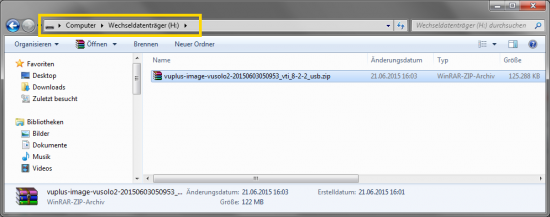 1. und 2. Schritt: Datei herunterladen und auf dem PC abspeichern.
 -
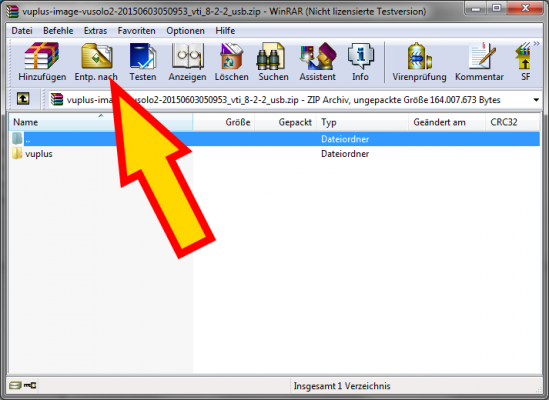 2. und 3. Schritt: Entpacken
 -
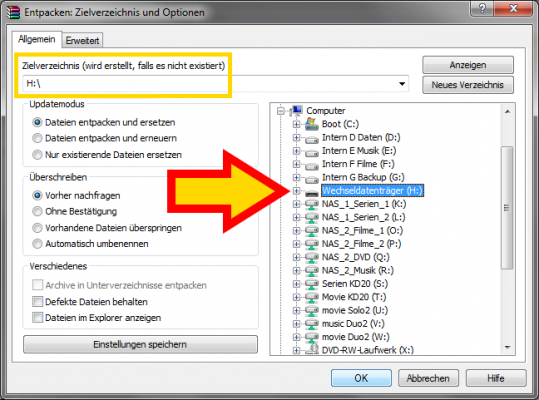 4. Schritt: Zielort wählen.
 -
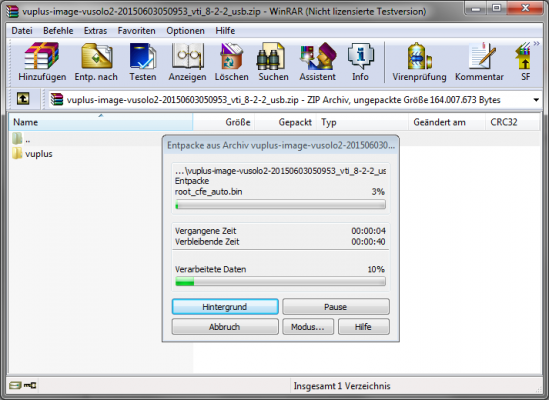 5. Schritt: Das Entpacken beginnt.
 -
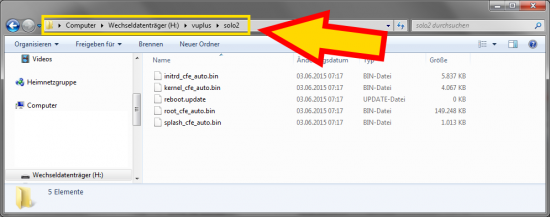 6. Schritt: Ordnerstruktur überprüfen!


Flashen via USB-Stick
|
Für die ersten Geräte der Vu+ Produktlinie (Vu+ Duo, Vu+ Solo, Vu+ Uno und Vu+ Ultimo) wurde nach dem VTi 11.0.x der Image-Build-Support eingestellt. |
Image aufspielen mit USB-Stick für Vu+ Duo 4K Lite
Bitte ausklappen!
Wichtig: Bitte das Archiv auf den USB-Stick entpacken, dann werden auch die Verzeichnisse korrekt erstellt.
- Image am PC herunterladen (Duo 4K Lite) und abspeichern (USB-Variante)
- USB-Stick mit dem Dateisystem FAT bzw. FAT32 formatieren
- Datei auf den USB-Stick entpacken (z. B. mit WinRAR, WinZIP, 7-Zip etc.)
 Es sind dann die Verzeichnisse /vuplus/duo4klite auf dem Stick erstellt worden.
 Im Verzeichnis duo4klite befinden sich 6 Dateien!
- Die neue (6.) Datei, STARTUP, bestimmt den Slot, in den das Image installiert wird:
 STARTUP_1 = Installation in Slot 1 (Default Vu+ Stock-Image)

 STARTUP_2 = Installation in Slot 2 (Default VTi)

 ...

 STARTUP_8 = Installation in Slot 8

 STARTUP_R = Recovery-Installation (alle Slots werden gelöscht)
- Vu+ STB ausschalten (in den Deepstandby versetzen oder Netzschalter betätigen)
- Alle USB-Geräte von der Box entfernen
- Frontklappe öffnen
- USB-Stick vorne anstecken
- Vu+ STB einschalten
- Sobald die Duo 4K Lite hochfährt, wird am LC-Display die Meldung Update! Press Power angezeigt
- Die "Power-Taste" (Touchbutton vorne rechts) innerhalb von 5 Sekunden drücken. Dadurch wird der Flash-Vorgang gestartet.
- Der Fortschritt des Flashvorgangs wird auf dem Display angezeigt.
- Nach dem erfolgreichen Flashvorgang startet die Vu+ STB neu.
- Der VTi-Startwizard sollte starten und kann konfiguriert werden.
Flashen mit Rescue-Modus Vu+ Duo 4K Lite
Bitte ausklappen!
USB-Variante
- Die Box am Schalter hinten ausschalten.
- Den vorbereiteten USB-Stick an die Box anschließen.
- Die Box einschalten.
- Sobald die Displaybeleuchtung angeht, den Einschalt-Taster an der Vorderseite drücken und gedrückt halten.
- Im Display erscheint ein Countdown von 1 bis 3. Den Einschalt-Taster während des Countdowns gedrückt halten.
- Anschließend wird im Display und auf dem Fernseher die IP-Adresse der Box angezeigt.
- Wenn keine IP erscheint, hat der Receiver keine Netzwerkverbindung oder es gibt keinen DHCP-Server im Netz.
- Diese IP-Adresse auf einem PC im Webbrowser öffnen.
Netzwerk-Variante
- Die Box am Schalter hinten ausschalten.
- Netzwerkkabel anschließen.
- Box einschalten und innerhalb von 3 Sekunden den Power-Button an der Vorderseite der Box drücken und halten.
- Es erscheint auf dem Display erst ein Counter und nach ca. 5 Sekunden der RESCUE MODE mit einer IP-Adresse.
- Wenn keine IP erscheint, hat der Receiver keine Netzwerkverbindung oder es gibt keinen DHCP-Server im Netz.
- Mittels Webbrowser kann diese Adresse aufgerufen und der Rescue-Modus bedient werden.
Hinweis: Es werden über diese Oberfläche ausschließlich USB-Image-ZIP-Dateien eingespielt.
Image aufspielen mit USB-Stick für Vu+ Duo 4K SE
Bitte ausklappen!
Wichtig: Bitte das Archiv auf den USB-Stick entpacken, dann werden auch die Verzeichnisse korrekt erstellt.
- Image am PC herunterladen (Duo 4K SE) und abspeichern (USB-Variante)
- USB-Stick mit dem Dateisystem FAT bzw. FAT32 formatieren
- Datei auf den USB-Stick entpacken (z. B. mit WinRAR, WinZIP, 7-Zip etc.)
- Es sind dann die Verzeichnisse /vuplus/duo4kse auf dem Stick erstellt worden
- Es befinden sich nun 5 Dateien in dem Verzeichnis /vuplus/duo4kse auf dem Stick!
- Vu+ STB ausschalten (in den Deepstandby oder Netzschalter)
- Alle USB-Geräte von der Box entfernen
- Frontklappe öffnen
- USB-Stick vorne anstecken
- Vu+ STB einschalten
- Sobald die Duo 4K SE hochfährt, wird am LC-Display die Meldung Update! Press Power angezeigt
- Die "Power-Taste" (Touchbutton an der Front) innerhalb von 5 Sekunden drücken. Dadurch wird der Flash-Vorgang gestartet.
- Nach dem erfolgreichen Flashvorgang startet die Vu+ STB neu
- Der VTi-Startwizard sollte starten; falls nicht, ist etwas schiefgelaufen.
- Wenn der VTi-Startwizard beendet und das Netzwerk eingerichtet ist, sollte unbedingt zuerst ein Online-Update über VTi-Panel - Neuigkeiten oder die Tasten Blau - Grün - Grün auf der Fernbedienung durchgeführt werden.
Image aufspielen mit USB-Stick für Vu+ Duo 4K
Bitte ausklappen!
Wichtig: Bitte das Archiv auf den USB-Stick entpacken, dann werden auch die Verzeichnisse korrekt erstellt.
- Image am PC herunterladen (Duo 4K) und abspeichern (USB-Variante)
- USB-Stick mit dem Dateisystem FAT bzw. FAT32 formatieren
- Datei auf den USB-Stick entpacken (z. B. mit WinRAR, WinZIP, 7-Zip etc.)
- Es sind dann die Verzeichnisse /vuplus/duo4k auf dem Stick erstellt worden
- Es befinden sich nun 5 Dateien in dem Verzeichnis /vuplus/duo4k auf dem Stick!
- Vu+ STB ausschalten (in den Deepstandby oder Netzschalter)
- Alle USB-Geräte von der Box entfernen
- Frontklappe öffnen
- USB-Stick vorne anstecken
- Vu+ STB einschalten
- Sobald die Duo 4K hochfährt, wird am LC-Display die Meldung Update! Press Power angezeigt
- Die "Power-Taste" (Touchbutton an der Front) innerhalb von 5 Sekunden drücken. Dadurch wird der Flash-Vorgang gestartet.
- Nach dem erfolgreichen Flashvorgang startet die Vu+ STB neu
- Der VTi-Startwizard sollte starten; falls nicht, ist etwas schiefgelaufen.
- Wenn der VTi-Startwizard beendet und das Netzwerk eingerichtet ist, sollte unbedingt zuerst ein Online-Update über VTi-Panel - Neuigkeiten oder die Tasten Blau - Grün - Grün auf der Fernbedienung durchgeführt werden.
Image aufspielen mit USB-Stick für Vu+ Duo / Vu+ Duo LE
Bitte ausklappen!
Wichtig: Bitte das Archiv auf den USB-Stick entpacken, dann werden auch die Verzeichnisse korrekt erstellt.
- Image am PC herunterladen (Duo) und abspeichern (USB-Variante)
- USB-Stick mit dem Dateisystem FAT bzw. FAT32 formatieren
- Datei auf den USB-Stick entpacken (z. B. mit WinRAR, WinZIP, 7-Zip etc.)
- Es sind dann die Verzeichnisse /vuplus/duo auf dem Stick erstellt worden
- Es befinden sich nun 3 Dateien in dem Verzeichnis /vuplus/duo auf dem Stick!
- Vu+ STB ausschalten (in den Deepstandby oder Netzschalter)
- Alle USB-Geräte von der Box entfernen
- Alle CI-Module und Pay-TV-Karten aus der Box entfernen
- USB-Stick vorne anstecken
- Vu+ STB einschalten
- Das Update der Firmware startet automatisch
- Auf den Hinweis "Finished ...please reboot" im VFD-Display warten
- USB-Stick von der Box abziehen
- Vu+ STB ausschalten und neu starten
- Der VTi-Startwizard sollte starten; falls nicht, ist etwas schiefgelaufen.
- Wenn der VTi-Startwizard beendet und das Netzwerk eingerichtet ist, sollte unbedingt zuerst ein Online-Update über VTi-Panel - Neuigkeiten oder die Tasten Blau - Grün - Grün auf der Fernbedienung durchgeführt werden.
Image aufspielen mit USB-Stick für Vu+ Duo²
Bitte ausklappen!
Wichtig: Bitte das Archiv auf den USB-Stick entpacken, dann werden auch die Verzeichnisse korrekt erstellt.
- Image am PC herunterladen (Duo²) und abspeichern (USB-Variante)
- USB-Stick mit dem Dateisystem FAT bzw. FAT32 formatieren
- Datei auf den USB-Stick entpacken (z. B. mit WinRAR, WinZIP, 7-Zip etc.)
- Es sind dann die Verzeichnisse /vuplus/duo2 auf dem Stick erstellt worden
- Es befinden sich nun 5 Dateien in dem Verzeichnis /vuplus/duo2 auf dem Stick!
- Vu+ STB ausschalten (in den Deepstandby oder Netzschalter)
- Alle USB-Geräte von der Box entfernen
- Frontklappe öffnen
- Ggf. alle CI-Module und Pay-TV-Karten aus der Box entfernen
- USB-Stick vorne anstecken
- Vu+ STB einschalten
- Sobald die Duo² hochfährt, wird am VFD-Display abwechselnd die Meldung Update! und Press Power angezeigt
- Die "Power-Taste" (befindet sich über dem Front-USB-Anschluss) innerhalb von 5 Sekunden drücken. Dadurch wird der Flash-Vorgang gestartet.
- Auf den Hinweis "Finished, Removing USB" warten
- USB-Stick von der Box abziehen
- Die Vu+ STB sollte selbstständig neu starten
- Der VTi-Startwizard sollte starten; falls nicht, ist etwas schiefgelaufen.
- Wenn der VTi-Startwizard beendet und das Netzwerk eingerichtet ist, sollte unbedingt zuerst ein Online-Update über VTi-Panel - Neuigkeiten oder die Tasten Blau - Grün - Grün auf der Fernbedienung durchgeführt werden.
Image aufspielen mit USB-Stick für Vu+ Solo
Bitte ausklappen!
Wichtig: Bitte das Archiv auf den USB-Stick entpacken, dann werden auch die Verzeichnisse korrekt erstellt.
- Image am PC herunterladen (Solo) und abspeichern (USB-Variante)
- USB-Stick mit dem Dateisystem FAT bzw. FAT32 formatieren
- Datei auf den USB-Stick entpacken (z. B. mit WinRAR, WinZIP, 7-Zip etc.)
- Es sind dann die Verzeichnisse /vuplus/solo auf dem Stick erstellt worden
- Es befinden sich nun 3 Dateien in dem Verzeichnis /vuplus/solo auf dem Stick!
- Vu+ STB ausschalten (in den Deepstandby oder Netzschalter)
- Alle USB-Geräte von der Box entfernen
- Alle CI-Module und Pay-TV-Karten aus der Box entfernen
- USB-Stick vorne anstecken
- Vu+ STB einschalten
- Das Update der Firmware startet automatisch
- Die Standby-LED wird rot und am USB-Stick sollten die LEDs anfangen zu leuchten
- Wenn die Standby-LED grün blinkt (der Flashvorgang dauert mehrere Minuten), kann der USB-Stick abgezogen werden
- Vu+ STB ausschalten und neu starten
- Der VTi-Startwizard sollte starten; falls nicht, ist etwas schiefgelaufen.
- Wenn der VTi-Startwizard beendet und das Netzwerk eingerichtet ist, sollte unbedingt zuerst ein Online-Update über VTi-Panel - Neuigkeiten oder die Tasten Blau - Grün - Grün auf der Fernbedienung durchgeführt werden.
Image aufspielen mit USB-Stick für Vu+ Solo² / Vu+ Solo² WE
Bitte ausklappen!
Wichtig: Bitte das Archiv auf den USB-Stick entpacken, dann werden auch die Verzeichnisse korrekt erstellt.
- Image am PC herunterladen (Solo² (WE)) und abspeichern (USB-Variante)
- USB-Stick mit dem Dateisystem FAT bzw. FAT32 formatieren
- Datei auf den USB-Stick entpacken (z. B. mit WinRAR, WinZIP, 7-Zip etc.)
- Es sind dann die Verzeichnisse /vuplus/solo2 auf dem Stick erstellt worden
- Es befinden sich nun 5 Dateien in dem Verzeichnis /vuplus/solo2 auf dem Stick!
- Vu+ STB ausschalten (in den Deepstandby oder Netzschalter)
- Alle USB-Geräte von der Box entfernen
- Alle CI-Module und Pay-TV-Karten aus der Box entfernen
- USB-Stick vorne anstecken
- Vu+ STB einschalten
- Im Display der Box auf die Meldung Update please press "Power" warten
- "Power"-Taste an der Vorderseite der Solo² drücken (Sensor-Taste)
- Auf den Hinweis "Finished, Removing USB" im VFD-Display warten
- USB-Stick von der Box abziehen
- Vu+ STB ausschalten und neu starten
- Der VTi-Startwizard sollte starten; falls nicht, ist etwas schiefgelaufen.
- Wenn der VTi-Startwizard beendet und das Netzwerk eingerichtet ist, sollte unbedingt zuerst ein Online-Update über VTi-Panel - Neuigkeiten oder die Tasten Blau - Grün - Grün auf der Fernbedienung durchgeführt werden.
Image aufspielen mit USB-Stick für Vu+ Solo 4K
Bitte ausklappen!
Wichtig: Bitte das Archiv auf den USB-Stick entpacken, dann werden auch die Verzeichnisse korrekt erstellt.
- Image am PC herunterladen (Solo 4K) und abspeichern (USB-Variante)
- USB-Stick mit dem Dateisystem FAT bzw. FAT32 formatieren
- Datei auf den USB-Stick entpacken (z. B. mit WinRAR, WinZIP, 7-Zip etc.)
- Es sind dann die Verzeichnisse /vuplus/solo4k auf dem Stick erstellt worden
- Es befinden sich nun 5 Dateien in dem Verzeichnis /vuplus/solo4k auf dem Stick!
- Vu+ STB ausschalten (in den Deepstandby oder Netzschalter)
- Alle USB-Geräte von der Box entfernen
- Frontklappe öffnen
- USB-Stick vorne anstecken
- Vu+ STB einschalten
- Sobald die Solo 4K hochfährt, wird am LC-Display die Meldung Update! Press Power angezeigt
- Die "Power-Taste" (hinter der Frontklappe) innerhalb von 5 Sekunden drücken. Dadurch wird der Flash-Vorgang gestartet.
- Nach dem erfolgreichen Flashvorgang startet die Vu+ STB neu
- Der VTi-Startwizard sollte starten; falls nicht, ist etwas schiefgelaufen.
- Wenn der VTi-Startwizard beendet und das Netzwerk eingerichtet ist, sollte unbedingt zuerst ein Online-Update über VTi-Panel - Neuigkeiten oder die Tasten Blau - Grün - Grün auf der Fernbedienung durchgeführt werden.
Image aufspielen mit USB-Stick für Vu+ Solo SE / Vu+ Solo SE WE oder Vu+ Solo SE V2 / Vu+ Solo SE V2 WE
Bitte ausklappen!
Wichtig: Bitte das Archiv auf den USB-Stick entpacken, dann werden auch die Verzeichnisse korrekt erstellt.
Für die Vu+ Solo SE und Vu+ Solo SE V2 gibt es nur ein Image!
- Image am PC herunterladen (Solo SE (WE)) und abspeichern (USB-Variante)
- USB-Stick mit dem Dateisystem FAT bzw. FAT32 formatieren
- Datei auf den USB-Stick entpacken (z. B. mit WinRAR, WinZIP, 7-Zip etc.)
- Es sind dann die Verzeichnisse /vuplus/solose auf dem Stick erstellt worden
- Es befinden sich nun 5 Dateien in dem Verzeichnis /vuplus/solose auf dem Stick!
- Vu+ STB ausschalten (in den Deepstandby oder Netzschalter)
- Alle USB-Geräte von der Box entfernen
- Alle CI-Module und Pay-TV-Karten aus der Box entfernen
- USB-Stick anstecken
- Vu+ einschalten
- Während des Flashvorgangs pulsiert die LED
- Ist der Flashvorgang abgeschlossen, blinkt die LED
- USB-Stick von der Box abziehen
- Vu+ STB ausschalten und neu starten
- Der VTi-Startwizard sollte starten; falls nicht, ist etwas schiefgelaufen.
- Wenn der VTi-Startwizard beendet und das Netzwerk eingerichtet ist, sollte unbedingt zuerst ein Online-Update über VTi-Panel - Neuigkeiten oder die Tasten Blau - Grün - Grün auf der Fernbedienung durchgeführt werden.
Image aufspielen mit USB-Stick für Vu+ Ultimo
Bitte ausklappen!
Wichtig: Bitte das Archiv auf den USB-Stick entpacken, dann werden auch die Verzeichnisse korrekt erstellt.
- Image am PC herunterladen (Ultimo) und abspeichern (USB-Variante)
- USB-Stick mit dem Dateisystem FAT bzw. FAT32 formatieren
- Datei auf den USB-Stick entpacken (z. B. mit WinRAR, WinZIP, 7-Zip etc.)
- Es sind dann die Verzeichnisse /vuplus/ultimo auf dem Stick erstellt worden
- Es befinden sich nun 4 Dateien in dem Verzeichnis /vuplus/ultimo auf dem Stick!
- Vu+ STB ausschalten (in den Deepstandby oder Netzschalter)
- Alle USB-Geräte von der Box entfernen
- Alle CI-Module und Pay-TV-Karten aus der Box entfernen
- USB-Stick vorne anstecken
- Vu+ STB einschalten
- Auf die Meldung Update please press "-" warten
- "-"-Taste an der Vorderseite der Ultimo drücken
- Auf den Hinweis "Finished, Removing USB" im VFD-Display warten
- USB-Stick von der Box abziehen
- Vu+ STB ausschalten und neu starten
- Der VTi-Startwizard sollte starten; falls nicht, ist etwas schiefgelaufen.
- Wenn der VTi-Startwizard beendet und das Netzwerk eingerichtet ist, sollte unbedingt zuerst ein Online-Update über VTi-Panel - Neuigkeiten oder die Tasten Blau - Grün - Grün auf der Fernbedienung durchgeführt werden.
Image aufspielen mit USB-Stick für Vu+ Ultimo 4K
Bitte ausklappen!
Wichtig: Bitte das Archiv auf den USB-Stick entpacken, dann werden auch die Verzeichnisse korrekt erstellt.
- Image am PC herunterladen (Ultimo 4K) und abspeichern (USB-Variante)
- USB-Stick mit dem Dateisystem FAT bzw. FAT32 formatieren
- Datei auf den USB-Stick entpacken (z. B. mit WinRAR, WinZIP, 7-Zip etc.)
- Es sind dann die Verzeichnisse /vuplus/ultimo4k auf dem Stick erstellt worden
- Es befinden sich nun 5 Dateien in dem Verzeichnis /vuplus/ultimo4k auf dem Stick!
- Vu+ STB ausschalten (in den Deepstandby oder Netzschalter)
- Alle USB-Geräte von der Box entfernen
- Frontklappe öffnen
- USB-Stick vorne anstecken
- Vu+ STB einschalten
- Sobald die Ultimo 4K hochfährt, wird am LC-Display die Meldung Update! Press Power angezeigt
- Die "Power-Taste" (Touchbutton an der Front, mehrmals mit dem Finger über den Strich fahren) innerhalb von 5 Sekunden drücken. Dadurch wird der Flash-Vorgang gestartet.
- Nach dem erfolgreichen Flashvorgang startet die Vu+ STB neu
- Der VTi-Startwizard sollte starten; falls nicht, ist etwas schiefgelaufen.
- Wenn der VTi-Startwizard beendet und das Netzwerk eingerichtet ist, sollte unbedingt zuerst ein Online-Update über VTi-Panel - Neuigkeiten oder die Tasten Blau - Grün - Grün auf der Fernbedienung durchgeführt werden.
Image aufspielen mit USB-Stick für Vu+ Uno
Bitte ausklappen!
Wichtig: Bitte das Archiv auf den USB-Stick entpacken, dann werden auch die Verzeichnisse korrekt erstellt.
- Image am PC herunterladen (Uno) und abspeichern (USB-Variante)
- USB-Stick mit dem Dateisystem FAT bzw. FAT32 formatieren
- Datei auf den USB-Stick entpacken (z. B. mit WinRAR, WinZIP, 7-Zip etc.)
- Es sind dann die Verzeichnisse /vuplus/uno auf dem Stick erstellt worden
- Es befinden sich nun 4 Dateien in dem Verzeichnis /vuplus/uno auf dem Stick!
- Vu+ STB ausschalten (in den Deepstandby oder Netzschalter)
- Alle USB-Geräte von der Box entfernen
- Alle CI-Module und Pay-TV-Karten aus der Box entfernen
- USB-Stick vorne anstecken
- Vu+ STB einschalten
- Auf die Meldung Update please press "CH-" im VFD-Display warten
- "CH-"-Taste an der Vorderseite der Uno drücken
- Auf den Hinweis "Finished, Removing USB" im VFD-Display warten
- USB-Stick von der Box abziehen
- Vu+ STB ausschalten und neu starten
- Der VTi-Startwizard sollte starten; falls nicht, ist etwas schiefgelaufen.
- Wenn der VTi-Startwizard beendet und das Netzwerk eingerichtet ist, sollte unbedingt zuerst ein Online-Update über VTi-Panel - Neuigkeiten oder die Tasten Blau - Grün - Grün auf der Fernbedienung durchgeführt werden.
Image aufspielen mit USB-Stick für Vu+ Uno 4K
Bitte ausklappen!
Wichtig: Bitte das Archiv auf den USB-Stick entpacken, dann werden auch die Verzeichnisse korrekt erstellt.
- Image am PC herunterladen (Uno 4K) und abspeichern (USB-Variante)
- USB-Stick mit dem Dateisystem FAT bzw. FAT32 formatieren
- Datei auf den USB-Stick entpacken (z. B. mit WinRAR, WinZIP, 7-Zip etc.)
- Es sind dann die Verzeichnisse /vuplus/uno4k auf dem Stick erstellt worden
- Es befinden sich nun 5 Dateien in dem Verzeichnis /vuplus/uno4k auf dem Stick!
- Vu+ STB ausschalten (in den Deepstandby oder Netzschalter)
- Alle USB-Geräte von der Box entfernen
- Alle CI-Module und Pay-TV-Karten aus der Box entfernen
- USB-Stick anstecken
- Vu+ einschalten
- Während des Flashvorgangs pulsiert die LED
- Ist der Flashvorgang abgeschlossen, blinkt die LED
- USB-Stick von der Box abziehen
- Vu+ STB ausschalten und neu starten
- Der VTi-Startwizard sollte starten; falls nicht, ist etwas schiefgelaufen.
- Wenn der VTi-Startwizard beendet und das Netzwerk eingerichtet ist, sollte unbedingt zuerst ein Online-Update über VTi-Panel - Neuigkeiten oder die Tasten Blau - Grün - Grün auf der Fernbedienung durchgeführt werden.
Image aufspielen mit USB-Stick für Vu+ Uno 4K SE
Bitte ausklappen!
Wichtig: Bitte das Archiv auf den USB-Stick entpacken, dann werden auch die Verzeichnisse korrekt erstellt.
- Image am PC herunterladen (Uno 4K SE) und abspeichern (USB-Variante)
- USB-Stick mit dem Dateisystem FAT bzw. FAT32 formatieren
- Datei auf den USB-Stick entpacken (z. B. mit WinRAR, WinZIP, 7-Zip etc.)
- Es sind dann die Verzeichnisse /vuplus/uno4kse auf dem Stick erstellt worden
- Es befinden sich nun 5 Dateien in dem Verzeichnis /vuplus/uno4kse auf dem Stick!
- Vu+ STB ausschalten (in den Deepstandby oder Netzschalter)
- Alle USB-Geräte von der Box entfernen
- USB-Stick hinten einstecken
- Vu+ STB einschalten
- Sobald die Uno 4K SE hochfährt, wird am LC-Display die Meldung Update! Press Power angezeigt
- Die "Power-Taste" (Touchbutton an der Front) innerhalb von 5 Sekunden drücken. Dadurch wird der Flash-Vorgang gestartet.
- Nach dem erfolgreichen Flashvorgang startet die Vu+ STB neu
- Der VTi-Startwizard sollte starten; falls nicht, ist etwas schiefgelaufen.
- Wenn der VTi-Startwizard beendet und das Netzwerk eingerichtet ist, sollte unbedingt zuerst ein Online-Update über VTi-Panel - Neuigkeiten oder die Tasten Blau - Grün - Grün auf der Fernbedienung durchgeführt werden.
Image aufspielen mit USB-Stick für Vu+ Zero / Vu+ Zero WE
Bitte ausklappen!
Wichtig: Bitte das Archiv auf den USB-Stick entpacken, dann werden auch die Verzeichnisse korrekt erstellt.
- Image am PC herunterladen (Zero (WE)) und abspeichern (USB-Variante)
- USB-Stick mit dem Dateisystem FAT bzw. FAT32 formatieren
- Datei auf den USB-Stick entpacken (z. B. mit WinRAR, WinZIP, 7-Zip etc.)
- Es sind dann die Verzeichnisse /vuplus/zero auf dem Stick erstellt worden
- Es befinden sich nun 5 Dateien in dem Verzeichnis /vuplus/zero auf dem Stick!
- Vu+ STB ausschalten (in den Deepstandby oder Netzschalter)
- Alle USB-Geräte von der Box entfernen
- Alle CI-Module und Pay-TV-Karten aus der Box entfernen
- USB-Stick anstecken
- Vu+ STB einschalten
- Die weiße LED pulsiert während des Flashvorgangs
- Warten, bis die weiße LED in der Frontblende blinkt
- Vu+ STB ausschalten
- USB-Stick entfernen
- STB einschalten
- Der VTi-Startwizard sollte starten; falls nicht, ist etwas schiefgelaufen.
- Wenn der VTi-Startwizard beendet und das Netzwerk eingerichtet ist, sollte unbedingt zuerst ein Online-Update über VTi-Panel - Neuigkeiten oder die Tasten Blau - Grün - Grün auf der Fernbedienung durchgeführt werden.
Image aufspielen mit USB-Stick für Vu+ Zero 4K
Bitte ausklappen!
Wichtig: Bitte das Archiv auf den USB-Stick entpacken, dann werden auch die Verzeichnisse korrekt erstellt.
- Image am PC herunterladen (Zero 4K) und abspeichern (USB-Variante)
- USB-Stick mit dem Dateisystem FAT bzw. FAT32 formatieren
- Datei auf den USB-Stick entpacken (z. B. mit WinRAR, WinZIP, 7-Zip etc.)
- Es sind dann die Verzeichnisse /vuplus/zero4k auf dem Stick erstellt worden
- Es befinden sich nun 5 Dateien in dem Verzeichnis /vuplus/zero4k auf dem Stick!
- Vu+ STB ausschalten (in den Deepstandby oder Netzschalter)
- Alle USB-Geräte von der Box entfernen
- Alle CI-Module und Pay-TV-Karten aus der Box entfernen
- USB-Stick anstecken
- Vu+ STB einschalten
- Das weiße VU+-Logo pulsiert während des Flashvorgangs
- Warten, bis das weiße VU+-Logo in der Frontblende blinkt
- Vu+ STB ausschalten
- USB-Stick entfernen
- STB einschalten
- Der VTi-Startwizard sollte starten; falls nicht, ist etwas schiefgelaufen
- Wenn der VTi-Startwizard beendet und das Netzwerk eingerichtet ist, sollte unbedingt zuerst ein Online-Update über VTi-Panel - Neuigkeiten oder die Tasten Blau - Grün - Grün auf der Fernbedienung durchgeführt werden.
Hilfestellung, Fehlerursachen und weitere Probleme beim Flashen
Häufige Fehlerursachen:
|
Flashvorgang klappt immer noch nicht – was tun?
|
Flashen via Backup-Funktion
Man kann ein neues Image auch ohne USB-Stick flashen. Voraussetzung ist, dass ein VTi-Image mit Imagesicherung/-wiederherstellung auf der Box vorhanden ist.
Ein Flashen über die Backup-Funktion ist bei der Vu+ Solo 4K, der Vu+ Uno 4K, der Vu+ Duo 4K, der Vu+ Uno 4K SE, der Vu+ Ultimo 4K, der Vu+ Duo 4K SE und der Vu+ Zero 4K nicht möglich.
Vorgehensweise:
- Einen neuen Ordner mit der Bezeichnung
vti_0.0.0_neu_flashenim Verzeichnismedia/hdd/vti-image-backupanlegen. - In dieses Verzeichnis wird der Inhalt des heruntergeladenen Images kopiert. Das sieht dann so aus:
media/hdd/vti-image-backup/vti_0.0.0_neu_flashen/vuplus/ - Im Ordner
vuplusbefindet sich nun ein weiterer Ordner mit der genauen Bezeichnung der Vu+ (z. B./solo2oder/duo2). In diesem Ordner sollten sich die ca. drei bis fünf Imagedateien befinden. - In der Vu+ das Menü Image Sicherung und Wiederherstellung aufrufen. Dann unter Wiederherstellung eines Images den zuvor angelegten Ordner auswählen und den Flashvorgang starten.
Nach kurzer Wartezeit ist der Flashvorgang beendet und die Vu+ startet neu.
Link zum Forum: Flashen ohne Stick
Flashen via Image-Flash-Tool
Man kann ein neues Image auch online flashen. Voraussetzung ist, dass ein VTi-Image ab VTi 6.0.8 (ab dem 12.07.2014) auf der Box vorhanden und es keine 4K-Box ist (keine Vu+ Solo 4K, Vu+ Uno 4K, Vu+ Duo 4K, Vu+ Uno 4K SE, Vu+ Ultimo 4K, Vu+ Duo 4K SE oder Vu+ Zero 4K).
Vorgehensweise:
- Aufrufen des VTi Panels mit der blauen Taste
- In die Rubrik VTi Software-Werkzeuge wechseln
- Image-Flash-Werkzeug aufrufen
- Image auswählen
- Speicherort auswählen; nach Klicken von "OK" wird der Download gestartet und entpackt
- Nach Bestätigung der Flashaktion im Infofenster beginnt der Flashvorgang (Achtung: Das aktuelle Image wird gelöscht und überschrieben)
Nach kurzer Wartezeit ist der Flashvorgang beendet und die Vu+ startet mit dem Einrichtungsassistenten neu.