
MultiQuickButton: Unterschied zwischen den Versionen
Aus Vu+ WIKI
Weitere Optionen
Keine Bearbeitungszusammenfassung |
Keine Bearbeitungszusammenfassung |
||
| Zeile 2: | Zeile 2: | ||
[[Kategorie:Anleitungen]] | [[Kategorie:Anleitungen]] | ||
[[Kategorie:Plugins]] | [[Kategorie:Plugins]] | ||
{{Linkbox Plugins}} | |||
'''MultiQuickButton erreicht man unter: [[Menü]] ⇒ MultiQuickButton''' | '''MultiQuickButton erreicht man unter: [[Menü]] ⇒ MultiQuickButton''' | ||
<br/>'''oder [[Plugin Browser|Erweiterungen]] ⇒ MultiQuickButton''' | <br/>'''oder [[Plugin Browser|Erweiterungen]] ⇒ MultiQuickButton''' | ||
| Zeile 10: | Zeile 11: | ||
<span style="color:red;">MultiQuickButton ist ein [[Plugin]] und kann über den [[Erweiterungen|Plugin Browser]] installiert werden.</span> | <span style="color:red;">MultiQuickButton ist ein [[Plugin]] und kann über den [[Erweiterungen|Plugin Browser]] installiert werden.</span> | ||
<gallery perrow=" | <gallery perrow="2" widths="350" heights="200" class="right"> | ||
MQB_01.png|MultiQuickButton Seite 1 | MQB_01.png|MultiQuickButton Seite 1 | ||
MQB_02.png|MultiQuickButton Seite 2 | MQB_02.png|MultiQuickButton Seite 2 | ||
Version vom 8. August 2015, 16:20 Uhr
MultiQuickButton erreicht man unter: Menü ⇒ MultiQuickButton
oder Erweiterungen ⇒ MultiQuickButton
VTi Menüstruktur
Mit MultiQuickButton kann die Belegung der Fernbedienungstasten auf die persönlichen Bedürfnisse eingestellt werden. Fragen zum Plugin werden im MultiQuickButton(Support Thread) beantwortet.
MultiQuickButton ist ein Plugin und kann über den Plugin Browser installiert werden.
-
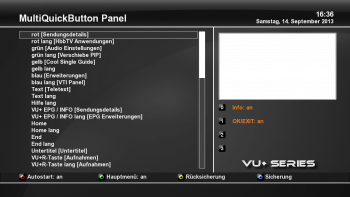 MultiQuickButton Seite 1
 -
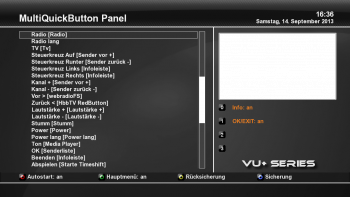 MultiQuickButton Seite 2
 -
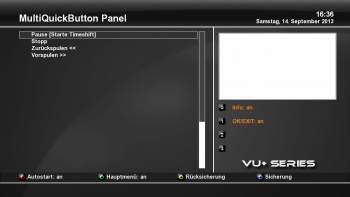 MultiQuickButton Seite 3


Taste programmieren
- Taste, die programmiert werden soll, auswählen.
- Blaue Taste für Hinzufügen
- Funktion, Plugin oder Makro auswählen
-
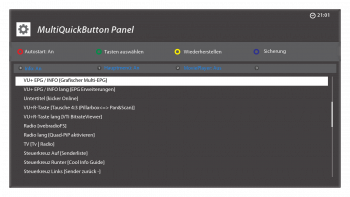 1. Schritt: Taste auswählen
 -
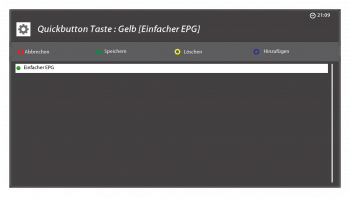 2. Schritt: Taste anzeigen
 -
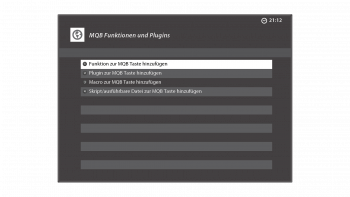 3. Schritt: Funktion auswählen


Funktion zur MQB Taste hinzufügen
Hier wird eine Funktion zur ausgewählten Taste zugeordnet.
-
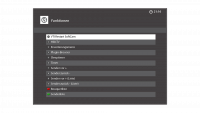 verfügbare Tasten 1
 -
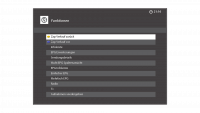 verfügbare Tasten 2
 -
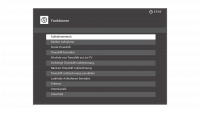 verfügbare Tasten 3
 -
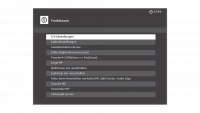 verfügbare Tasten 4
 -
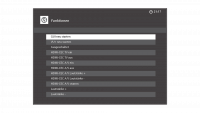 verfügbare Tasten 5


Plugin zur MQB Taste hinzufügen
Hier wird ein Plugin zur ausgewählten Taste zugeordnet.
Welches Plugin hier angezeig wird, hängt vom Plugin selber, und ob es installiert ist, ab.
-
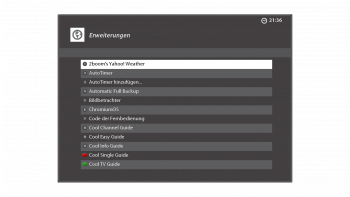 verfügbare Plugins 1
 -
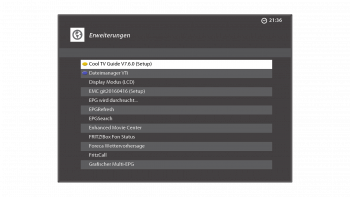 verfügbare Plugins 2
 -
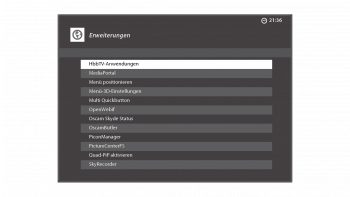 verfügbare Plugins 3


Makro zur MQB Taste hinzufügen
Hier wird ein Makro zur ausgewählten Taste zugeordnet.
Makro erstellen
- Makro zur MQB Taste hinzufügen
- Hinzufügen (blaue Taste)
- Makro auswählen (Ändern, grüne Taste)
- Hinzufügen (blaue Taste)
- Funktion auswählen (OK drücken)
- nächste Taste Hinzufügen (blaue Taste)
- Funktion auswählen (OK drücken)
- das ganze fortführen bis gewünschtes Makro komplett ist
- Speichern (grüne Taste)
- Name Ändern (rote Taste)
- mit grüner Taste neuen Namen bestätigen
- mit Exit Menü verlassen
-
 Makro Hinzufügen
 -
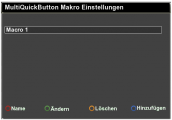 Makro auswählen
 -
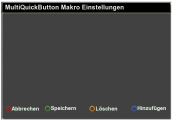 Funktion Hinzufügen
 -
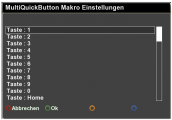 verfügbare Funktion 1
 -
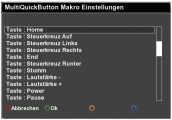 verfügbare Funktion 2
 -
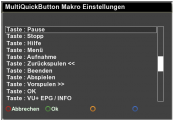 verfügbare Funktion 3
 -
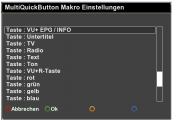 verfügbare Funktion 4
 -
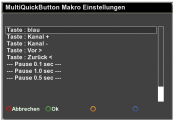 verfügbare Funktion 5
 -
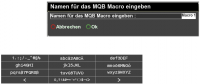 Makro Namen ändern
 -
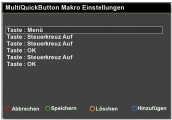 Fertiges Makro


