
LCD4Linux: Unterschied zwischen den Versionen
Weitere Optionen
C0b41n (Diskussion | Beiträge) K Änderung 12711 von C0b41n (Diskussion) rückgängig gemacht. Markierung: Rückgängigmachung |
Keine Bearbeitungszusammenfassung |
||
| Zeile 1: | Zeile 1: | ||
{{Linkbox Plugins}} | {{Linkbox Plugins}} | ||
[[File:LCD4Linux.png|Beispielbild]] | [[File:LCD4Linux.png|Beispielbild]] | ||
== Das Plugin LCD4Linux == | |||
LCD4Linux ist standardmäßig im VTi-Image integriert, bei der [[Vu+ Duo²]] dient es zur Steuerung des internen Displays; es können aber auch weitere externe Displays angesteuert werden. Bei anderen Receivern muss das Plugin nachinstalliert werden, wenn man z. B. ein externes Display betreiben möchte. | |||
LCD4Linux ist standardmäßig im VTi, | |||
[http://www.vuplus-support.org/wbb3/index.php?page=Thread&threadID=25655 Link zum Forum ⇒ LCD4Linux: Threadübersicht] | * [http://www.vuplus-support.org/wbb3/index.php?page=Thread&threadID=25655 Link zum Forum ⇒ LCD4Linux: Threadübersicht] | ||
==Was kann LCD4Linux anzeigen?== | == Was kann LCD4Linux anzeigen? == | ||
Das Plugin LCD4Linux ist ein mächtiges Tool | Das Plugin LCD4Linux ist ein mächtiges Tool, das eine Vielzahl an Möglichkeiten der Anzeige bietet. Hier eine Auswahl von [http://www.vuplus-support.org/wbb3/index.php?page=User&userID=21169 joergm6]: | ||
Hier eine | * Picons | ||
* | * Programmname, Sendungsname, Programmplatz, Datum/Uhrzeit (digital/analog), Fortschritt, aktuelle/nächste Sendung (Mini-EPG), nächste Aufnahmen, Tunerbar, Satellitenposition, Provider, Datenspeicherbelegung, Sensoren, Video/Audio, Bitrate, Lautstärke, Online-Ping, IMAP/POP3-Mail, Mondphase, Festplattenstatus | ||
* Programmname, Sendungsname, Programmplatz, Datum/Uhrzeit(digital/analog), Fortschritt, aktuelle/nächste Sendung (Mini-EPG), nächste Aufnahmen | * FritzCall-Anbindung | ||
* FritzCall Anbindung | * Einbindung von Bildern, Bildverzeichnissen oder HTTP-Links (mehrere möglich) | ||
* | * Textdateien und HTTP-Text (mehrere möglich) | ||
* | * Anzeige vorhandener Cover inklusive Cover-Download | ||
* Anzeige vorhandener Cover | * Zweifache MSN-Wetteranzeige für bis zu 5 Tage (verschiedene Designs) | ||
* | * Netatmo-Unterstützung (www.netatmo.de / benötigt das Netatmo-Plugin) | ||
* Netatmo Unterstützung (www.netatmo.de | |||
* Kalender mit iCal-Anzeige | * Kalender mit iCal-Anzeige | ||
* | * Alle Elemente in Größe, Position und Farbe frei einstellbar | ||
* 9 verschiedene | * 9 verschiedene Schirme definierbar (automatisch wechselnd) | ||
* | * Helligkeitsregelung für Betrieb („On“) und Standby („Idle“) | ||
* | * Unterschiedliche Schirme für Betriebsmodi „On“, „Medienwiedergabe“ (Media) und „Standby“ (Idle) | ||
* Unterstützung von 3 LCD-Displays (davon 2 | * Unterstützung von bis zu 3 LCD-Displays (davon 2 vom gleichen Typ) gleichzeitig (z. B. Bucks-TFT, Pearl und Samsung-Fotorahmen) | ||
* OSD Anzeige | * OSD-Anzeige | ||
* WebIF | * WebIF zur Anzeige des Bildes (dadurch auch WLAN-Anbindung möglich) inklusive WebIF-Konfiguration | ||
'''Hinweis: Es gibt über 1500 Einstellungsmöglichkeiten!''' | |||
==Einstellungen in LCD4Linux== | == Einstellungen in LCD4Linux == | ||
Das Anzeigeverhalten des internen | Das Anzeigeverhalten des internen oder externen Displays kann am TV unter <code>[[Menü]] ⇒ [[Erweiterungen]] ⇒ LCD4Linux</code>, am PC über das [[OpenWebif]] unter <code>Extras ⇒ LCD4Linux Einstellungen</code> oder direkt im Browser unter <code>http://IP_deines_Receivers/lcd4linux/</code> konfiguriert werden. | ||
<gallery perrow="3" widths="350" | <gallery perrow="3" widths="350" heights="200" class="right"> | ||
Settings_Global_am_Receiver.png|Einstellungen am Receiver | Settings_Global_am_Receiver.png|Einstellungen am Receiver | ||
LCD4Linux Config OWebIF.png|Einstellungen über OpenWebIF | LCD4Linux Config OWebIF.png|Einstellungen über OpenWebIF | ||
| Zeile 46: | Zeile 41: | ||
</gallery> | </gallery> | ||
Wenn man sich in einem der Einstellungsmenüs befindet, kann man das Verhalten für die verschiedenen Modi festlegen: | |||
* '''Global:''' Allgemeine Einstellungen, die auf alle anderen Modi wirken | |||
* '''On:''' Einstellungen für die angezeigten Elemente im Betriebsmodus „An“ | |||
* '''Media:''' Einstellungen für die angezeigten Elemente im Betriebsmodus „Medienwiedergabe“ | |||
* '''Idle:''' Einstellungen für die angezeigten Elemente im Betriebsmodus „Standby“ | |||
Wenn Einstellungen über den Browser geändert werden, müssen für jedes bearbeitete Element die Einstellungen zwischengespeichert werden (orangegelber Button unten links „setze Einstellungen“). Nach der kompletten Bearbeitung werden die Änderungen durch Klick auf den orangen Button „Save“ oben rechts dauerhaft gespeichert. Änderungen am Receiver werden gewohnt mit der grünen Taste bestätigt. | |||
Die Konfigurationsdatei für LCD4Linux liegt im Verzeichnis: <code>/etc/enigma2/</code> | |||
== LCD4Linux Config == | |||
Der Konfigurationsmodus wird erreicht, wenn man am Receiver unter den Einstellungen die „Menü“-Taste drückt. Hier können die aktuellen Konfigurationseinstellungen gespeichert, geladen oder auf die Standardwerte zurückgesetzt werden. | |||
<gallery perrow="1" widths="350" height="250" class="right"> | |||
<gallery perrow="1" widths="350" | |||
LCD4Linux Config.png|LCD4Linux Config | LCD4Linux Config.png|LCD4Linux Config | ||
</gallery> | </gallery> | ||
== Bezeichnungen, Begriffe und deren Erklärung == | |||
1. '''LCD 1, LCD 2 und LCD 3:''' Bezeichnen die einzelnen angeschlossenen Displays (Hardware). | |||
2. '''Schirme 1–9:''' Schirme sind unterschiedliche Ansichten auf einem LCD. Die Schirme werden zeitgesteuert auf dem jeweiligen Display gewechselt. | |||
==Tipps und Tricks== | == Tipps und Tricks == | ||
* [https://youtu.be/EJ7JF8obuzM LCD4linux Grundlagen (YouTube)] | |||
* [https://youtu.be/3IzxwB4SQ8o LCD4linux E2 – Grundlagen (Teil 2) (YouTube)] | |||
* [https://youtu.be/l3W-zv9hKOw LCD4linux E2 – Grundlagen (Teil 3) (YouTube)] | |||
Unter „Global“ sollte die Funktion „Doppel-Tasten-Schalter“ auf „nein“ gesetzt werden, sofern diese nicht benötigt wird – andernfalls kann es vorkommen, dass man aus Versehen das Display ausschaltet. | |||
''' | '''Standard-Doppeltastenfunktionen:''' | ||
* Zweimaliges Drücken der Rückspultaste schaltet das LCD ein/aus. | |||
* Zweimaliges Drücken der Vorspultaste bewirkt einen Schirmwechsel. | |||
=== Schirmwechsel === | |||
Um auch bei Wechselschirmen die Einstellungen mit Vorschau setzen zu können, lässt sich über die Browsereinstellung der Wechselintervall anhalten und ein gezielter Schirm anwählen. | |||
<gallery perrow="3" widths="500" height="250" class="right"> | |||
L4L_Schirm1.png|Einstellung Schirm 1, Haken zum Anhalten des Schirmwechsels gesetzt | |||
L4L_Schirm2.png|Einstellung Schirm 2, Haken zum Anhalten des Schirmwechsels gesetzt | |||
<gallery perrow="3" widths="500" | |||
L4L_Schirm1.png|Einstellung Schirm 1 , Haken zum | |||
L4L_Schirm2.png|Einstellung Schirm 2 , Haken zum | |||
</gallery> | </gallery> | ||
*'''Gelber Pfeil:''' | * '''Gelber Pfeil:''' Zur besseren Erkennbarkeit wurde der Vorschau-Screen kopiert und vergrößert eingesetzt (das Vorschaubild rechts unten gehört nicht zur Originalanzeige). | ||
Zur besseren | * '''Blauer Pfeil:''' Markiert den aktuell angezeigten Schirm. | ||
*'''Blauer Pfeil:''' | * '''Roter Pfeil:''' Markiert den Kasten, in dem der Haken gesetzt wird, um den Schirmwechsel anzuhalten. | ||
Markiert den angezeigten Schirm | |||
*'''Roter Pfeil''' | |||
Markiert den Kasten, | |||
''' | '''Wichtig nach erfolgter Einstellung:''' Unbedingt den Haken wieder entfernen, da sonst die Wechselfunktion für die Schirme deaktiviert bleibt! | ||
== Funktionierende Samsung-Bilderrahmen == | |||
== | * '''SPF-72H:''' Automatisches Ein- und Ausschalten der L4L-Anzeigen, wenn das Display eingeschaltet ist (Netzteil erforderlich). | ||
* '''SPF-75H:''' Automatisches Ein- und Ausschalten nach Hardware-Eingriff möglich. ([https://www.vuplus-support.org/wbb4/index.php?thread/25756-spf-72h-75h-76h-83h-87h-85h-86h-85p-105p-107h-700-t-bastel-thread-samsung-bilder/&postID=1341742#post1341742 Zur Bastellösung]: Anstatt des Trennens der Leiterbahn empfiehlt sich das Ablöten des Pins). | |||
* '''SPF-76H:''' Automatisches Ein- und Ausschalten nach Hardware-Eingriff möglich. ([https://www.vuplus-support.org/wbb4/index.php?thread/25756-spf-72h-75h-76h-83h-87h-85h-86h-85p-105p-107h-700-t-bastel-thread-samsung-bilder/&postID=1341742#post1341742 Zur Bastellösung]). | |||
* '''SPF-83H:''' Mit Netzteil zu betreiben. | |||
* '''SPF-85H:''' Automatisches Ein- und Ausschalten nach Hardware-Eingriff möglich. ([https://www.vuplus-support.org/wbb4/index.php?thread/25756-spf-72h-75h-76h-83h-87h-85h-86h-85p-105p-107h-700-t-bastel-thread-samsung-bilder/&postID=1341742#post1341742 Zur Bastellösung]). | |||
* '''SPF-86H:''' Automatisches Ein- und Ausschalten nach Hardware-Eingriff möglich. ([https://www.vuplus-support.org/wbb4/index.php?thread/25756-spf-72h-75h-76h-83h-87h-85h-86h-85p-105p-107h-700-t-bastel-thread-samsung-bilder/&postID=1341742#post1341742 Zur Bastellösung]). | |||
* '''SPF-85P:''' Automatisches Ein- und Ausschalten. | |||
* '''SPF-86P:''' Erweiterte Infos folgen, sobald diese bekannt bzw. gemeldet werden. | |||
* '''SPF-87H:''' Automatisches Ein- und Ausschalten nur in Verbindung mit dem Einlöten eines Attiny-Chips möglich. | |||
* '''SPF-105P:''' Automatisches Ein- und Ausschalten inklusive eingebauter Timerfunktion. | |||
* '''SPF-107H:''' Automatisches Ein- und Ausschalten nur in Verbindung mit dem Einlöten eines Attiny-Chips möglich. ([https://www.vuplus-support.org/wbb4/index.php?thread/25756-spf-72h-75h-76h-83h-87h-85h-86h-85p-105p-107h-700-t-bastel-thread-samsung-bilder/&postID=1874114#post1874114 Zur Bastellösung]: Betrieb des Displays ohne Netzteil). | |||
* '''SPF-700T:''' Erweiterte Infos folgen, sobald diese bekannt bzw. gemeldet werden. | |||
* '''SPF-800P:''' Erweiterte Infos folgen, sobald diese bekannt bzw. gemeldet werden. | |||
* '''SPF-1000P:''' Erweiterte Infos folgen, sobald diese bekannt bzw. gemeldet werden. | |||
[[Kategorie:Index]] | |||
[[Kategorie:Plugins]] | |||
Aktuelle Version vom 14. September 2026, 22:17 Uhr

Das Plugin LCD4Linux
LCD4Linux ist standardmäßig im VTi-Image integriert, bei der Vu+ Duo² dient es zur Steuerung des internen Displays; es können aber auch weitere externe Displays angesteuert werden. Bei anderen Receivern muss das Plugin nachinstalliert werden, wenn man z. B. ein externes Display betreiben möchte.
Was kann LCD4Linux anzeigen?
Das Plugin LCD4Linux ist ein mächtiges Tool, das eine Vielzahl an Möglichkeiten der Anzeige bietet. Hier eine Auswahl von joergm6:
- Picons
- Programmname, Sendungsname, Programmplatz, Datum/Uhrzeit (digital/analog), Fortschritt, aktuelle/nächste Sendung (Mini-EPG), nächste Aufnahmen, Tunerbar, Satellitenposition, Provider, Datenspeicherbelegung, Sensoren, Video/Audio, Bitrate, Lautstärke, Online-Ping, IMAP/POP3-Mail, Mondphase, Festplattenstatus
- FritzCall-Anbindung
- Einbindung von Bildern, Bildverzeichnissen oder HTTP-Links (mehrere möglich)
- Textdateien und HTTP-Text (mehrere möglich)
- Anzeige vorhandener Cover inklusive Cover-Download
- Zweifache MSN-Wetteranzeige für bis zu 5 Tage (verschiedene Designs)
- Netatmo-Unterstützung (www.netatmo.de / benötigt das Netatmo-Plugin)
- Kalender mit iCal-Anzeige
- Alle Elemente in Größe, Position und Farbe frei einstellbar
- 9 verschiedene Schirme definierbar (automatisch wechselnd)
- Helligkeitsregelung für Betrieb („On“) und Standby („Idle“)
- Unterschiedliche Schirme für Betriebsmodi „On“, „Medienwiedergabe“ (Media) und „Standby“ (Idle)
- Unterstützung von bis zu 3 LCD-Displays (davon 2 vom gleichen Typ) gleichzeitig (z. B. Bucks-TFT, Pearl und Samsung-Fotorahmen)
- OSD-Anzeige
- WebIF zur Anzeige des Bildes (dadurch auch WLAN-Anbindung möglich) inklusive WebIF-Konfiguration
Hinweis: Es gibt über 1500 Einstellungsmöglichkeiten!
Einstellungen in LCD4Linux
Das Anzeigeverhalten des internen oder externen Displays kann am TV unter Menü ⇒ Erweiterungen ⇒ LCD4Linux, am PC über das OpenWebif unter Extras ⇒ LCD4Linux Einstellungen oder direkt im Browser unter http://IP_deines_Receivers/lcd4linux/ konfiguriert werden.
-
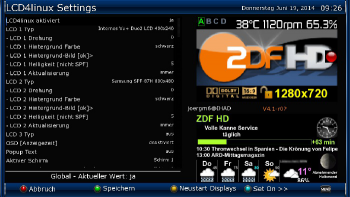 Einstellungen am Receiver
 -
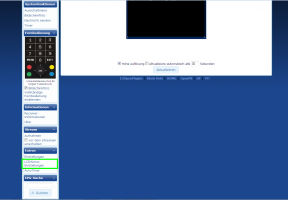 Einstellungen über OpenWebIF
 -
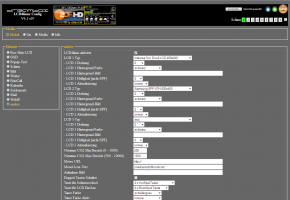 Einstellungen im Browser


Wenn man sich in einem der Einstellungsmenüs befindet, kann man das Verhalten für die verschiedenen Modi festlegen:
- Global: Allgemeine Einstellungen, die auf alle anderen Modi wirken
- On: Einstellungen für die angezeigten Elemente im Betriebsmodus „An“
- Media: Einstellungen für die angezeigten Elemente im Betriebsmodus „Medienwiedergabe“
- Idle: Einstellungen für die angezeigten Elemente im Betriebsmodus „Standby“
Wenn Einstellungen über den Browser geändert werden, müssen für jedes bearbeitete Element die Einstellungen zwischengespeichert werden (orangegelber Button unten links „setze Einstellungen“). Nach der kompletten Bearbeitung werden die Änderungen durch Klick auf den orangen Button „Save“ oben rechts dauerhaft gespeichert. Änderungen am Receiver werden gewohnt mit der grünen Taste bestätigt.
Die Konfigurationsdatei für LCD4Linux liegt im Verzeichnis: /etc/enigma2/
LCD4Linux Config
Der Konfigurationsmodus wird erreicht, wenn man am Receiver unter den Einstellungen die „Menü“-Taste drückt. Hier können die aktuellen Konfigurationseinstellungen gespeichert, geladen oder auf die Standardwerte zurückgesetzt werden.
-
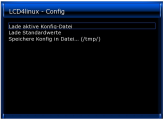 LCD4Linux Config

Bezeichnungen, Begriffe und deren Erklärung
1. LCD 1, LCD 2 und LCD 3: Bezeichnen die einzelnen angeschlossenen Displays (Hardware). 2. Schirme 1–9: Schirme sind unterschiedliche Ansichten auf einem LCD. Die Schirme werden zeitgesteuert auf dem jeweiligen Display gewechselt.
Tipps und Tricks
- LCD4linux Grundlagen (YouTube)
- LCD4linux E2 – Grundlagen (Teil 2) (YouTube)
- LCD4linux E2 – Grundlagen (Teil 3) (YouTube)
Unter „Global“ sollte die Funktion „Doppel-Tasten-Schalter“ auf „nein“ gesetzt werden, sofern diese nicht benötigt wird – andernfalls kann es vorkommen, dass man aus Versehen das Display ausschaltet.
Standard-Doppeltastenfunktionen:
- Zweimaliges Drücken der Rückspultaste schaltet das LCD ein/aus.
- Zweimaliges Drücken der Vorspultaste bewirkt einen Schirmwechsel.
Schirmwechsel
Um auch bei Wechselschirmen die Einstellungen mit Vorschau setzen zu können, lässt sich über die Browsereinstellung der Wechselintervall anhalten und ein gezielter Schirm anwählen.
-
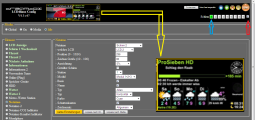 Einstellung Schirm 1, Haken zum Anhalten des Schirmwechsels gesetzt
 -
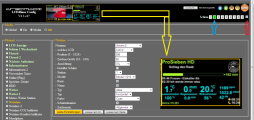 Einstellung Schirm 2, Haken zum Anhalten des Schirmwechsels gesetzt


- Gelber Pfeil: Zur besseren Erkennbarkeit wurde der Vorschau-Screen kopiert und vergrößert eingesetzt (das Vorschaubild rechts unten gehört nicht zur Originalanzeige).
- Blauer Pfeil: Markiert den aktuell angezeigten Schirm.
- Roter Pfeil: Markiert den Kasten, in dem der Haken gesetzt wird, um den Schirmwechsel anzuhalten.
Wichtig nach erfolgter Einstellung: Unbedingt den Haken wieder entfernen, da sonst die Wechselfunktion für die Schirme deaktiviert bleibt!
Funktionierende Samsung-Bilderrahmen
- SPF-72H: Automatisches Ein- und Ausschalten der L4L-Anzeigen, wenn das Display eingeschaltet ist (Netzteil erforderlich).
- SPF-75H: Automatisches Ein- und Ausschalten nach Hardware-Eingriff möglich. (Zur Bastellösung: Anstatt des Trennens der Leiterbahn empfiehlt sich das Ablöten des Pins).
- SPF-76H: Automatisches Ein- und Ausschalten nach Hardware-Eingriff möglich. (Zur Bastellösung).
- SPF-83H: Mit Netzteil zu betreiben.
- SPF-85H: Automatisches Ein- und Ausschalten nach Hardware-Eingriff möglich. (Zur Bastellösung).
- SPF-86H: Automatisches Ein- und Ausschalten nach Hardware-Eingriff möglich. (Zur Bastellösung).
- SPF-85P: Automatisches Ein- und Ausschalten.
- SPF-86P: Erweiterte Infos folgen, sobald diese bekannt bzw. gemeldet werden.
- SPF-87H: Automatisches Ein- und Ausschalten nur in Verbindung mit dem Einlöten eines Attiny-Chips möglich.
- SPF-105P: Automatisches Ein- und Ausschalten inklusive eingebauter Timerfunktion.
- SPF-107H: Automatisches Ein- und Ausschalten nur in Verbindung mit dem Einlöten eines Attiny-Chips möglich. (Zur Bastellösung: Betrieb des Displays ohne Netzteil).
- SPF-700T: Erweiterte Infos folgen, sobald diese bekannt bzw. gemeldet werden.
- SPF-800P: Erweiterte Infos folgen, sobald diese bekannt bzw. gemeldet werden.
- SPF-1000P: Erweiterte Infos folgen, sobald diese bekannt bzw. gemeldet werden.