
EPGrefresh: Unterschied zwischen den Versionen
Weitere Optionen
Keine Bearbeitungszusammenfassung |
Keine Bearbeitungszusammenfassung |
||
| Zeile 1: | Zeile 1: | ||
{{Linkbox Plugins}} | {{Linkbox Plugins}} | ||
'''EPGrefresh | |||
'''EPGrefresh erreicht man unter: [[Plugin Browser|Erweiterungen]] ⇒ EPGrefresh'''<br /> | |||
'''[[VTi Menüstruktur]]''' | |||
<span style="color:red;">EPGrefresh ist ein [[Plugin]] und kann über den [[Erweiterungen|Plugin Browser]] installiert werden.</span> | <span style="color:red;">EPGrefresh ist ein [[Plugin]] und kann über den [[Erweiterungen|Plugin Browser]] installiert werden.</span> | ||
EPG Daten werden in der Regel auf einen aktuellen Stand gebracht, wenn der jeweilige Sender angezappt wird. Da diese Art der Aktualisierung der EPG-Daten jedoch | EPG-Daten werden in der Regel auf einen aktuellen Stand gebracht, wenn der jeweilige Sender angezappt wird. Da diese Art der Aktualisierung der EPG-Daten jedoch mühsam ist, empfiehlt sich stattdessen die Verwendung eines spezialisierten Plugins wie EPGrefresh. | ||
Am besten ist es, wenn die Aktualisierung automatisiert zu Zeiten durchgeführt wird, in denen die Box nicht benötigt wird (z. B. nachts). Das Plugin lässt sich so konfigurieren, dass es die Box aus dem Deepstandby hochfährt, die Aktualisierung durchführt, im Anschluss daran (sofern aktiviert) den [[AutoTimer]] nach neuen Sendungen suchen lässt und die Box danach automatisch wieder in den Deepstandby versetzt. | |||
In Verbindung mit dem [[AutoTimer]] können so regelmäßig und im Hintergrund die Timer für die persönlichen Lieblingssendungen generiert werden. | |||
== Einstellungen == | |||
Die Einstellungen im Detail: | |||
<gallery perrow="2" widths="350" heights="200" class="right"> | |||
<gallery perrow="2" widths="350" | EPGRefresh1.png|EPGrefresh Setup 1 | ||
EPGRefresh1.png| | EPGRefresh2.png|EPGrefresh Setup 2 | ||
EPGRefresh2.png| | |||
</gallery> | </gallery> | ||
{| | {| class="wikitable mw-datatable" width="75%" style="vertical-align:top" | ||
! width=" | ! width="25%" | Menüpunkt | ||
! width=" | ! width="15%" | Optionen | ||
! width=" | ! width="60%" | Funktion | ||
|- | |- | ||
| EPG automatisch aktualisieren | | EPG automatisch aktualisieren | ||
| | | * Ja<br />* Nein | ||
* Ja | | Wenn deaktiviert, startet EPGrefresh nicht automatisch; eine Aktualisierung muss dann manuell über die gelbe Taste angestoßen werden. | ||
* Nein | |||
| Wenn deaktiviert, | |||
|- | |- | ||
| In | | In Erweiterungsmenü anzeigen | ||
| | | * Ja<br />* Nein | ||
* Ja | | Soll die Konfiguration direkt aus dem Erweiterungsmenü heraus aufgerufen werden können? | ||
* Nein | |||
| Soll die Konfiguration direkt aus dem | |||
|- | |- | ||
| Meldung zeigen, wenn Aktualisierung startet/ | | Meldung zeigen, wenn Aktualisierung startet/endet? | ||
| | | * Ja<br />* Nein | ||
* Ja | | Bestimmt, ob zum Start oder Ende der Aktualisierung eine OSD-Meldung eingeblendet wird. | ||
* Nein | |||
| | |||
|- | |- | ||
| Aktualisiere unter Verwendung von | | Aktualisiere unter Verwendung von | ||
| | | * Hauptbild<br />* Bild in Bild<br />* Bild in Bild (versteckt)<br />* Pseudoaufnahme | ||
* Hauptbild | | Methode für den Aktualisierungsvorgang. Empfohlen wird die Aktualisierung via Hauptbild oder Pseudoaufnahme. | ||
* Bild in Bild | |||
* Bild in Bild (versteckt) | |||
* Pseudoaufnahme | |||
| | |||
|- | |- | ||
| Aus dem Deepstandby hochfahren? | | Aus dem Deepstandby hochfahren? | ||
| | | * Ja<br />* Nein | ||
* Ja | | Weckt die Box für die Aktualisierung aus dem Deepstandby auf (Voraussetzung: Die Box wurde nicht am Netzschalter ausgeschaltet). | ||
* Nein | |||
| | |||
|- | |- | ||
| Verbleibe auf Sender für (Sekunden) | | Verbleibe auf Sender für (Sekunden) | ||
| | | * Sekunden | ||
* Sekunden | | Anzahl der Sekunden, die das Plugin auf dem jeweiligen Transponder verweilt (empfohlen: ca. 60 Sekunden). | ||
| Anzahl der Sekunden, die das Plugin auf dem | |||
|- | |- | ||
| Früheste Zeit für Aktualisierung | | Früheste Zeit für Aktualisierung | ||
| | | * Uhrzeit | ||
* Uhrzeit | | Untere zeitliche Grenze für den automatischen Start. | ||
| | |||
|- | |- | ||
| Späteste Zeit für Aktualisierung | | Späteste Zeit für Aktualisierung | ||
| | | * Uhrzeit | ||
* Uhrzeit | | Obere zeitliche Grenze für den automatischen Start. | ||
| | |||
|- | |- | ||
| Verzögerung sofern nicht im Standby (min) | | Verzögerung sofern nicht im Standby (min) | ||
| | | * Minuten | ||
* Minuten | | Ist die Box zum Startzeitpunkt nicht im Standby, pausiert das Plugin für die eingestellte Zeit, bevor ein neuer Versuch gestartet wird. | ||
| Ist die Box zum Startzeitpunkt | |||
|- | |- | ||
| Aktualisierung erzwingen? | | Aktualisierung erzwingen? | ||
| | | * Ja<br />* Nein | ||
* Ja | | Startet die Aktualisierung auch dann, wenn die Box gerade in Benutzung ist (weder im Standby noch bei aktiver Aufnahme). | ||
* Nein | |||
| Aktualisierung auch | |||
|- | |- | ||
| Nach EPG- | | Nach EPG-Aktualisierung herunterfahren | ||
| | | * Ja<br />* Nein | ||
* Ja | | Versetzt die Box nach erfolgreicher Aktualisierung wieder in den Deepstandby. | ||
* Nein | |||
| | |||
|- | |- | ||
| Nach EPG- | | Nach EPG-Aktualisierung EPG in Datei speichern? | ||
| | | * Ja<br />* Nein | ||
* Ja | | Legt fest, ob der EPG-Zwischenspeicher direkt nach der Aktualisierung dauerhaft in der EPG-Datei gesichert werden soll. | ||
* Nein | |||
| | |||
|- | |- | ||
| Zusätzlich Sender von | | Zusätzlich Sender von AutoTimer verwenden | ||
| | | * Ja<br />* Nein | ||
* Ja | | Erweitert die Liste der zu scannenden Kanäle automatisch um die im AutoTimer hinterlegten Sender. | ||
* Nein | |||
| Liste der zu scannenden Kanäle um die | |||
|- | |- | ||
| | | AutoTimer nach Aktualisierung starten? | ||
| | | * Ja<br />* Nein | ||
* Ja | | Startet den AutoTimer direkt im Anschluss an die EPG-Aktualisierung, um neue Timer anzulegen. | ||
* Nein | |||
| | |||
|- | |- | ||
|} | |||
== Auswahl von Sendern und Bouquets == | |||
Über die blaue Taste („Kanäle“) öffnet sich das Menü, in dem dem Plugin Sender oder ganze Bouquets zur Aktualisierung zugewiesen werden können. | |||
Beim Aufrufen dieses Menüs landet man zunächst in der Einzelansicht zur Senderauswahl; mit dem Steuerkreuz (rechts) wechselt man in die Bouquetauswahl. Über die Radio-Taste lässt sich zudem auf die Radio-Sender und -Bouquets umschalten. Wird hier keine Auswahl getroffen, kann das Plugin keine EPG-Daten aktualisieren. | |||
<gallery perrow="1" widths="350" height="200" class="right"> | |||
EPGRefresh3.png|EPGrefresh Kanalauswahl | |||
<gallery perrow="1" widths="350" | |||
EPGRefresh3.png| | |||
</gallery> | </gallery> | ||
== Weitere Hinweise == | |||
Mit der Taste | * Mit der **gelben Taste** lässt sich jederzeit eine manuelle Aktualisierung der EPG-Daten anstoßen. | ||
* Mit der **EPG/Info-Taste** kann das Datum und die Uhrzeit der letzten erfolgreichen Aktualisierung eingesehen werden. | |||
[[Kategorie:Index]] | |||
[[Kategorie:Plugins]] | |||
Aktuelle Version vom 14. September 2026, 21:57 Uhr
EPGrefresh erreicht man unter: Erweiterungen ⇒ EPGrefresh
VTi Menüstruktur
EPGrefresh ist ein Plugin und kann über den Plugin Browser installiert werden.
EPG-Daten werden in der Regel auf einen aktuellen Stand gebracht, wenn der jeweilige Sender angezappt wird. Da diese Art der Aktualisierung der EPG-Daten jedoch mühsam ist, empfiehlt sich stattdessen die Verwendung eines spezialisierten Plugins wie EPGrefresh.
Am besten ist es, wenn die Aktualisierung automatisiert zu Zeiten durchgeführt wird, in denen die Box nicht benötigt wird (z. B. nachts). Das Plugin lässt sich so konfigurieren, dass es die Box aus dem Deepstandby hochfährt, die Aktualisierung durchführt, im Anschluss daran (sofern aktiviert) den AutoTimer nach neuen Sendungen suchen lässt und die Box danach automatisch wieder in den Deepstandby versetzt.
In Verbindung mit dem AutoTimer können so regelmäßig und im Hintergrund die Timer für die persönlichen Lieblingssendungen generiert werden.
Einstellungen
Die Einstellungen im Detail:
-
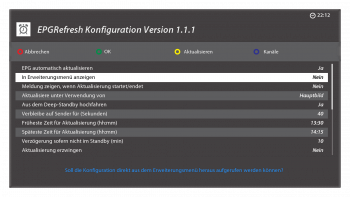 EPGrefresh Setup 1
 -
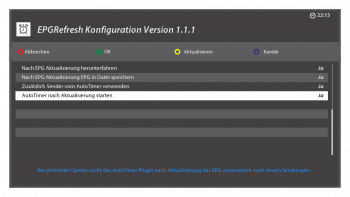 EPGrefresh Setup 2


| Menüpunkt | Optionen | Funktion |
|---|---|---|
| EPG automatisch aktualisieren | * Ja * Nein |
Wenn deaktiviert, startet EPGrefresh nicht automatisch; eine Aktualisierung muss dann manuell über die gelbe Taste angestoßen werden. |
| In Erweiterungsmenü anzeigen | * Ja * Nein |
Soll die Konfiguration direkt aus dem Erweiterungsmenü heraus aufgerufen werden können? |
| Meldung zeigen, wenn Aktualisierung startet/endet? | * Ja * Nein |
Bestimmt, ob zum Start oder Ende der Aktualisierung eine OSD-Meldung eingeblendet wird. |
| Aktualisiere unter Verwendung von | * Hauptbild * Bild in Bild * Bild in Bild (versteckt) * Pseudoaufnahme |
Methode für den Aktualisierungsvorgang. Empfohlen wird die Aktualisierung via Hauptbild oder Pseudoaufnahme. |
| Aus dem Deepstandby hochfahren? | * Ja * Nein |
Weckt die Box für die Aktualisierung aus dem Deepstandby auf (Voraussetzung: Die Box wurde nicht am Netzschalter ausgeschaltet). |
| Verbleibe auf Sender für (Sekunden) | * Sekunden | Anzahl der Sekunden, die das Plugin auf dem jeweiligen Transponder verweilt (empfohlen: ca. 60 Sekunden). |
| Früheste Zeit für Aktualisierung | * Uhrzeit | Untere zeitliche Grenze für den automatischen Start. |
| Späteste Zeit für Aktualisierung | * Uhrzeit | Obere zeitliche Grenze für den automatischen Start. |
| Verzögerung sofern nicht im Standby (min) | * Minuten | Ist die Box zum Startzeitpunkt nicht im Standby, pausiert das Plugin für die eingestellte Zeit, bevor ein neuer Versuch gestartet wird. |
| Aktualisierung erzwingen? | * Ja * Nein |
Startet die Aktualisierung auch dann, wenn die Box gerade in Benutzung ist (weder im Standby noch bei aktiver Aufnahme). |
| Nach EPG-Aktualisierung herunterfahren | * Ja * Nein |
Versetzt die Box nach erfolgreicher Aktualisierung wieder in den Deepstandby. |
| Nach EPG-Aktualisierung EPG in Datei speichern? | * Ja * Nein |
Legt fest, ob der EPG-Zwischenspeicher direkt nach der Aktualisierung dauerhaft in der EPG-Datei gesichert werden soll. |
| Zusätzlich Sender von AutoTimer verwenden | * Ja * Nein |
Erweitert die Liste der zu scannenden Kanäle automatisch um die im AutoTimer hinterlegten Sender. |
| AutoTimer nach Aktualisierung starten? | * Ja * Nein |
Startet den AutoTimer direkt im Anschluss an die EPG-Aktualisierung, um neue Timer anzulegen. |
Auswahl von Sendern und Bouquets
Über die blaue Taste („Kanäle“) öffnet sich das Menü, in dem dem Plugin Sender oder ganze Bouquets zur Aktualisierung zugewiesen werden können.
Beim Aufrufen dieses Menüs landet man zunächst in der Einzelansicht zur Senderauswahl; mit dem Steuerkreuz (rechts) wechselt man in die Bouquetauswahl. Über die Radio-Taste lässt sich zudem auf die Radio-Sender und -Bouquets umschalten. Wird hier keine Auswahl getroffen, kann das Plugin keine EPG-Daten aktualisieren.
-
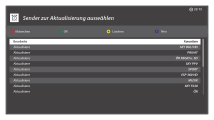 EPGrefresh Kanalauswahl

Weitere Hinweise
- Mit der **gelben Taste** lässt sich jederzeit eine manuelle Aktualisierung der EPG-Daten anstoßen.
- Mit der **EPG/Info-Taste** kann das Datum und die Uhrzeit der letzten erfolgreichen Aktualisierung eingesehen werden.