
Cool TV Guide: Unterschied zwischen den Versionen
Weitere Optionen
Keine Bearbeitungszusammenfassung |
|||
| Zeile 1: | Zeile 1: | ||
{{Linkbox Plugins}} | {{Linkbox Plugins}} | ||
<span style="color:red;">'''Der CoolTVGuide ist ein umfangreiches [[Plugin]] zur Anzeige von EPG Daten.'''</span> | <span style="color:red;">'''Der CoolTVGuide ist ein umfangreiches [[Plugin]] zur Anzeige von EPG-Daten.'''</span> | ||
Hier ein [http://www.vuplus-support.org/wbb3/index.php?page=Thread&threadID=6718&pageNo=1 Link zum Forum ⇒ Cool TV Guide] zur Beantwortung weiterer Fragen. | |||
== Start == | |||
=== Installation === | |||
Die Installationsdatei (IPK-Datei) in der Variante OE 2.0 steht im Plugin-Thread [http://www.vuplus-support.org/wbb3/index.php?page=Thread&threadID=6718&pageNo=1 Link zum Forum ⇒ Cool TV Guide] zum Download bereit. | |||
Die Installationsdatei (IPK-Datei) in der Variante OE 2.0 steht im Plugin Thread [http://www.vuplus-support.org/wbb3/index.php?page=Thread&threadID=6718&pageNo=1 Link zum Forum ⇒ Cool TV Guide] zum Download bereit. | Die Installation erfolgt über [[Installieren_von_Erweiterungen#Installation_Variante_2|VTI-Panel – Manuelle Installation von Paketen]]. | ||
{| | {| | ||
| style="vertical-align:top; width:50em"| | | style="vertical-align:top; width:50em"| | ||
=== Programmaufruf === | |||
Cool TV Guide, Cool Easy Guide, Cool Info Guide, Cool Single Guide und Cool Channel Guide können über das EPG-Auswahlmenü (EPG-Taste lang) aufgerufen werden. Hierbei ist anzumerken, dass beim Aufruf des CoolTVGuides mit GuideSwitch auf den Multi-, Tiny- oder Nice-Guide gewechselt werden kann. Beim Beenden der Anwendung wird die zuletzt gezeigte Ansicht gespeichert und beim erneuten Programmaufruf hiermit gestartet. | |||
Ebenfalls ist eine alternative Tastenbelegung durch den [[MultiQuickButton]] möglich (Beispiel EPG Taste). | Alternativ lassen sich – sofern im Setup „Gelb“ des CoolTVGuides aktiviert – der Cool TV Guide mit der roten Taste, der Cool Single Guide mit der grünen Taste, der Cool Easy Guide mit der gelben Taste, der Cool Info Guide mit der EPG/Info-Taste und der Cool Channel Guide mit der Runter-Taste aufrufen. | ||
Dann sollte allerdings die im Vorabsatz genannte Tastenbelegung im Setup Gelb des CoolTVGuides deaktiviert werden. | |||
Ebenfalls ist eine alternative Tastenbelegung durch den [[MultiQuickButton]] möglich (Beispiel: EPG-Taste). Dann sollte allerdings die im Vorabsatz genannte Tastenbelegung im Setup-Gelb des CoolTVGuides deaktiviert werden. | |||
|} | |} | ||
==Guides== | == Guides == | ||
Anzeige von EPG Daten eines Senders in Listenform. Mit der Teletext-Taste kann zwischen chronologischer und alphabetischer Sortierung gewechselt werden. | === CoolSingleGuide === | ||
<gallery perrow="1" widths="350" | |||
CoolSingleGuide.png| | Anzeige von EPG-Daten eines Senders in Listenform. Mit der Teletext-Taste kann zwischen chronologischer und alphabetischer Sortierung gewechselt werden. | ||
<gallery perrow="1" widths="350" heights="200" class="right"> | |||
CoolSingleGuide.png|CoolSingleGuide | |||
</gallery> | </gallery> | ||
=== CoolEasyGuide === | |||
Anzeige von EPG-Daten mehrerer Sender (beispielsweise | |||
<gallery perrow="1" widths="350" | Anzeige von EPG-Daten mehrerer Sender (beispielsweise eines Bouquets) mit Fortschrittsbalken der laufenden und Anzeige der Zeiten von Folgesendungen. | ||
CoolEasyGuide.png| | |||
<gallery perrow="1" widths="350" heights="200" class="right"> | |||
CoolEasyGuide.png|CoolEasyGuide | |||
</gallery> | </gallery> | ||
=== CoolInfoGuide === | |||
Anzeige von Details zur jeweiligen Sendung | |||
<gallery perrow="1" widths="350" | Anzeige von Details zur jeweiligen Sendung. | ||
CoolInfoGuide.png| | |||
<gallery perrow="1" widths="350" heights="200" class="right"> | |||
CoolInfoGuide.png|CoolInfoGuide | |||
</gallery> | </gallery> | ||
=== Cool TV-, Tiny-, Multi- und Nice-Guide === | |||
Grafische Darstellung der EPG-Daten mehrerer Sender im Zeitstrahl für mehrere Tage. | |||
* Grün: | Die Farben der Balken sagen Folgendes aus (die Darstellung ist skinabhängig und kann bei anderen Skins abweichen): | ||
* Blau: Aktueller Sender | * '''Grün:''' Zurzeit laufende Sendung des jeweiligen Senders | ||
* Dunkelrot: Programmierte Timer | * '''Blau:''' Aktueller Sender | ||
* Gelb: Angeschnittene Timeraufnahme (CoolTimerAlarm) | * '''Dunkelrot:''' Programmierte Timer | ||
* | * '''Gelb:''' Angeschnittene Timeraufnahme (CoolTimerAlarm) | ||
* Bei Aufnahmen | * '''Hellrot:''' Selektierte Sendung auf selektiertem Sender | ||
* '''Graue Schrift:''' Bei Aufnahmen auf nicht zur Verfügung stehenden Sendern (Cool Free Tuner) | |||
<gallery perrow="4" widths="200" class="right"> | <gallery perrow="4" widths="200" class="right"> | ||
| Zeile 64: | Zeile 70: | ||
</gallery> | </gallery> | ||
=== Cool Channel Guide === | |||
Spezielle Darstellungsform der Kanalliste. | |||
<gallery perrow="1" widths="350" heights="200" class="right"> | |||
<gallery perrow="1" widths="350" | CoolChannelGuide.png|Cool Channel Guide | ||
CoolChannelGuide.png| | ... | ||
</gallery> | </gallery> | ||
==Weitere Funktionen== | == Weitere Funktionen == | ||
Sendung verpasst | === CoolSearch-Funktion === | ||
Kein Problem | |||
<gallery perrow="1" widths="350" | Sendung verpasst oder schon angefangen? Kein Problem – einfach den blauen Button drücken und man sieht direkt, wo eine Wiederholung läuft! | ||
CoolSearch.png| | |||
<gallery perrow="1" widths="350" height="200" class="right"> | |||
CoolSearch.png|CoolSearch | |||
</gallery> | </gallery> | ||
=== CoolSimilar === | |||
Aufruf über den Cool Info Guide; zeigt für jede Sendung an, ob sie noch an anderer Stelle gesendet wird. | |||
=== Cool Free Tuner === | |||
Bei Aufnahmen werden nicht anwählbare Sender grau dargestellt. | |||
=== Cool Timer Alarm === | |||
Überprüft Timeraufnahmen. Werden Aufnahmen durch den Sender verschoben, liegen aber noch im gewählten Zeitfenster, bleibt die Aufnahme rot. Wird die Aufnahme hingegen angeschnitten, wechselt die Anzeige auf Gelb und es wird eine Pop-up-Meldung mit Details eingeblendet. | |||
== Einstellungen / Tastenbelegung / Setup == | |||
=== Tastenbelegung === | |||
Die nachfolgenden Tasten sind fest mit bestimmten Funktionen belegt: | Die nachfolgenden Tasten sind fest mit bestimmten Funktionen belegt: | ||
* Taste [2] Seite hoch | * '''Taste [2]:''' Seite hoch | ||
* Taste [8] Seite runter | * '''Taste [8]:''' Seite runter | ||
* Taste [4] Seite links | * '''Taste [4]:''' Seite links | ||
* Taste [6] Seite rechts | * '''Taste [6]:''' Seite rechts | ||
* Taste [5] Reset | * '''Taste [5]:''' Reset | ||
* Taste [0] Full-Reset | * '''Taste [0]:''' Full-Reset | ||
* Taste [1] Zoom hinein | * '''Taste [1]:''' Zoom hinein | ||
* Taste [3] Zoom heraus | * '''Taste [3]:''' Zoom heraus | ||
* Taste [7] Umschalten zwischen 4 Guides | * '''Taste [7]:''' Umschalten zwischen den 4 Guides | ||
* Taste [9] Switch auf Primetime | * '''Taste [9]:''' Switch auf Primetime | ||
* Taste [<] Tag - ( | * '''Taste [<]:''' Tag - (guideabhängig) | ||
* Taste [>] Tag + ( | * '''Taste [>]:''' Tag + (guideabhängig) | ||
* Taste [REC] Erstellung einer Timeraufnahme | * '''Taste [REC]:''' Erstellung einer Timeraufnahme | ||
* Taste [MENU] Setup des Cool TV Guides | * '''Taste [MENU]:''' Setup des Cool TV Guides | ||
* Taste [HELP] Anzeige aller Befehle | * '''Taste [HELP]:''' Anzeige aller Befehle | ||
* Taste [TV] | * '''Taste [TV]:''' Öffnet die Timerliste | ||
* Taste [Power] Ausschalttimer | * '''Taste [Power]:''' Ausschalttimer | ||
* Taste [Teletext] Eingabefeld für Datum und Uhrzeit ( | * '''Taste [Teletext]:''' Eingabefeld für Datum und Uhrzeit (guideabhängig) | ||
=== Setup Grün (Cool) === | |||
Aufrufbar direkt aus dem Plugin heraus über die Menü-Taste oder über <code>[[Plugin Browser|Erweiterungen]] ⇒ Cool TV Guide</code>. | |||
Aufrufbar direkt aus dem Plugin heraus über die | |||
[[Datei:CTVG_Setup_grün.png|300px|thumb|right|CoolTVGuide Setup Grün]] | [[Datei:CTVG_Setup_grün.png|300px|thumb|right|CoolTVGuide Setup Grün]] | ||
In diesem Bereich des Setups lassen sich die Tasten (Standardfunktion in Klammern) mit diversen Funktionen belegen: | |||
* Rot (EPG Select) | * Rot (EPG Select) | ||
* Rot lang (Zap + Exit) | * Rot lang (Zap + Exit) | ||
| Zeile 128: | Zeile 143: | ||
* OK-Taste lang (...) | * OK-Taste lang (...) | ||
{| class="wikitable mw-datatable" width="60%" style="vertical-align:top" | |||
{| | ! width="15%" | Funktion | ||
! width=" | |||
! width="50%" | Beschreibung | ! width="50%" | Beschreibung | ||
|- | |- | ||
| Umschalten | | Umschalten | ||
| | | Schaltet auf das angewählte Programm um. In Varianten mit Vorschaufenster wechselt die Ansicht auf den neuen Sender. Ein Wechsel in den TV-Modus erfolgt nicht. | ||
Schaltet auf das angewählte Programm um. | |||
|- | |- | ||
| Zap + Exit | | Zap + Exit | ||
| | | Schaltet auf das angewählte Programm um und kehrt in den TV-Modus zurück. | ||
Schaltet auf das angewählte Programm um und kehrt | |||
|- | |- | ||
| CoolSearch | | CoolSearch | ||
| | | Öffnet CoolSearch. | ||
Öffnet CoolSearch | |||
|- | |- | ||
| CoolInfoBox | | CoolInfoBox | ||
| | | Öffnet die Infobox zur Auswahl von Informationsmöglichkeiten wie IMDb oder TMDb (sofern installiert). | ||
Öffnet die Infobox zur Auswahl von Informationsmöglichkeiten wie | |||
|- | |- | ||
| GuideSwitch | | GuideSwitch | ||
| | | Umschaltmöglichkeit zwischen CoolMulti-, CoolTV-, CoolNice- und CoolTinyGuide. | ||
Umschaltmöglichkeit zwischen CoolMulti-, CoolTV-, CoolNice- und CoolTinyGuide | |||
|- | |- | ||
| CoolInfoGuide | | CoolInfoGuide | ||
| | | Öffnet den CoolInfoGuide (Anzeige von Details zur Sendung). | ||
Öffnet den CoolInfoGuide (Anzeige von Details zur Sendung) | |||
|- | |- | ||
| Timer | | Timer | ||
| | | Es wird der Timereditor mit Einträgen zur ausgewählten Sendung zwecks Timererstellung geöffnet. | ||
Es wird der Timereditor mit Einträgen zur ausgewählten Sendung zwecks Timererstellung geöffnet. | |||
|- | |- | ||
| Quick-REC | | Quick-REC | ||
| | | Es wird für das markierte Event direkt ein Timer erstellt (ohne Timereditor). | ||
Es wird für das markierte Event ein Timer erstellt | |||
|- | |- | ||
| AutoTimer | | AutoTimer | ||
| | | Ruft die Erweiterung AutoTimer auf (sofern installiert). | ||
Ruft die Erweiterung | |||
|- | |- | ||
| Primetime | | Primetime | ||
| | | Springt zur eingestellten Primetime. | ||
Springt zur | |||
|- | |- | ||
| EPG Select | | EPG Select | ||
| | | Zappen durch die Guides (Standard Info-, Single- und EasyGuide). | ||
Zappen durch die Guides (Standard Info-, Single- und EasyGuide) | |||
|- | |- | ||
| Bouquet + | | Bouquet + | ||
| | | Schaltet ein Bouquet vor. | ||
|- | |- | ||
| Bouquet - | | Bouquet - | ||
| | | Schaltet ein Bouquet zurück. | ||
|- | |- | ||
| Bouquetliste | | Bouquetliste | ||
| | | Öffnet die Liste der Bouquets. | ||
|} | |} | ||
Davon ausgenommen sind die folgenden Tasten: | Davon ausgenommen sind die folgenden Tasten (können nur mit bestimmten Funktionen belegt werden): | ||
* Channel + (Bouquet +) | * Channel + (Bouquet +) | ||
* Channel - (Bouquet -) | * Channel - (Bouquet -) | ||
{| class="wikitable mw-datatable" width="60%" style="vertical-align:top" | |||
{| | ! width="15%" | Funktion | ||
! width=" | |||
! width="50%" | Beschreibung | ! width="50%" | Beschreibung | ||
|- | |- | ||
| Bouquet + | | Bouquet + | ||
| | | Schaltet ein Bouquet vor. | ||
|- | |- | ||
| Bouquet - | | Bouquet - | ||
| | | Schaltet ein Bouquet zurück. | ||
|- | |- | ||
| Page up | | Page up | ||
| | | Eine Bildschirmseite aufwärts. | ||
Eine Bildschirmseite aufwärts | |||
|- | |- | ||
| Page down | | Page down | ||
| | | Eine Bildschirmseite abwärts. | ||
Eine Bildschirmseite abwärts | |||
|} | |} | ||
| Zeile 222: | Zeile 215: | ||
* Lang Info (EPG-Taste) | * Lang Info (EPG-Taste) | ||
können mit | können mit folgenden Optionen belegt werden: | ||
* Cool Info Guide | * Cool Info Guide | ||
* Cool Single Guide | * Cool Single Guide | ||
* Cool Easy Guide | * Cool Easy Guide | ||
* EPG Select | * EPG Select | ||
=== Setup Blau (Guide) === | |||
[[Datei:CTVG_Setup_blau.png|300px|thumb|right|CoolTVGuide Setup Blau]] | [[Datei:CTVG_Setup_blau.png|300px|thumb|right|CoolTVGuide Setup Blau]] | ||
{| | |||
! width=" | {| class="wikitable mw-datatable" width="60%" style="vertical-align:top" | ||
! width=" | ! width="25%" | Funktion | ||
! width="20%" | Auswahl | |||
! width="45%" | Bemerkung | ! width="45%" | Bemerkung | ||
|- | |- | ||
| Cool 3D | | Cool 3D | ||
| | | * Nein<br />* Standard<br />* SkinDesign<br />* MyDesign | ||
* Nein | |||
* Standard | |||
* SkinDesign | |||
* MyDesign | |||
| Verschiedene 3D-Varianten im Multi-, TV-, Nice- und Tiny-Guide auswählbar. | | Verschiedene 3D-Varianten im Multi-, TV-, Nice- und Tiny-Guide auswählbar. | ||
|- | |- | ||
| Umlaute UTF 8 fix | | Umlaute UTF 8 fix | ||
| | | * Ja<br />* Nein | ||
* Ja | |||
* Nein | |||
| Wenn deaktiviert, werden bei CoolSearch Umlaute nicht berücksichtigt. | | Wenn deaktiviert, werden bei CoolSearch Umlaute nicht berücksichtigt. | ||
|- | |- | ||
| Kurzer Service Name | | Kurzer Service Name | ||
| | | * Ja<br />* Nein | ||
* Ja | | Wenn aktiviert, gibt es Probleme bei der Anzeige von PiconByName. | ||
* Nein | |||
| Wenn aktiviert, gibt es Probleme bei der Anzeige von PiconByName | |||
|- | |- | ||
| Zeige Picon | | Zeige Picon | ||
| | | * Ja<br />* Nein | ||
* Ja | | Multi- und TV-Guide. | ||
* Nein | |||
| Multi- und TV-Guide | |||
|- | |- | ||
| Picon, Höhe | | Picon, Höhe | ||
| | | 60 | ||
| Standardwert. | |||
| Standardwert | |||
|- | |- | ||
| Picon, Zeilenhöhe | | Picon, Zeilenhöhe | ||
| | | 60 | ||
| Standardwert. | |||
| Standardwert | |||
|- | |- | ||
| Linke Spaltenbreite | | Linke Spaltenbreite | ||
| | | 110 | ||
| Standardwert. | |||
| Standardwert | |||
|- | |- | ||
| Zeige CoolPico | | Zeige CoolPico | ||
| | | * Ja<br />* Nein | ||
* Ja | | Nice- und Tiny-Guide. | ||
* Nein | |||
| Nice- und Tiny-Guide | |||
|- | |- | ||
| CoolPicoHöhe | | CoolPicoHöhe | ||
| | | 30 | ||
| Standardwert. | |||
| Standardwert | |||
|- | |- | ||
| CoolPicoZeilenHöhe | | CoolPicoZeilenHöhe | ||
| | | 30 | ||
| Standardwert. | |||
| Standardwert | |||
|- | |- | ||
| Linke Spaltenbreite | | Linke Spaltenbreite | ||
| | | 55 | ||
| Standardwert. | |||
| Standardwert | |||
|} | |} | ||
=== Setup Gelb (TV) === | |||
[[Datei:CTVG_Setup_gelb_1.png|300px|thumb|right|CoolTVGuide Setup Gelb 1]] | [[Datei:CTVG_Setup_gelb_1.png|300px|thumb|right|CoolTVGuide Setup Gelb 1]] | ||
[[Datei:CTVG_Setup_gelb_2.png|300px|thumb|right|CoolTVGuide Setup Gelb 2]] | [[Datei:CTVG_Setup_gelb_2.png|300px|thumb|right|CoolTVGuide Setup Gelb 2]] | ||
{| class="wikitable mw-datatable" width="60%" style="vertical-align:top" | |||
! width="35%" | Funktion | |||
! width="15%" | Auswahl | |||
! width="35%" | Bemerkung | |||
|- | |||
| CoolPrimeTime | | CoolPrimeTime | ||
| | | 20.15 | ||
| – | |||
| | |||
|- | |- | ||
| Cool Timer Alarm | | Cool Timer Alarm: Prüfe auf Änderungen aller Timer | ||
| | | * Ja<br />* Nein | ||
* Ja | | – | ||
* Nein | |||
| | |||
|- | |- | ||
| CoolTimerAlarm | | CoolTimerAlarm: Prüfe, ob Timer deaktiviert sind | ||
| | | * Ja<br />* Nein | ||
* Ja | | – | ||
* Nein | |||
| | |||
|- | |- | ||
| Starte CoolTVGuide mit roter Taste | | Starte CoolTVGuide mit roter Taste | ||
| | | * Ja<br />* Nein | ||
* Ja | | – | ||
* Nein | |||
| | |||
|- | |- | ||
| Starte CoolSingleGuide mit grüner Taste | | Starte CoolSingleGuide mit grüner Taste | ||
| | | * Ja<br />* Nein | ||
* Ja | | – | ||
* Nein | |||
| | |||
|- | |- | ||
| Starte CoolEasyGuide mit gelber Taste | | Starte CoolEasyGuide mit gelber Taste | ||
| | | * Ja<br />* Nein | ||
* Ja | | – | ||
| | |||
|- | |- | ||
| Starte CoolInfoGuide mit Info/EPG-Taste | | Starte CoolInfoGuide mit Info/EPG-Taste | ||
| | | * Ja<br />* Nein | ||
* Ja | | – | ||
| | |||
|- | |- | ||
| Starte CoolChannelGuide mit Runter-Taste | | Starte CoolChannelGuide mit Runter-Taste | ||
| | | * Ja<br />* Nein | ||
* Ja | | – | ||
* Nein | |||
| | |||
|- | |- | ||
| Rechte (60) Schriftgröße | | Rechte (60) Schriftgröße | ||
| | | 18 | ||
| Multi- und TV-Guide. | |||
| Multi- und TV-Guide | |||
|- | |- | ||
| Rechte (30) Schriftgröße | | Rechte (30) Schriftgröße | ||
| | | 18 | ||
| Nice- und Tiny-Guide. | |||
| Nice- und Tiny-Guide | |||
|- | |- | ||
| Linke Schriftgröße | | Linke Schriftgröße | ||
| | | 18 | ||
| Wenn Darstellung von Picons deaktiviert, kann hierüber die Schriftgröße des Sendernamens definiert werden. | | Wenn Darstellung von Picons deaktiviert, kann hierüber die Schriftgröße des Sendernamens definiert werden. | ||
|- | |- | ||
| Zeitlinie Schriftgröße | | Zeitlinie Schriftgröße | ||
| | | 18 | ||
| Schriftgröße der Zeitleiste in allen Guides. | |||
| Schriftgröße Zeitleiste in allen Guides | |||
|- | |- | ||
| Rechte (60) Schrift zentrieren | | Rechte (60) Schrift zentrieren | ||
| | | * Ja<br />* Nein | ||
* Ja | | Multi- und TV-Guide. | ||
* Nein | |||
| Multi- und TV-Guide | |||
|- | |- | ||
| Zeitbereich | | Zeitbereich | ||
| | | 60 - 300 Minuten | ||
| Frei wählbar. | |||
| wählbar | |||
|- | |- | ||
| Zeige Bouquet beim Starten | | Zeige Bouquet beim Starten | ||
| | | * Ja<br />* Nein | ||
* Ja | | – | ||
* Nein | |||
| | |||
|- | |- | ||
| Starte auf Kanal 1 | | Starte auf Kanal 1 | ||
| | | * Ja<br />* Nein | ||
* Ja | | – | ||
* Nein | |||
| | |||
|- | |- | ||
| Überspringe leeres EPG | | Überspringe leeres EPG | ||
| | | * Ja<br />* Nein | ||
* Ja | | – | ||
* Nein | |||
| | |||
|- | |- | ||
| CoolEasyGuide Sendernummer anzeigen | | CoolEasyGuide Sendernummer anzeigen | ||
| | | * Ja<br />* Nein | ||
* Ja | | – | ||
* Nein | |||
| | |||
|- | |- | ||
| CoolEasyGuide benutze Gelb/Blau für Zeit -/+ | | CoolEasyGuide benutze Gelb/Blau für Zeit -/+ | ||
| | | * Ja<br />* Nein | ||
* Ja | | – | ||
* Nein | |||
| | |||
|} | |} | ||
=== Picons === | |||
Der CoolTVGuide sucht nach Picons in folgenden Verzeichnissen: /coolpicon/, /usr/share/enigma2/picon/, /media/cf/picon/, /media/usb/picon/ und /picon/. | Der CoolTVGuide sucht nach Picons in folgenden Verzeichnissen: <code>/coolpicon/</code>, <code>/usr/share/enigma2/picon/</code>, <code>/media/cf/picon/</code>, <code>/media/usb/picon/</code> und <code>/picon/</code>. | ||
Es wird zuerst nach einem Ordner | Es wird zuerst nach einem Ordner namens <code>coolpicon</code> gesucht. Dieser Ordner muss im internen Flash (Stammverzeichnis) liegen. Wenn dort keine Picons gefunden werden, werden die übrigen Pfade abgearbeitet. | ||
Alternativ kann der Ordner im Verzeichnis <code>/usr/share/enigma2/</code> oder auf einem USB-Stick (nur <code>/media/usb/</code>) abgelegt werden; in diesem Fall muss ein Symlink in der Form <code>coolpicon ⇒ /usr/share/enigma2/coolpicon/</code> bzw. <code>coolpicon ⇒ /media/usb/coolpicon/</code> im Stammverzeichnis angelegt werden. | |||
Das Plugin skaliert verschiedene Picongrößen automatisch auf die passende Größe in den Guides. | |||
Zur Verwendung von [[Picons: | Zur Verwendung von [[Picons:_Unterschied_by_Name_or_Referenz#Picon_by_Name:|PiconsByName]] ist anzumerken, dass im Setup-Guide (Blau) des Cool TV Guides der kurze Servicename deaktiviert werden sollte. Picons mit Umlauten im Namen werden vom Plugin nicht erkannt. | ||
Picons mit Umlauten im Namen werden vom Plugin nicht erkannt. | |||
==Tipps== | == Tipps == | ||
Wenn das Umschalten über die Funktion | * Wenn in bestimmten Guides (sofern geskinnt) rechts oder links oben in der Ecke anstatt einer Miniansicht des aktiv laufenden TV-Programm nur ein schwarzer Hintergrund zu sehen ist, ist in <code>[[Einstellungen_-_GUI|Menü ⇒ VTi ⇒ Einstellungen GUI]]</code> das „Picture in Graphic“ (PiG) nicht aktiviert. | ||
* Wenn das Umschalten über die Funktion „Zap + Exit“ nicht funktioniert, liegt dies vermutlich ebenfalls an einem aktivierten erweiterten PiG in den GUI-Einstellungen. | |||
* Wenn durch den [[MultiQuickButton]] die EPG-Taste mit dem Cool TV Guide belegt wurde, sich stattdessen aber die Sendungsdetails öffnen, blockiert eventuell das Plugin Easy-Info (welches eine eigene Tastenbelegung mitbringt) die Funktion. | |||
* Ist die Darstellung des Cool TV Guides zu klein (kein Fullscreen), tritt dies häufig bei Verwendung eines Full-HD-Skins auf. Hier hilft die Nutzung eines entsprechenden Skinparts. | |||
* Über das Setup Gelb (TV) lässt sich die Schrifthöhe anpassen („Rechte 60 Schriftgröße“ für Multi- und TV-Guide sowie „Rechte 30 Schriftgröße“ für Tiny- und Nice-Guide). Zudem ist im Setup Blau (Guide) die Spaltenhöhe direkt einstellbar. | |||
[[Kategorie:Index]] | |||
[[Kategorie:Plugins]] | |||
[[Kategorie:Anleitungen]] | |||
Aktuelle Version vom 14. September 2026, 21:52 Uhr
Der CoolTVGuide ist ein umfangreiches Plugin zur Anzeige von EPG-Daten.
Hier ein Link zum Forum ⇒ Cool TV Guide zur Beantwortung weiterer Fragen.
Start
Installation
Die Installationsdatei (IPK-Datei) in der Variante OE 2.0 steht im Plugin-Thread Link zum Forum ⇒ Cool TV Guide zum Download bereit.
Die Installation erfolgt über VTI-Panel – Manuelle Installation von Paketen.
ProgrammaufrufCool TV Guide, Cool Easy Guide, Cool Info Guide, Cool Single Guide und Cool Channel Guide können über das EPG-Auswahlmenü (EPG-Taste lang) aufgerufen werden. Hierbei ist anzumerken, dass beim Aufruf des CoolTVGuides mit GuideSwitch auf den Multi-, Tiny- oder Nice-Guide gewechselt werden kann. Beim Beenden der Anwendung wird die zuletzt gezeigte Ansicht gespeichert und beim erneuten Programmaufruf hiermit gestartet. Alternativ lassen sich – sofern im Setup „Gelb“ des CoolTVGuides aktiviert – der Cool TV Guide mit der roten Taste, der Cool Single Guide mit der grünen Taste, der Cool Easy Guide mit der gelben Taste, der Cool Info Guide mit der EPG/Info-Taste und der Cool Channel Guide mit der Runter-Taste aufrufen. Ebenfalls ist eine alternative Tastenbelegung durch den MultiQuickButton möglich (Beispiel: EPG-Taste). Dann sollte allerdings die im Vorabsatz genannte Tastenbelegung im Setup-Gelb des CoolTVGuides deaktiviert werden. |
Guides
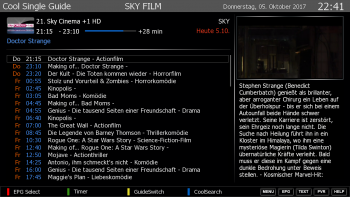
CoolSingleGuide
Anzeige von EPG-Daten eines Senders in Listenform. Mit der Teletext-Taste kann zwischen chronologischer und alphabetischer Sortierung gewechselt werden.
-
 CoolSingleGuide

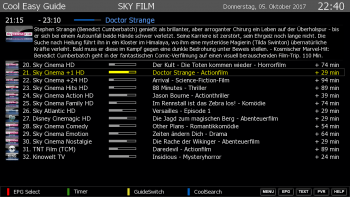
CoolEasyGuide
Anzeige von EPG-Daten mehrerer Sender (beispielsweise eines Bouquets) mit Fortschrittsbalken der laufenden und Anzeige der Zeiten von Folgesendungen.
-
 CoolEasyGuide

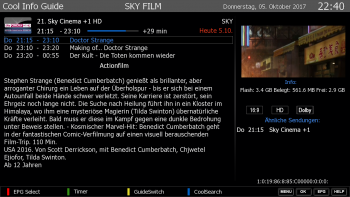
CoolInfoGuide
Anzeige von Details zur jeweiligen Sendung.
-
 CoolInfoGuide

Cool TV-, Tiny-, Multi- und Nice-Guide
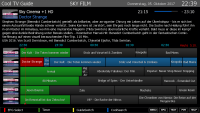
Grafische Darstellung der EPG-Daten mehrerer Sender im Zeitstrahl für mehrere Tage.
Die Farben der Balken sagen Folgendes aus (die Darstellung ist skinabhängig und kann bei anderen Skins abweichen):
- Grün: Zurzeit laufende Sendung des jeweiligen Senders
- Blau: Aktueller Sender
- Dunkelrot: Programmierte Timer
- Gelb: Angeschnittene Timeraufnahme (CoolTimerAlarm)
- Hellrot: Selektierte Sendung auf selektiertem Sender
- Graue Schrift: Bei Aufnahmen auf nicht zur Verfügung stehenden Sendern (Cool Free Tuner)
-
 Cool TV Guide
 -
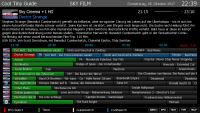 Cool Tiny Guide
 -
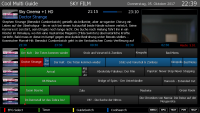 Cool Multi Guide
 -
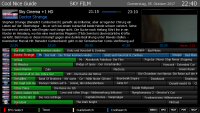 Cool Nice Guide


Cool Channel Guide
Spezielle Darstellungsform der Kanalliste.
-
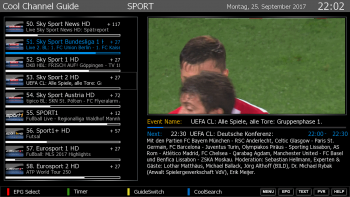 Cool Channel Guide

Weitere Funktionen
CoolSearch-Funktion
Sendung verpasst oder schon angefangen? Kein Problem – einfach den blauen Button drücken und man sieht direkt, wo eine Wiederholung läuft!
-
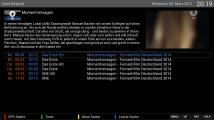 CoolSearch

CoolSimilar
Aufruf über den Cool Info Guide; zeigt für jede Sendung an, ob sie noch an anderer Stelle gesendet wird.
Cool Free Tuner
Bei Aufnahmen werden nicht anwählbare Sender grau dargestellt.
Cool Timer Alarm
Überprüft Timeraufnahmen. Werden Aufnahmen durch den Sender verschoben, liegen aber noch im gewählten Zeitfenster, bleibt die Aufnahme rot. Wird die Aufnahme hingegen angeschnitten, wechselt die Anzeige auf Gelb und es wird eine Pop-up-Meldung mit Details eingeblendet.
Einstellungen / Tastenbelegung / Setup
Tastenbelegung
Die nachfolgenden Tasten sind fest mit bestimmten Funktionen belegt:
- Taste [2]: Seite hoch
- Taste [8]: Seite runter
- Taste [4]: Seite links
- Taste [6]: Seite rechts
- Taste [5]: Reset
- Taste [0]: Full-Reset
- Taste [1]: Zoom hinein
- Taste [3]: Zoom heraus
- Taste [7]: Umschalten zwischen den 4 Guides
- Taste [9]: Switch auf Primetime
- Taste [<]: Tag - (guideabhängig)
- Taste [>]: Tag + (guideabhängig)
- Taste [REC]: Erstellung einer Timeraufnahme
- Taste [MENU]: Setup des Cool TV Guides
- Taste [HELP]: Anzeige aller Befehle
- Taste [TV]: Öffnet die Timerliste
- Taste [Power]: Ausschalttimer
- Taste [Teletext]: Eingabefeld für Datum und Uhrzeit (guideabhängig)
Setup Grün (Cool)
Aufrufbar direkt aus dem Plugin heraus über die Menü-Taste oder über Erweiterungen ⇒ Cool TV Guide.

In diesem Bereich des Setups lassen sich die Tasten (Standardfunktion in Klammern) mit diversen Funktionen belegen:
- Rot (EPG Select)
- Rot lang (Zap + Exit)
- Grün (Timer)
- Grün lang (Autotimer)
- Gelb (Guide Switch)
- Gelb lang (Bouquetliste)
- Blau (Cool Search)
- Blau lang (Cool Info Box)
- OK-Taste (Umschalten)
- OK-Taste lang (...)
| Funktion | Beschreibung |
|---|---|
| Umschalten | Schaltet auf das angewählte Programm um. In Varianten mit Vorschaufenster wechselt die Ansicht auf den neuen Sender. Ein Wechsel in den TV-Modus erfolgt nicht. |
| Zap + Exit | Schaltet auf das angewählte Programm um und kehrt in den TV-Modus zurück. |
| CoolSearch | Öffnet CoolSearch. |
| CoolInfoBox | Öffnet die Infobox zur Auswahl von Informationsmöglichkeiten wie IMDb oder TMDb (sofern installiert). |
| GuideSwitch | Umschaltmöglichkeit zwischen CoolMulti-, CoolTV-, CoolNice- und CoolTinyGuide. |
| CoolInfoGuide | Öffnet den CoolInfoGuide (Anzeige von Details zur Sendung). |
| Timer | Es wird der Timereditor mit Einträgen zur ausgewählten Sendung zwecks Timererstellung geöffnet. |
| Quick-REC | Es wird für das markierte Event direkt ein Timer erstellt (ohne Timereditor). |
| AutoTimer | Ruft die Erweiterung AutoTimer auf (sofern installiert). |
| Primetime | Springt zur eingestellten Primetime. |
| EPG Select | Zappen durch die Guides (Standard Info-, Single- und EasyGuide). |
| Bouquet + | Schaltet ein Bouquet vor. |
| Bouquet - | Schaltet ein Bouquet zurück. |
| Bouquetliste | Öffnet die Liste der Bouquets. |
Davon ausgenommen sind die folgenden Tasten (können nur mit bestimmten Funktionen belegt werden):
- Channel + (Bouquet +)
- Channel - (Bouquet -)
| Funktion | Beschreibung |
|---|---|
| Bouquet + | Schaltet ein Bouquet vor. |
| Bouquet - | Schaltet ein Bouquet zurück. |
| Page up | Eine Bildschirmseite aufwärts. |
| Page down | Eine Bildschirmseite abwärts. |
Die Tasten
- Info Button (Cool Info Guide)
- Lang Info (EPG-Taste)
können mit folgenden Optionen belegt werden:
- Cool Info Guide
- Cool Single Guide
- Cool Easy Guide
- EPG Select
Setup Blau (Guide)

| Funktion | Auswahl | Bemerkung |
|---|---|---|
| Cool 3D | * Nein * Standard * SkinDesign * MyDesign |
Verschiedene 3D-Varianten im Multi-, TV-, Nice- und Tiny-Guide auswählbar. |
| Umlaute UTF 8 fix | * Ja * Nein |
Wenn deaktiviert, werden bei CoolSearch Umlaute nicht berücksichtigt. |
| Kurzer Service Name | * Ja * Nein |
Wenn aktiviert, gibt es Probleme bei der Anzeige von PiconByName. |
| Zeige Picon | * Ja * Nein |
Multi- und TV-Guide. |
| Picon, Höhe | 60 | Standardwert. |
| Picon, Zeilenhöhe | 60 | Standardwert. |
| Linke Spaltenbreite | 110 | Standardwert. |
| Zeige CoolPico | * Ja * Nein |
Nice- und Tiny-Guide. |
| CoolPicoHöhe | 30 | Standardwert. |
| CoolPicoZeilenHöhe | 30 | Standardwert. |
| Linke Spaltenbreite | 55 | Standardwert. |
Setup Gelb (TV)


| Funktion | Auswahl | Bemerkung |
|---|---|---|
| CoolPrimeTime | 20.15 | – |
| Cool Timer Alarm: Prüfe auf Änderungen aller Timer | * Ja * Nein |
– |
| CoolTimerAlarm: Prüfe, ob Timer deaktiviert sind | * Ja * Nein |
– |
| Starte CoolTVGuide mit roter Taste | * Ja * Nein |
– |
| Starte CoolSingleGuide mit grüner Taste | * Ja * Nein |
– |
| Starte CoolEasyGuide mit gelber Taste | * Ja * Nein |
– |
| Starte CoolInfoGuide mit Info/EPG-Taste | * Ja * Nein |
– |
| Starte CoolChannelGuide mit Runter-Taste | * Ja * Nein |
– |
| Rechte (60) Schriftgröße | 18 | Multi- und TV-Guide. |
| Rechte (30) Schriftgröße | 18 | Nice- und Tiny-Guide. |
| Linke Schriftgröße | 18 | Wenn Darstellung von Picons deaktiviert, kann hierüber die Schriftgröße des Sendernamens definiert werden. |
| Zeitlinie Schriftgröße | 18 | Schriftgröße der Zeitleiste in allen Guides. |
| Rechte (60) Schrift zentrieren | * Ja * Nein |
Multi- und TV-Guide. |
| Zeitbereich | 60 - 300 Minuten | Frei wählbar. |
| Zeige Bouquet beim Starten | * Ja * Nein |
– |
| Starte auf Kanal 1 | * Ja * Nein |
– |
| Überspringe leeres EPG | * Ja * Nein |
– |
| CoolEasyGuide Sendernummer anzeigen | * Ja * Nein |
– |
| CoolEasyGuide benutze Gelb/Blau für Zeit -/+ | * Ja * Nein |
– |
Picons
Der CoolTVGuide sucht nach Picons in folgenden Verzeichnissen: /coolpicon/, /usr/share/enigma2/picon/, /media/cf/picon/, /media/usb/picon/ und /picon/.
Es wird zuerst nach einem Ordner namens coolpicon gesucht. Dieser Ordner muss im internen Flash (Stammverzeichnis) liegen. Wenn dort keine Picons gefunden werden, werden die übrigen Pfade abgearbeitet.
Alternativ kann der Ordner im Verzeichnis /usr/share/enigma2/ oder auf einem USB-Stick (nur /media/usb/) abgelegt werden; in diesem Fall muss ein Symlink in der Form coolpicon ⇒ /usr/share/enigma2/coolpicon/ bzw. coolpicon ⇒ /media/usb/coolpicon/ im Stammverzeichnis angelegt werden.
Das Plugin skaliert verschiedene Picongrößen automatisch auf die passende Größe in den Guides.
Zur Verwendung von PiconsByName ist anzumerken, dass im Setup-Guide (Blau) des Cool TV Guides der kurze Servicename deaktiviert werden sollte. Picons mit Umlauten im Namen werden vom Plugin nicht erkannt.
Tipps
- Wenn in bestimmten Guides (sofern geskinnt) rechts oder links oben in der Ecke anstatt einer Miniansicht des aktiv laufenden TV-Programm nur ein schwarzer Hintergrund zu sehen ist, ist in
Menü ⇒ VTi ⇒ Einstellungen GUIdas „Picture in Graphic“ (PiG) nicht aktiviert. - Wenn das Umschalten über die Funktion „Zap + Exit“ nicht funktioniert, liegt dies vermutlich ebenfalls an einem aktivierten erweiterten PiG in den GUI-Einstellungen.
- Wenn durch den MultiQuickButton die EPG-Taste mit dem Cool TV Guide belegt wurde, sich stattdessen aber die Sendungsdetails öffnen, blockiert eventuell das Plugin Easy-Info (welches eine eigene Tastenbelegung mitbringt) die Funktion.
- Ist die Darstellung des Cool TV Guides zu klein (kein Fullscreen), tritt dies häufig bei Verwendung eines Full-HD-Skins auf. Hier hilft die Nutzung eines entsprechenden Skinparts.
- Über das Setup Gelb (TV) lässt sich die Schrifthöhe anpassen („Rechte 60 Schriftgröße“ für Multi- und TV-Guide sowie „Rechte 30 Schriftgröße“ für Tiny- und Nice-Guide). Zudem ist im Setup Blau (Guide) die Spaltenhöhe direkt einstellbar.