
Freigaben-Verwaltung: Unterschied zwischen den Versionen
Weitere Optionen
Hgdo (Diskussion | Beiträge) |
Keine Bearbeitungszusammenfassung |
||
| Zeile 1: | Zeile 1: | ||
{{Linkbox Netzwerk}} | {{Linkbox Netzwerk}} | ||
'''Das Netzwerkeinstellungsmenü erreicht man unter: [[Menü]] ⇒ [[Einstellungen]] ⇒ [[System]] ⇒ [[Netzwerk]]'''<br/> | |||
'''Das Netzwerkeinstellungsmenü erreicht man unter: [[Menü]] ⇒ [[Einstellungen]] ⇒ [[System]] ⇒ [[Netzwerk]]'''<br /> | |||
'''[[VTi Menüstruktur]]''' | '''[[VTi Menüstruktur]]''' | ||
=Vorbemerkungen= | = Vorbemerkungen = | ||
Der Begriff „Freigaben-Verwaltung“ ist etwas irreführend. Manche denken, dass sie mit der Freigaben-Verwaltung eine Freigabe auf ihrer Vu+-Box oder einem externen Gerät erstellen können. Die Freigaben-Verwaltung dient aber dazu, eine bestehende Freigabe oder einen freigegebenen Ordner auf einem externen Gerät in der Vu+-Box einzubinden. Daher müsste sie eigentlich '''Verbindungs-Verwaltung''' genannt werden. | |||
Externe Geräte können andere Vu+-Boxen, PCs, Netzwerkspeichersysteme ([[NAS]]) und weitere Geräte sein, die per LAN/WLAN von der Vu+-Box erreichbar sind. | |||
Dabei muss man zwischen Geräten, die unter Linux laufen (wie alle E2-Receiver und viele NAS von Qnap, Synology etc.), und Geräten mit Windows oder macOS als Betriebssystem sowie NAS, die nicht unter Linux laufen, unterscheiden. | |||
Für Linux-Geräte empfiehlt sich eine NFS-Verbindung, andere Geräte werden per CIFS mit der Vu+-Box verbunden (Hinweis: Auch auf dem [https://www.vuplus-support.org/wbb4/index.php?thread/39283 Synology NAS] muss eine Berechtigung für die IP-Adresse der Vu+-Box eingetragen werden). Beide Verbindungsarten können mit der Freigaben-Verwaltung hergestellt werden. | |||
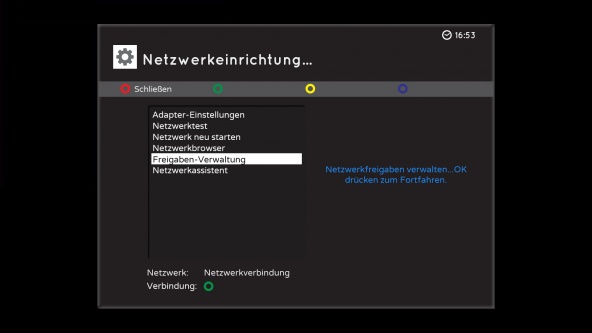
Die Freigaben-Verwaltung findet man auf der Vu+-Box über <code>[[Menü]] ⇒ [[Einstellungen]] ⇒ [[System]] ⇒ [[Netzwerk]] ⇒ Netzwerkverbindung</code> (bzw. WLAN-Verbindung). | |||
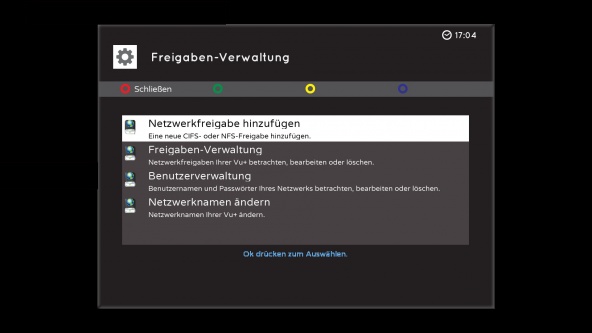
Nach Bestätigung mit der OK-Taste von „Freigaben-Verwaltung“ und „Netzwerkfreigabe hinzufügen“ öffnet sich der Freigaben-Editor. | |||
<gallery perrow="2" widths="592" heights="333" class="right"> | |||
<gallery perrow="2" widths="592" | |||
Netzwerk-Konfiguration.jpg|Netzwerk-Konfiguration | Netzwerk-Konfiguration.jpg|Netzwerk-Konfiguration | ||
Netzwerkfreigabe hinzufügen.jpg|Netzwerkfreigabe hinzufügen | Netzwerkfreigabe hinzufügen.jpg|Netzwerkfreigabe hinzufügen | ||
| Zeile 29: | Zeile 26: | ||
Zurück zum [[#top | Inhaltsverzeichnis]] | Zurück zum [[#top | Inhaltsverzeichnis]] | ||
=Neue NFS-Verbindung erstellen= | = Neue NFS-Verbindung erstellen = | ||
Wie bereits erwähnt, wird NFS für eine Verbindung zu einem externen Linux-Gerät verwendet. Auf dem externen Gerät muss dafür ein Ordner freigegeben werden. Für die Verbindung mit einer zweiten Vu+-Box oder einem anderen E2-Receiver muss dort lediglich über [[Menü]] ⇒ [[Erweiterungen]] | Wie bereits erwähnt, wird NFS für eine Verbindung zu einem externen Linux-Gerät verwendet. Auf dem externen Gerät muss dafür ein Ordner freigegeben werden. Für die Verbindung mit einer zweiten Vu+-Box oder einem anderen E2-Receiver muss dort lediglich über <code>[[Menü]] ⇒ [[Erweiterungen]]</code> die Systemerweiterung des NFS-Servers installiert werden. | ||
<gallery perrow="1" widths="592" | <gallery perrow="1" widths="592" heights="333" class="right"> | ||
NFS-Server.jpg|NFS-Server | NFS-Server.jpg|NFS-Server | ||
</gallery> | </gallery> | ||
Bei anderen Linux-Geräten | Bei anderen Linux-Geräten entnehmt Ihr bitte der zugehörigen Dokumentation, wie man einen Ordner für einen Zugriff per NFS freigibt. | ||
Nach Auswahl von „Netzwerkfreigabe hinzufügen“ befindet man sich im Freigaben-Editor mit den Standard-Einstellungen. Nachfolgend wird erläutert, welche Werte in die Datenfelder für eine NFS-Verbindung einzutragen sind. Als Beispiel wird dabei eine Verbindung von einer Vu+ Duo² zu einer Vu+ Solo 4K eingerichtet. | |||
== Aktiv == | |||
Will man die Verbindung verwenden, muss diese Option durch Drücken der Taste „Rechts“ auf „aktivieren“ gesetzt werden. | |||
== Lokaler Freigabename == | |||
==Lokaler Freigabename== | |||
Der lokale Freigabename kann frei gewählt werden. Dieser sollte keine Leer- oder Sonderzeichen enthalten. | Der lokale Freigabename kann frei gewählt werden. Dieser sollte keine Leer- oder Sonderzeichen enthalten. | ||
Da eine Verbindung zu einer Vu+ | Da eine Verbindung zu einer Vu+ Solo 4K erstellt werden soll, wird hier <code>Solo4k</code> als Name gewählt. | ||
Erstellt man mehrere Freigaben, muss jede einen eigenen lokalen Freigabenamen erhalten. Lokale Freigabenamen dürfen nicht mehrfach verwendet werden. | Erstellt man mehrere Freigaben, muss jede einen eigenen lokalen Freigabenamen erhalten. Lokale Freigabenamen dürfen nicht mehrfach verwendet werden. | ||
==Freigabetyp== | == Freigabetyp == | ||
Der Freigabetyp ist bereits richtig als NFS Freigabe voreingestellt. | Der Freigabetyp ist bereits richtig als NFS-Freigabe voreingestellt. | ||
==Server | == Server-IP == | ||
Hier wird die IP-Adresse des externen Gerätes eingetragen, im Beispiel <code>192.168.54.8</code>. | |||
Bei | == Server-Freigabe == | ||
Bei einer NFS-Freigabe muss hier der komplette Pfad bis einschließlich des gewünschten Ordners eingegeben werden. | |||
Im Beispiel hat die Solo 4K eine interne Festplatte, die unter <code>/media/hdd</code> eingehängt ist und dort den Ordner <code>movie</code> für Aufnahmen enthält. Will man von der Duo² direkt in den Aufnahmeordner der Solo 4K, wird als Server-Freigabe <code>/media/hdd/movie</code> eingetragen. Man kann aber auch ins Root-Verzeichnis der Solo 4K-Festplatte wechseln, indem man nur <code>/media/hdd</code> als Server-Freigabe einträgt. Letzteres wird auch vorgeschlagen, wenn man die Freigabe über den Netzwerk-Browser erstellt. | |||
Bei einem Linux-NAS gibt es häufig Unterordner wie <code>video</code> oder <code>music</code> in Ordnern wie <code>volume1</code> oder <code>volume2</code>. Will man auf <code>video</code> zugreifen, muss demnach <code>/volume1/video</code> eingetragen werden. | |||
Bei | |||
== | == Als Festplattenersatz verwenden == | ||
Falls die Vu+-Box, die man mit dem externen Gerät verbinden will (im Beispiel die Duo²), keine eigene Festplatte besitzt, kann hier eingestellt werden, dass das externe Gerät als Festplattenersatz z. B. für Aufnahmen dienen soll. | |||
Bei | == Freigabeoptionen == | ||
Bei den Freigabeoptionen müssen die voreingestellten Werte im Regelfall nicht geändert werden. | |||
== Art der Einbindung == | |||
Hier kann man mit den Links/Rechts-Pfeiltasten zwischen „klassisch“ und „autofs“ wählen. | |||
Bei | Bei „klassisch“ wird nach der Aktivierung der Verbindung im Ordner <code>/media/net</code> auf der Duo² ein Eintrag <code>Solo4k</code> (also <code>/media/net/Solo4k</code>) erstellt. Über diesen Eintrag kann man dann auf die Solo 4K zugreifen. Voraussetzung ist, dass die Vu+ Solo 4K beim Start der Vu+ Duo² bereits eingeschaltet ist. Ist sie nicht erreichbar, erfolgt kein Eintrag und die Verbindung wird nicht aktiviert. Man muss dies dann manuell über die Freigaben-Verwaltung nachholen. | ||
Bei „autofs“ wird ein Eintrag unter <code>/media/net/autonet/Solo4k</code> erstellt. Ist die Solo 4K beim Start ausgeschaltet, wird die Verbindung bei einem späteren Einschalten automatisch aktiviert. Da „autofs“ keine Nachteile gegenüber „klassisch“ hat, wird empfohlen, neue Verbindungen nur noch mit „autofs“ zu erstellen. | |||
Zur Erleichterung der Bedienung legt man sinnvollerweise für <code>/media/net/autonet/Solo4k</code> ein [[Lesezeichen/Bookmark erstellen|Lesezeichen/Bookmark]] und/oder Symlinks an. | |||
Die Einstellungen für die Verbindung zur Solo | Die Einstellungen für die Verbindung zur Solo 4K sehen so aus: | ||
<gallery perrow="1" widths="592" | <gallery perrow="1" widths="592" heights="333" class="right"> | ||
Verbindung zur Duo.jpg|Verbindung zur Solo | Verbindung zur Duo.jpg|Verbindung zur Solo 4K | ||
</gallery> | </gallery> | ||
Nach OK zum Aktivieren der Verbindung bestätigt man dies noch | Nach OK zum Aktivieren der Verbindung bestätigt man dies noch einmal und erhält die Meldung, dass die Freigabe aktiviert wurde. Über OK kommt man zurück ins Menü „Freigaben-Verwaltung“, wählt dort „Freigaben verwalten“ und erhält eine Übersicht. Wichtig ist, dass bei der Freigabe „Solo 4k“ links kein rotes Kreuz erscheint. | ||
<gallery perrow="1" widths="592" | <gallery perrow="1" widths="592" heights="333" class="right"> | ||
Freigabe verbunden.jpg|Freigabe verbunden | Freigabe verbunden.jpg|Freigabe verbunden | ||
</gallery> | </gallery> | ||
Testen kann | Testen kann man die Verbindung z. B. mit dem VTi-Dateimanager: | ||
<gallery perrow="1" widths="592" | |||
<gallery perrow="1" widths="592" heights="333" class="right"> | |||
Plugin Browser.jpg|Plugin Browser | Plugin Browser.jpg|Plugin Browser | ||
</gallery> | </gallery> | ||
Man navigiert | Man navigiert zu <code>/media/net/autonet/Solo4k</code> und erhält direkt die Aufnahmeliste der Solo 4K. | ||
<gallery perrow="2" widths="592" | |||
<gallery perrow="2" widths="592" heights="333" class="right"> | |||
Dateimanager 1.jpg|Dateimanager 1 | Dateimanager 1.jpg|Dateimanager 1 | ||
Dateimanager 2.jpg|Dateimanager 2 | Dateimanager 2.jpg|Dateimanager 2 | ||
| Zeile 115: | Zeile 103: | ||
Dateimanager 7.jpg|Dateimanager 5 | Dateimanager 7.jpg|Dateimanager 5 | ||
</gallery> | </gallery> | ||
Zurück zum [[#top | Inhaltsverzeichnis]] | Zurück zum [[#top | Inhaltsverzeichnis]] | ||
=Neue CIFS-Verbindung erstellen= | = Neue CIFS-Verbindung erstellen = | ||
Wie bereits erwähnt, wird CIFS für eine Verbindung zu einem externen Windows- oder macOS-Gerät oder zu einem anderen Gerät verwendet, das nicht über das NFS-Protokoll angesprochen werden kann. | |||
<big>'''Erstellung einer Freigabe auf einem Windows-PC'''</big> | <big>'''Erstellung einer Freigabe auf einem Windows-PC'''</big> | ||
Nachfolgend wird zunächst die Erstellung einer solchen Freigabe | Nachfolgend wird zunächst die Erstellung einer solchen Freigabe unter Windows erläutert. Auf dem Laufwerk <code>F:</code> gibt es den Ordner „Datensicherung“ und darin die Unterordner „Filme“ und „Musik“. Der Unterordner „Filme“ soll freigegeben werden. | ||
Auf | |||
<gallery perrow="1" widths="320" | <gallery perrow="1" widths="320" heights="180" class="right"> | ||
Windows-Ordner.jpg|Windows-Ordner | Windows-Ordner.jpg|Windows-Ordner | ||
</gallery> | </gallery> | ||
Nach | Nach einem Rechtsklick auf „Filme“ wählt man „Eigenschaften“ und dort den Reiter „Freigabe“. | ||
<gallery perrow="1" widths="377" | <gallery perrow="1" widths="377" heights="487" class="right"> | ||
Windows-Freigabe.jpg|Windows-Freigabe | Windows-Freigabe.jpg|Windows-Freigabe | ||
</gallery> | </gallery> | ||
Danach klickt man auf | Danach klickt man auf „Erweiterte Freigabe“, vergibt den Freigabenamen „Aufnahme“ und klickt auf „Berechtigungen“. | ||
Es wurde hier bewusst ein vom Ordnernamen | Es wurde hier bewusst ein vom Ordnernamen „Filme“ abweichender Freigabename gewählt, um zwischen diesen Begriffen zu unterscheiden. Bei CIFS-Verbindungen ist nur der Freigabename von Bedeutung. Der Ordnername oder der absolute Windows-Pfad darf nicht verwendet werden. | ||
<gallery perrow="1" widths="367" | <gallery perrow="1" widths="367" height="370" class="right"> | ||
Windows-Erweiterte Freigabe.jpg|Windows-Erweiterte Freigabe | Windows-Erweiterte Freigabe.jpg|Windows-Erweiterte Freigabe | ||
</gallery> | </gallery> | ||
<gallery perrow="1" widths="377" height="456" class="right"> | |||
<gallery perrow="1" widths="377" | |||
Windows-Freigabeberechtigung.jpg|Windows-Freigabeberechtigung | Windows-Freigabeberechtigung.jpg|Windows-Freigabeberechtigung | ||
</gallery> | </gallery> | ||
Auf dem Windows-PC wurde zuvor ein Benutzer | Auf dem Windows-PC wurde zuvor ein Benutzer <code>duo2</code> mit dem Passwort <code>duo2pw</code> angelegt. Im Beispiel werden der voreingestellten Gruppe „Jeder“ die Rechte „Ändern“ und „Lesen“ gegeben. | ||
Sämtliche Fenster werden durch Klick auf „OK“ bzw. „Schließen“ geschlossen. Die Freigabe ist damit einsatzbereit. | |||
<big>'''Erstellung der CIFS-Verbindung auf der Vu+-Box'''</big> | <big>'''Erstellung der CIFS-Verbindung auf der Vu+-Box'''</big> | ||
Nach Auswahl | Nach Auswahl von „Netzwerkfreigabe hinzufügen“ ändert man den Freigabetyp im Editor per Steuerkreuz auf „CIFS-Freigabe“. Dadurch erscheinen zusätzlich die Felder „Benutzername“ und „Passwort“. | ||
<gallery perrow="2" widths="592" | <gallery perrow="2" widths="592" heights="333" class="right"> | ||
Freigaben Editor CIFS.jpg|Freigaben Editor CIFS | Freigaben Editor CIFS.jpg|Freigaben Editor CIFS | ||
</gallery> | </gallery> | ||
== Aktiv == | |||
Die Option durch Drücken der Taste „Rechts“ auf „aktivieren“ setzen. | |||
== Lokaler Freigabename == | |||
Frei wählbar, z. B. <code>windowspc</code>. | |||
== | == Freigabetyp == | ||
Als CIFS-Freigabe einstellen. | |||
== | == Server-IP == | ||
IP-Adresse des Windows-PCs eintragen (z. B. <code>192.168.54.121</code>). | |||
== Server-Freigabe == | |||
Hier wird der exakte Freigabename („Aufnahme“) eingetragen. | |||
== Als Festplattenersatz verwenden == | |||
Ggf. aktivieren, falls die Box keine eigene Festplatte besitzt. | |||
== Freigabeoptionen == | |||
Standardoption ist <code>rw</code> (read/write). Bei Verbindungsproblemen mit NAS oder modernen Windows-Versionen empfiehlt sich die Angabe der Samba-Version, z. B. <code>rw,vers=3.02</code> für Windows 10/11 oder <code>rw,vers=2.0</code> für Vu+-Boxen untereinander. | |||
== | == Benutzername == | ||
Der | Der auf dem Windows-PC berechtigte Benutzer (z. B. <code>duo2</code>). | ||
== | == Passwort == | ||
Das zugehörige Passwort des Benutzers. | |||
== | == Art der Einbindung == | ||
Empfohlen wird hier ebenfalls „autofs“. | |||
Die Einstellungen für die Verbindung zum Windows-PC sehen so aus: | |||
<gallery perrow="1" widths="592" heights="333" class="right"> | |||
<gallery perrow="1" widths="592" | |||
Verbindung zum Windows-PC.jpg|Verbindung zum Windows-PC | Verbindung zum Windows-PC.jpg|Verbindung zum Windows-PC | ||
</gallery> | </gallery> | ||
Nach | Nach dem Aktivieren prüft man im Freigaben-Manager, ob die Freigabe ohne rotes Kreuz verbunden ist. | ||
<gallery perrow="1" widths="592" | <gallery perrow="1" widths="592" heights="333" class="right"> | ||
CIFS-Freigabe verbunden.jpg|CIFS-Freigabe verbunden | CIFS-Freigabe verbunden.jpg|CIFS-Freigabe verbunden | ||
</gallery> | </gallery> | ||
Testen | Testen lässt sich dies wiederum über den VTi-Dateimanager unter <code>/media/net/autonet/windowspc</code>. | ||
< | |||
</ | |||
<gallery perrow="2" widths="592" heights="333" class="right"> | |||
<gallery perrow="2" widths="592" | |||
Dateimanager 1.jpg|Dateimanager 1 | Dateimanager 1.jpg|Dateimanager 1 | ||
Dateimanager 2.jpg|Dateimanager 2 | Dateimanager 2.jpg|Dateimanager 2 | ||
| Zeile 248: | Zeile 200: | ||
</gallery> | </gallery> | ||
=Löschen einer Freigabe= | = Löschen einer Freigabe = | ||
Bevor eine Freigabe gelöscht werden kann, muss sie erst deaktiviert werden. Dazu wird die Option „Aktiv“ mit dem Steuerkreuz umgeschaltet und mit OK bestätigt. Die deaktivierte Freigabe kann danach mit der gelben Taste gelöscht werden. | |||
Zurück zum [[#top | Inhaltsverzeichnis]] | Zurück zum [[#top | Inhaltsverzeichnis]] | ||
[[Kategorie:Index]] | |||
[[Kategorie:Netzwerk]] | |||
Aktuelle Version vom 14. September 2026, 21:46 Uhr
| Linkbox Netzwerk |
|---|
Das Netzwerkeinstellungsmenü erreicht man unter: Menü ⇒ Einstellungen ⇒ System ⇒ Netzwerk
VTi Menüstruktur
Vorbemerkungen
Der Begriff „Freigaben-Verwaltung“ ist etwas irreführend. Manche denken, dass sie mit der Freigaben-Verwaltung eine Freigabe auf ihrer Vu+-Box oder einem externen Gerät erstellen können. Die Freigaben-Verwaltung dient aber dazu, eine bestehende Freigabe oder einen freigegebenen Ordner auf einem externen Gerät in der Vu+-Box einzubinden. Daher müsste sie eigentlich Verbindungs-Verwaltung genannt werden.
Externe Geräte können andere Vu+-Boxen, PCs, Netzwerkspeichersysteme (NAS) und weitere Geräte sein, die per LAN/WLAN von der Vu+-Box erreichbar sind.
Dabei muss man zwischen Geräten, die unter Linux laufen (wie alle E2-Receiver und viele NAS von Qnap, Synology etc.), und Geräten mit Windows oder macOS als Betriebssystem sowie NAS, die nicht unter Linux laufen, unterscheiden.
Für Linux-Geräte empfiehlt sich eine NFS-Verbindung, andere Geräte werden per CIFS mit der Vu+-Box verbunden (Hinweis: Auch auf dem Synology NAS muss eine Berechtigung für die IP-Adresse der Vu+-Box eingetragen werden). Beide Verbindungsarten können mit der Freigaben-Verwaltung hergestellt werden.
Die Freigaben-Verwaltung findet man auf der Vu+-Box über Menü ⇒ Einstellungen ⇒ System ⇒ Netzwerk ⇒ Netzwerkverbindung (bzw. WLAN-Verbindung).
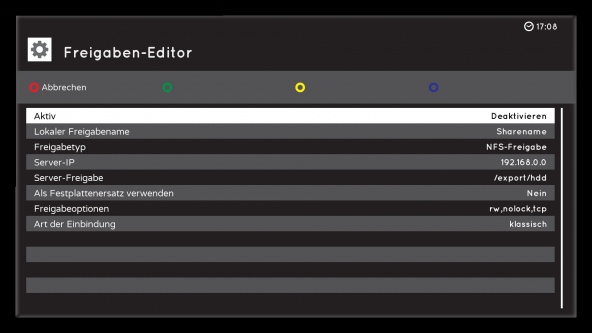
Nach Bestätigung mit der OK-Taste von „Freigaben-Verwaltung“ und „Netzwerkfreigabe hinzufügen“ öffnet sich der Freigaben-Editor.
-
 Netzwerk-Konfiguration
 -
 Netzwerkfreigabe hinzufügen
 -
 Freigaben Editor


Zurück zum Inhaltsverzeichnis
Neue NFS-Verbindung erstellen
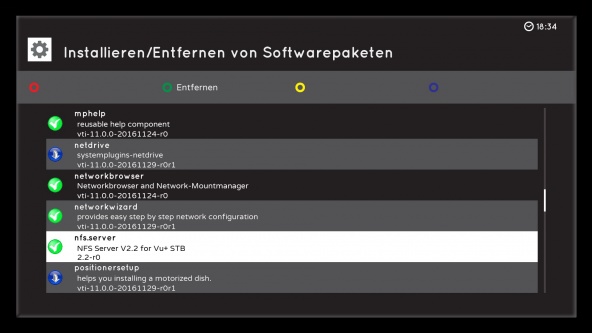
Wie bereits erwähnt, wird NFS für eine Verbindung zu einem externen Linux-Gerät verwendet. Auf dem externen Gerät muss dafür ein Ordner freigegeben werden. Für die Verbindung mit einer zweiten Vu+-Box oder einem anderen E2-Receiver muss dort lediglich über Menü ⇒ Erweiterungen die Systemerweiterung des NFS-Servers installiert werden.
-
 NFS-Server

Bei anderen Linux-Geräten entnehmt Ihr bitte der zugehörigen Dokumentation, wie man einen Ordner für einen Zugriff per NFS freigibt.
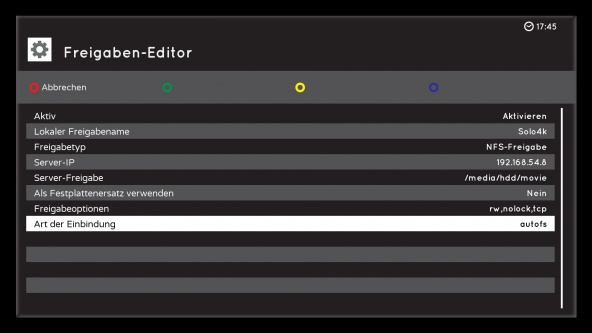
Nach Auswahl von „Netzwerkfreigabe hinzufügen“ befindet man sich im Freigaben-Editor mit den Standard-Einstellungen. Nachfolgend wird erläutert, welche Werte in die Datenfelder für eine NFS-Verbindung einzutragen sind. Als Beispiel wird dabei eine Verbindung von einer Vu+ Duo² zu einer Vu+ Solo 4K eingerichtet.
Aktiv
Will man die Verbindung verwenden, muss diese Option durch Drücken der Taste „Rechts“ auf „aktivieren“ gesetzt werden.
Lokaler Freigabename
Der lokale Freigabename kann frei gewählt werden. Dieser sollte keine Leer- oder Sonderzeichen enthalten.
Da eine Verbindung zu einer Vu+ Solo 4K erstellt werden soll, wird hier Solo4k als Name gewählt.
Erstellt man mehrere Freigaben, muss jede einen eigenen lokalen Freigabenamen erhalten. Lokale Freigabenamen dürfen nicht mehrfach verwendet werden.
Freigabetyp
Der Freigabetyp ist bereits richtig als NFS-Freigabe voreingestellt.
Server-IP
Hier wird die IP-Adresse des externen Gerätes eingetragen, im Beispiel 192.168.54.8.
Server-Freigabe
Bei einer NFS-Freigabe muss hier der komplette Pfad bis einschließlich des gewünschten Ordners eingegeben werden.
Im Beispiel hat die Solo 4K eine interne Festplatte, die unter /media/hdd eingehängt ist und dort den Ordner movie für Aufnahmen enthält. Will man von der Duo² direkt in den Aufnahmeordner der Solo 4K, wird als Server-Freigabe /media/hdd/movie eingetragen. Man kann aber auch ins Root-Verzeichnis der Solo 4K-Festplatte wechseln, indem man nur /media/hdd als Server-Freigabe einträgt. Letzteres wird auch vorgeschlagen, wenn man die Freigabe über den Netzwerk-Browser erstellt.
Bei einem Linux-NAS gibt es häufig Unterordner wie video oder music in Ordnern wie volume1 oder volume2. Will man auf video zugreifen, muss demnach /volume1/video eingetragen werden.
Als Festplattenersatz verwenden
Falls die Vu+-Box, die man mit dem externen Gerät verbinden will (im Beispiel die Duo²), keine eigene Festplatte besitzt, kann hier eingestellt werden, dass das externe Gerät als Festplattenersatz z. B. für Aufnahmen dienen soll.
Freigabeoptionen
Bei den Freigabeoptionen müssen die voreingestellten Werte im Regelfall nicht geändert werden.
Art der Einbindung
Hier kann man mit den Links/Rechts-Pfeiltasten zwischen „klassisch“ und „autofs“ wählen.
Bei „klassisch“ wird nach der Aktivierung der Verbindung im Ordner /media/net auf der Duo² ein Eintrag Solo4k (also /media/net/Solo4k) erstellt. Über diesen Eintrag kann man dann auf die Solo 4K zugreifen. Voraussetzung ist, dass die Vu+ Solo 4K beim Start der Vu+ Duo² bereits eingeschaltet ist. Ist sie nicht erreichbar, erfolgt kein Eintrag und die Verbindung wird nicht aktiviert. Man muss dies dann manuell über die Freigaben-Verwaltung nachholen.
Bei „autofs“ wird ein Eintrag unter /media/net/autonet/Solo4k erstellt. Ist die Solo 4K beim Start ausgeschaltet, wird die Verbindung bei einem späteren Einschalten automatisch aktiviert. Da „autofs“ keine Nachteile gegenüber „klassisch“ hat, wird empfohlen, neue Verbindungen nur noch mit „autofs“ zu erstellen.
Zur Erleichterung der Bedienung legt man sinnvollerweise für /media/net/autonet/Solo4k ein Lesezeichen/Bookmark und/oder Symlinks an.
Die Einstellungen für die Verbindung zur Solo 4K sehen so aus:
-
 Verbindung zur Solo 4K

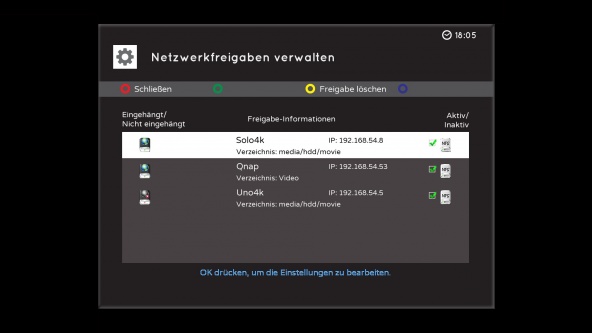
Nach OK zum Aktivieren der Verbindung bestätigt man dies noch einmal und erhält die Meldung, dass die Freigabe aktiviert wurde. Über OK kommt man zurück ins Menü „Freigaben-Verwaltung“, wählt dort „Freigaben verwalten“ und erhält eine Übersicht. Wichtig ist, dass bei der Freigabe „Solo 4k“ links kein rotes Kreuz erscheint.
-
 Freigabe verbunden

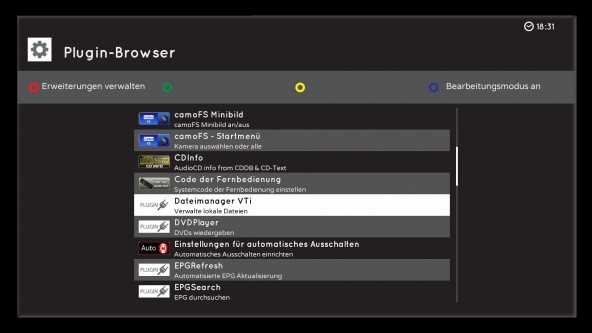
Testen kann man die Verbindung z. B. mit dem VTi-Dateimanager:
-
 Plugin Browser

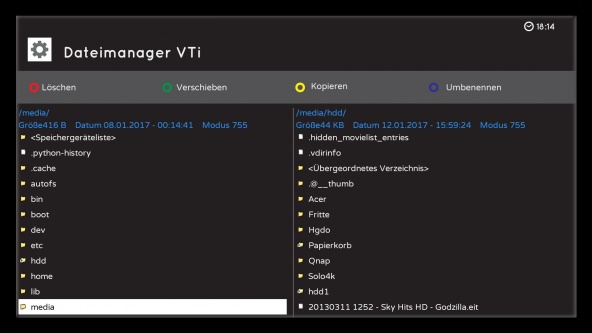
Man navigiert zu /media/net/autonet/Solo4k und erhält direkt die Aufnahmeliste der Solo 4K.
-
 Dateimanager 1
 -
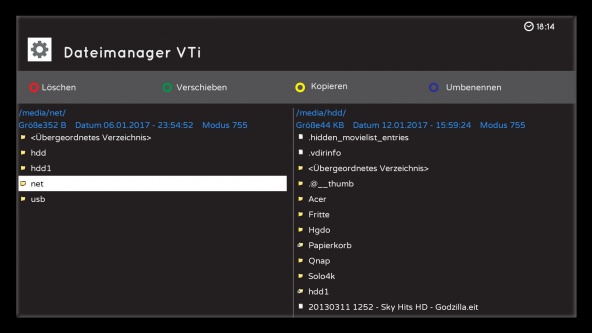 Dateimanager 2
 -
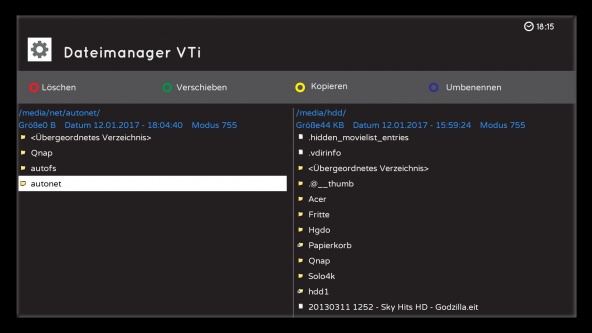 Dateimanager 3
 -
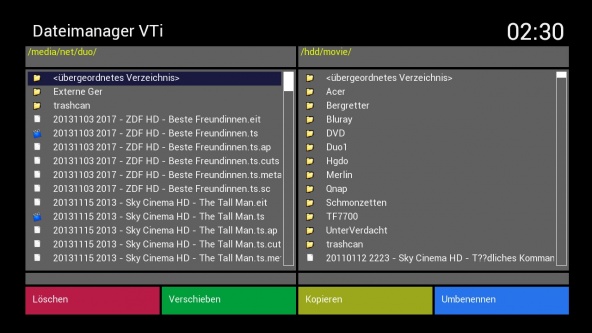 Dateimanager 4
 -
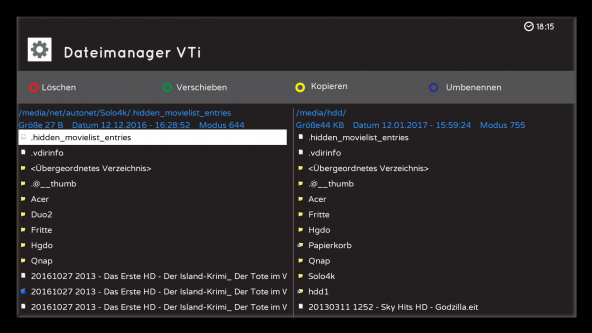 Dateimanager 5


Zurück zum Inhaltsverzeichnis
Neue CIFS-Verbindung erstellen
Wie bereits erwähnt, wird CIFS für eine Verbindung zu einem externen Windows- oder macOS-Gerät oder zu einem anderen Gerät verwendet, das nicht über das NFS-Protokoll angesprochen werden kann.
Erstellung einer Freigabe auf einem Windows-PC
Nachfolgend wird zunächst die Erstellung einer solchen Freigabe unter Windows erläutert. Auf dem Laufwerk F: gibt es den Ordner „Datensicherung“ und darin die Unterordner „Filme“ und „Musik“. Der Unterordner „Filme“ soll freigegeben werden.
-
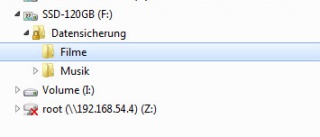 Windows-Ordner

Nach einem Rechtsklick auf „Filme“ wählt man „Eigenschaften“ und dort den Reiter „Freigabe“.
-
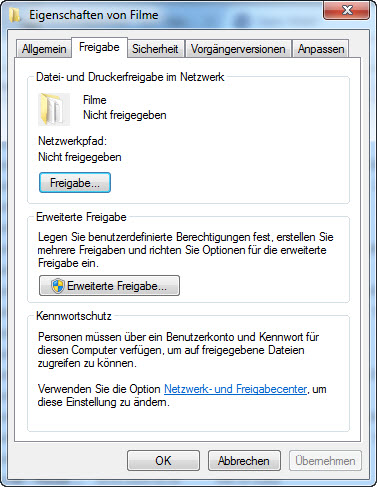 Windows-Freigabe

Danach klickt man auf „Erweiterte Freigabe“, vergibt den Freigabenamen „Aufnahme“ und klickt auf „Berechtigungen“.
Es wurde hier bewusst ein vom Ordnernamen „Filme“ abweichender Freigabename gewählt, um zwischen diesen Begriffen zu unterscheiden. Bei CIFS-Verbindungen ist nur der Freigabename von Bedeutung. Der Ordnername oder der absolute Windows-Pfad darf nicht verwendet werden.
-
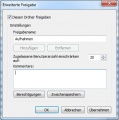 Windows-Erweiterte Freigabe

-
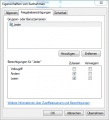 Windows-Freigabeberechtigung

Auf dem Windows-PC wurde zuvor ein Benutzer duo2 mit dem Passwort duo2pw angelegt. Im Beispiel werden der voreingestellten Gruppe „Jeder“ die Rechte „Ändern“ und „Lesen“ gegeben.
Sämtliche Fenster werden durch Klick auf „OK“ bzw. „Schließen“ geschlossen. Die Freigabe ist damit einsatzbereit.
Erstellung der CIFS-Verbindung auf der Vu+-Box
Nach Auswahl von „Netzwerkfreigabe hinzufügen“ ändert man den Freigabetyp im Editor per Steuerkreuz auf „CIFS-Freigabe“. Dadurch erscheinen zusätzlich die Felder „Benutzername“ und „Passwort“.
-
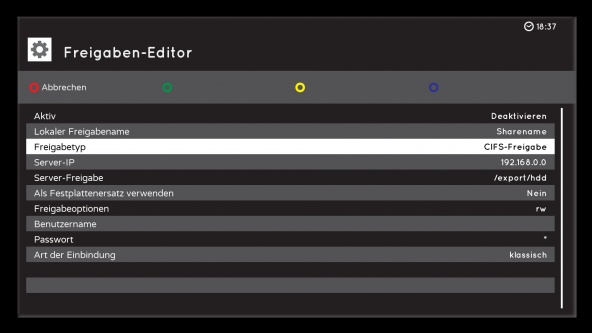 Freigaben Editor CIFS

Aktiv
Die Option durch Drücken der Taste „Rechts“ auf „aktivieren“ setzen.
Lokaler Freigabename
Frei wählbar, z. B. windowspc.
Freigabetyp
Als CIFS-Freigabe einstellen.
Server-IP
IP-Adresse des Windows-PCs eintragen (z. B. 192.168.54.121).
Server-Freigabe
Hier wird der exakte Freigabename („Aufnahme“) eingetragen.
Als Festplattenersatz verwenden
Ggf. aktivieren, falls die Box keine eigene Festplatte besitzt.
Freigabeoptionen
Standardoption ist rw (read/write). Bei Verbindungsproblemen mit NAS oder modernen Windows-Versionen empfiehlt sich die Angabe der Samba-Version, z. B. rw,vers=3.02 für Windows 10/11 oder rw,vers=2.0 für Vu+-Boxen untereinander.
Benutzername
Der auf dem Windows-PC berechtigte Benutzer (z. B. duo2).
Passwort
Das zugehörige Passwort des Benutzers.
Art der Einbindung
Empfohlen wird hier ebenfalls „autofs“.
Die Einstellungen für die Verbindung zum Windows-PC sehen so aus:
-
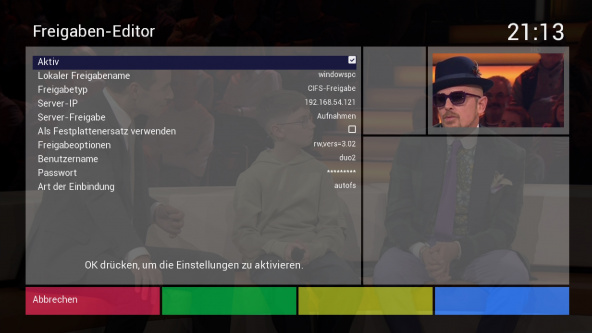 Verbindung zum Windows-PC

Nach dem Aktivieren prüft man im Freigaben-Manager, ob die Freigabe ohne rotes Kreuz verbunden ist.
-
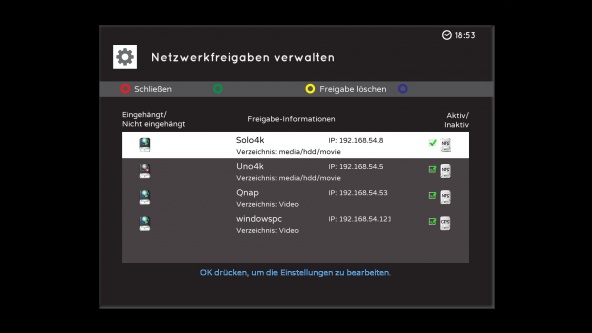 CIFS-Freigabe verbunden

Testen lässt sich dies wiederum über den VTi-Dateimanager unter /media/net/autonet/windowspc.
-
Dateimanager 1
-
Dateimanager 2
-
Dateimanager 3
-
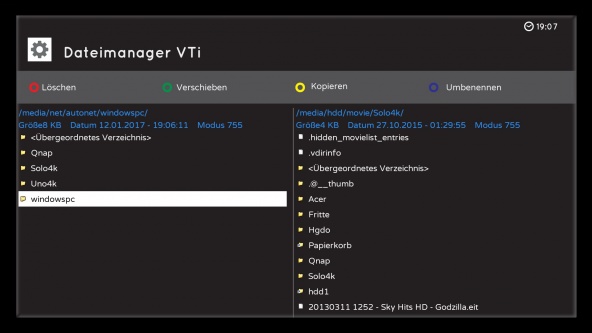 Dateimanager 4
 -
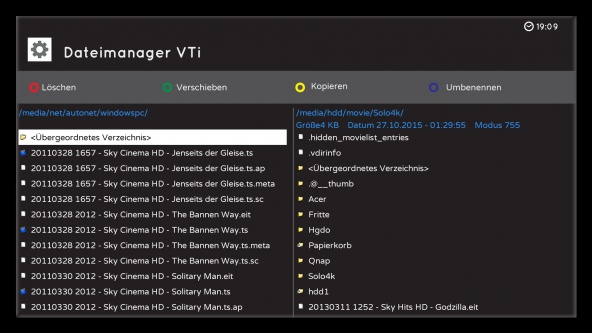 Dateimanager 5


Löschen einer Freigabe
Bevor eine Freigabe gelöscht werden kann, muss sie erst deaktiviert werden. Dazu wird die Option „Aktiv“ mit dem Steuerkreuz umgeschaltet und mit OK bestätigt. Die deaktivierte Freigabe kann danach mit der gelben Taste gelöscht werden.
Zurück zum Inhaltsverzeichnis