
Skin: Unterschied zwischen den Versionen
Aus Vu+ WIKI
Weitere Optionen
C0b41n (Diskussion | Beiträge) KKeine Bearbeitungszusammenfassung |
C0b41n (Diskussion | Beiträge) KKeine Bearbeitungszusammenfassung |
||
| Zeile 5: | Zeile 5: | ||
Der Skin bestimmt das Aussehen der Graphische Oberfläche. | Der Skin bestimmt das Aussehen der Graphische Oberfläche. | ||
*Der Standard VTI Skin ist seit VTi 11.x.x der Vu | *Der Standard VTI Skin ist seit VTi 11.x.x der Vu HD 1080P Skin. (Support-Thread [https://vuplus-support.org/wbb4/index.php?thread/102684-vu-hd-1080p-f%C3%BCr-vti-support-thread/ Vu HD 1080p für VTi (Support Thread)]) | ||
*Hier eine [https://vuplus-support.org/wbb4/index.php?thread/27613-kleine-skin-%C3%BCbersicht/ Kleine SKIN-Übersicht] | Übersicht Feed Skins [https://vuplus-support.org/wbb4/index.php?thread/116472-%C3%BCbersicht-feed-skins/ Übersicht Feed Skins] (aktueller) | *Hier eine [https://vuplus-support.org/wbb4/index.php?thread/27613-kleine-skin-%C3%BCbersicht/ Kleine SKIN-Übersicht] | Übersicht Feed Skins [https://vuplus-support.org/wbb4/index.php?thread/116472-%C3%BCbersicht-feed-skins/ Übersicht Feed Skins] (aktueller) | ||
| Zeile 12: | Zeile 12: | ||
<gallery perrow="1" widths="800" heights="450" class="right"> | <gallery perrow="1" widths="800" heights="450" class="right"> | ||
Skin_Auswahlmenü.png|Skin Auswahlmenü im Vu | Skin_Auswahlmenü.png|Skin Auswahlmenü im Vu HD 1080P look | ||
</gallery> | </gallery> | ||
Version vom 16. Juni 2025, 10:49 Uhr
Das Skin-Menü erreicht man unter: Menü ⇒ Einstellungen ⇒ System ⇒ Skin
Der Skin bestimmt das Aussehen der Graphische Oberfläche.
- Der Standard VTI Skin ist seit VTi 11.x.x der Vu HD 1080P Skin. (Support-Thread Vu HD 1080p für VTi (Support Thread))
- Hier eine Kleine SKIN-Übersicht | Übersicht Feed Skins Übersicht Feed Skins (aktueller)
In diesem Menü kann zwischen den verschieden, installierten Skins ausgewählt werden.
-
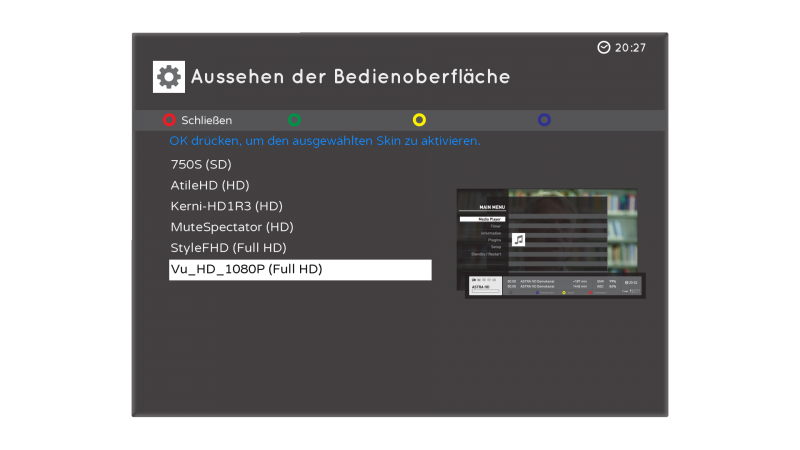 Skin Auswahlmenü im Vu HD 1080P look
