
MultiQuickButton: Unterschied zwischen den Versionen
Weitere Optionen
Keine Bearbeitungszusammenfassung |
Keine Bearbeitungszusammenfassung |
||
| Zeile 11: | Zeile 11: | ||
<span style="color:red;">MultiQuickButton ist ein [[Plugin]] und kann über den [[Erweiterungen|Plugin Browser]] installiert werden.</span> | <span style="color:red;">MultiQuickButton ist ein [[Plugin]] und kann über den [[Erweiterungen|Plugin Browser]] installiert werden.</span> | ||
===Grundsätzliches zum Plugin=== | |||
Tastenbelegungen des MultiQuickButton greifen nicht innerhalb anderer Plugins. | |||
Bei Aufruf des Plugins haben die Tasten im Menue folgende Bedeutung: | |||
<gallery perrow="1" widths="350" heights="200" class="right"> | |||
MQB_Taste_programmieren_01.png| | |||
</gallery> | |||
{| class="wikitable mw-datatable" width="100%" style="vertical-align:top"| | |||
! width="30%" | Taste | |||
! width="25%" | Bezeichnung | |||
! width="45%" | Funktion | |||
|- | |||
| Rote Taste | |||
| | |||
* Autostart ein/aus | |||
| | |||
* Hiermit wird die Tastenbelegung des MultiQuickButtons ein- oder ausgeschaltet | |||
|- | |||
| Grüne Taste | |||
| | |||
* Tasten auswählen | |||
| | |||
|- | |||
| Gelbe Taste | |||
| | |||
* Wiederherstellen | |||
| | |||
* Wiederherstellung einer Sicherung der Einstellungen des MultiQuickButtons | |||
|- | |||
| Blaue Taste | |||
| | |||
* Sicherung | |||
| | |||
* Hiermit kann eine Sicherung der Einstellungen des MultiQuickButtons erstellt werden. | |||
|- | |||
| Taste 0 | |||
| | |||
* Info An/Aus | |||
| | |||
* Hiermit kann die Anzeige der Tastenbelegung ein- oder ausgeschaltet werden. | |||
|- | |||
| Taste 1 | |||
| | |||
* Hauptmenue An/Aus | |||
| | |||
* Hiermit kann die Anzeige des Plugins im Hauptmenue ein- oder ausgeschaltet werden. | |||
|- | |||
| Taste 2 | |||
| | |||
* Movieplayer ein/aus | |||
| | |||
* Wenn aktiviert, werden im Movieplayer die Belegung der roten, gelben und blauen Taste (kurz und lang) aus der Einstellung des MultiQuickButton genommen. | |||
|- | |||
|} | |||
===Taste auswählen=== | ===Taste auswählen=== | ||
Version vom 5. September 2017, 23:03 Uhr
MultiQuickButton erreicht man unter: Menü ⇒ MultiQuickButton
oder Erweiterungen ⇒ MultiQuickButton
VTi Menüstruktur
Mit MultiQuickButton kann die Belegung der Fernbedienungstasten auf die persönlichen Bedürfnisse eingestellt werden. Fragen zum Plugin werden im MultiQuickButton(Support Thread) beantwortet.
MultiQuickButton ist ein Plugin und kann über den Plugin Browser installiert werden.
Grundsätzliches zum Plugin
Tastenbelegungen des MultiQuickButton greifen nicht innerhalb anderer Plugins.
Bei Aufruf des Plugins haben die Tasten im Menue folgende Bedeutung:

| Taste | Bezeichnung | Funktion |
|---|---|---|
| Rote Taste |
|
|
| Grüne Taste |
|
|
| Gelbe Taste |
|
|
| Blaue Taste |
|
|
| Taste 0 |
|
|
| Taste 1 |
|
|
| Taste 2 |
|
|
Taste auswählen
Zunächst müssen die Tasten, die durch das Plugin nach eigenen Vorstellungen belegt werden sollen, ausgewählt werden. Dazu das Plugin MultiQuickButton starten, mit der grünen Taste (Tasten auswählen) das Auswahlmenue öffnen und die entsprechenden Tasten auswählen. Ausgewählte Tasten sind durch ein grünes Symbol markiert.
-
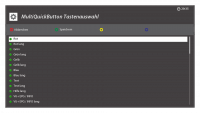 verfügbare Tasten 1
 -
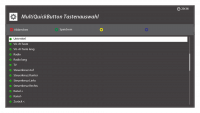 verfügbare Tasten 2
 -
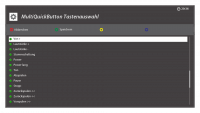 verfügbare Tasten 3
 -
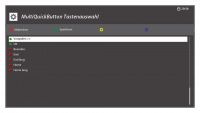 verfügbare Tasten 4


Taste programmieren
- Taste, die programmiert werden soll, auswählen.
- Blaue Taste für Hinzufügen
- Funktion, Plugin, Makro oder Script auswählen
-
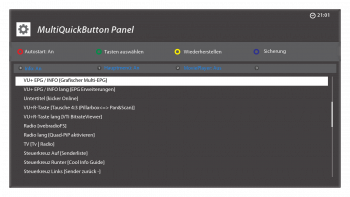 1. Schritt: Taste auswählen
 -
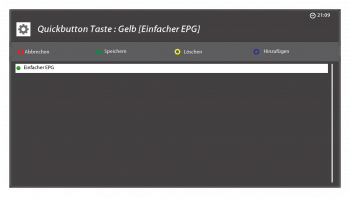 2. Schritt: Taste anzeigen
 -
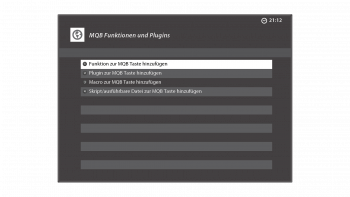 3. Schritt: Funktion auswählen


Funktion zur MQB Taste hinzufügen
Hier wird eine Funktion zur ausgewählten Taste zugeordnet.
-
 verfügbare Funktionen 1
 -
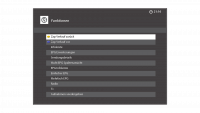 verfügbare Funktionen 2
 -
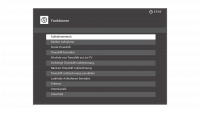 verfügbare Funktionen 3
 -
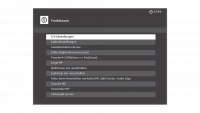 verfügbare Funktionen 4
 -
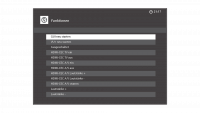 verfügbare Funktionen 5
 -
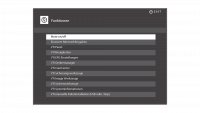 verfügbare Funktionen 6
 -
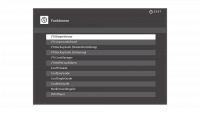 verfügbare Funktionen 7
 -
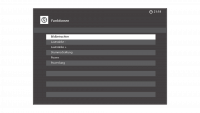 verfügbare Funktionen 8


Plugin zur MQB Taste hinzufügen
Hier wird ein Plugin zur ausgewählten Taste zugeordnet.
Welches Plugin hier angezeigt wird, hängt vom Plugin selber, und ob es installiert ist, ab.
-
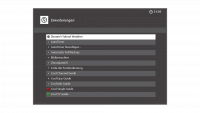 verfügbare Plugins 1
 -
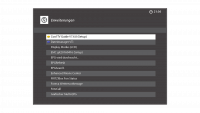 verfügbare Plugins 2
 -
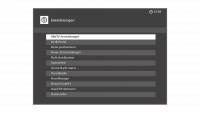 verfügbare Plugins 3
 -
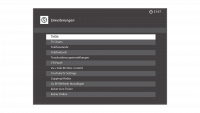 verfügbare Plugins 4
 -
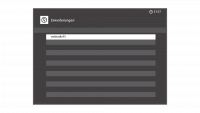 verfügbare Plugins 5


Makro zur MQB Taste hinzufügen
Hier wird ein Makro zur ausgewählten Taste zugeordnet.
Makro erstellen
- Makro zur MQB Taste hinzufügen
- Hinzufügen (blaue Taste)
- Makro auswählen (Ändern, grüne Taste)
- Hinzufügen (blaue Taste)
- Funktion auswählen (OK drücken)
- nächste Taste Hinzufügen (blaue Taste)
- Funktion auswählen (OK drücken)
- das ganze fortführen bis gewünschtes Makro komplett ist
- Speichern (grüne Taste)
- Name Ändern (rote Taste)
- mit grüner Taste neuen Namen bestätigen
- mit Exit Menü verlassen
-
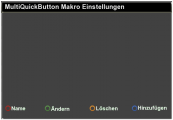 Makro Hinzufügen
 -
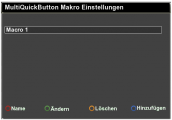 Makro auswählen
 -
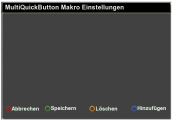 Funktion Hinzufügen
 -
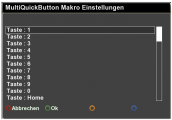 verfügbare Funktion 1
 -
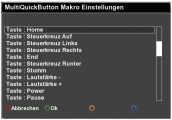 verfügbare Funktion 2
 -
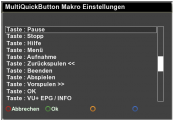 verfügbare Funktion 3
 -
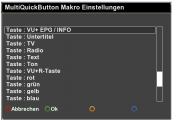 verfügbare Funktion 4
 -
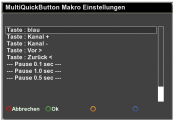 verfügbare Funktion 5
 -
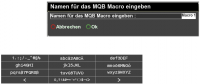 Makro Namen ändern
 -
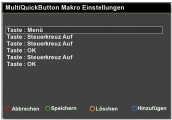 Fertiges Makro


Skript/ausführbare Datei zur MQB Taste hinzufügen
Hier wird ein Skript/ausführbare Datei zur ausgewählten Taste zugeordnet.