
WLAN Einbindung ins heimische Netzwerk: Unterschied zwischen den Versionen
Weitere Optionen
Keine Bearbeitungszusammenfassung |
|||
| Zeile 113: | Zeile 113: | ||
=== WLAN Einbindung ohne DHCP=== | === WLAN Einbindung ohne DHCP=== | ||
Die Einstellungen werden am Beispiel der [[Vu+ Duo²]] mit intergrietem WLAN erklärt. | |||
Die Vu+ STB sollte in ein vorhandenes WLAN Netzwerk integriert werden. | |||
Zur Einstellung der WLAN Verbindung, diese auswählen. | |||
<gallery perrow="3" widths="350" heights="200" class="right"> | |||
Netzwerk_Konfiguration_WLAN_1.png|Netzwerk Konfiguration WLAN | |||
</gallery> | |||
====Adapter-Einstellungen==== | |||
<gallery perrow="3" widths="350" heights="200" class="right"> | |||
Netzwerkeinstellungen_WLAN_1.png|Netzwerkadapter nicht aktiviert | |||
Netzwerkeinstellungen_WLAN_2.png|Netzwerkadapter aktiviert (Seite 1) | |||
Netzwerkeinstellungen_WLAN_3.png|Netzwerkadapter aktiviert (Seite 2) | |||
</gallery> | |||
Nun das Netzwerk aktivieren und die Einstellungen manuell tätigen. | |||
<span style="color:red;background-color:yellow">'''Folgende Werte dienen als Veranschaulichung und sollten zum eigenen Netzwerk passend eingetragen werden.'''</span> | |||
{| class="wikitable" | |||
|- | |||
|style="width:20em" | Netzwerkadapter aktivieren ||style="width:20em" | ja | |||
|- | |||
|Adresse automatisch Beziehen (DHCP) || nein | |||
|- | |||
|IP-Adresse || 192.168.178.201 | |||
|- | |||
|Netzmaske || 255.255.255.0 | |||
|- | |||
|Einen Gateway verwenden? || ja | |||
|- | |||
|Gateway || 192.168.178.1 | |||
|- | |||
|Primärer DNS (Nameserver 1) || 192.168.178.1 | |||
|- | |||
|Sekundärer DNS (Nameserver 2) || 0.0.0.0 | |||
|- | |||
|Verstecktes Netzwerk || nein | |||
|- | |||
|Netzwerkname (SSID) || Hanswurst | |||
|- | |||
|Verschlüsselung || WPA2 | |||
|- | |||
|WLAN-Sicherheitsschlüssel || Ein sicheres Passwort | |||
|- | |||
|} | |||
<gallery perrow="3" widths="350" heights="200" class="right"> | |||
Netzwerkassistent_5.png|Einstellungen Aktivieren | |||
Netzwerkassistent_6.png|Einstellungen wurden übernommen | |||
</gallery> | |||
Danach die getätigten Einstellungen mit OK bestätigen. | |||
---- | |||
====Netzwerk Test==== | |||
Hier kann die Netzwerkverbindung getestet werden, da wir in diesem Beispiel die IP manuell vergeben haben wird DHCP rot markiert! | |||
<gallery perrow="3" widths="350" heights="200" class="right"> | |||
Netzwerk_Test_1.png|Netzwerk Test vor dem Start | |||
Netzwerk_Test_2.png|Netzwerk Test erfolgreich beendet ohne DHCP | |||
</gallery> | |||
---- | |||
====Netzwerk neu starten==== | |||
<gallery perrow="3" widths="350" heights="200" class="right"> | |||
Netzwerk_Start_1.png|Netzwerkneustart | |||
Netzwerk_Start_2.png|Netzwerkneustart abgeschlossen | |||
</gallery> | |||
---- | |||
====WLAN Netzwerke suchen==== | |||
Hier werden einem die Vorhandenen WLAN Netzwerke angezeigt. | |||
<gallery perrow="3" widths="350" heights="200" class="right"> | |||
WLAN_Netzwerke_suchen_1.png|Gefundenen WLAN Netzwerke | |||
</gallery> | |||
---- | |||
====Zeige WLAN-Status==== | |||
Hier wird einem der WLAN-Status angezeigt. | |||
<gallery perrow="3" widths="350" heights="200" class="right"> | |||
W-LAN_Status_1.png|W-LAN Status | |||
</gallery> | |||
---- | |||
====Netzwerkbrowser==== | |||
Hier gehts zum [[Netzwerk Browser|Netzwerkbrowser]] | |||
---- | |||
====Freigaben-Verwaltung==== | |||
{| | |||
| style="vertical-align:top; width:50em"| | |||
Hier gehts zur [[Freigaben-Verwaltung]] | |||
| | |||
[[Datei:Netzwerk-Konfiguration.jpg|300px|thumb|right|Netzwerk-Konfiguration]] | |||
|} | |||
---- | |||
====Netzwerkassistent:==== | |||
In Arbeit... | |||
---- | |||
Version vom 6. Februar 2017, 19:54 Uhr
WLAN Einbindung mit DHCP
|
Vorraussetzung für eine WLAN-Einbindeung der Vu+ STB ist ein vorhandenes WLAN-Netzwerk. Zur Einstellung der WLAN Verbindung diese Netzwerkverbindung auswählen. |
 |
 |
Adapter-Einstellungen
|
Nun das Netzwerk aktivieren und folgende Einstellungen vornehmen:
Danach die getätigten Einstellungen mit OK bestätigen. |
   |
  |
Netzwerk Test
|
Sollte es beim Netzwerktest zu Fehlern kommen, so empfiehlt es sich die Box über das Menü (nicht einfach nur aus- und wieder einschalten) neu zu starten und es noch einmal zu probieren. Es sollte die komplette Box und nicht nur die GUI neu gestartet werden. In einigen Fällen schlägt der DNS-Test fehl, obwohl alles einwandfrei funktioniert. Wenn alle Tests erfolgreich sind und nur der DNS Test fehl schlägt, einfach mal die Internetfunktionen testen. Wenn alle diese Schritte ohne Erfolg bleiben, hat es schon geholfen sowohl den Internetrouter als auch die VU+ Box auszuschalten und erst den Router und nach einigen Minuten die VU+ Box wieder einzuschalten. |
 |
 |
Netzwerk neu starten
|
Mit diesem Menüpunkt kann das Netzwerk neu gestartet werden. |
 |
 |
Freigaben-Verwaltung
|
Hier gehts zur Freigaben-Verwaltung |
 |
Netzwerkassistent
|
Die Netzwerkeinstellungen können auch mit Hilfe des Netzwerkassistenten durchgeführt werden, dieser führt einen Schritt für Schritt durch die Einstellungen.
|
    |
    |
WLAN Einbindung ohne DHCP
Die Einstellungen werden am Beispiel der Vu+ Duo² mit intergrietem WLAN erklärt.
Die Vu+ STB sollte in ein vorhandenes WLAN Netzwerk integriert werden.
Zur Einstellung der WLAN Verbindung, diese auswählen.
-
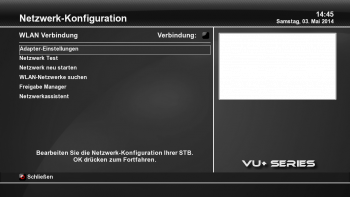 Netzwerk Konfiguration WLAN

Adapter-Einstellungen
-
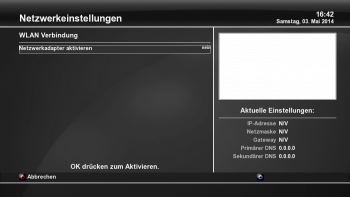 Netzwerkadapter nicht aktiviert
 -
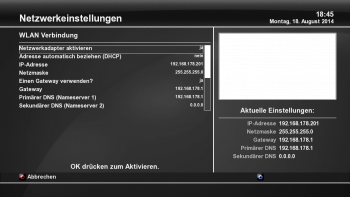 Netzwerkadapter aktiviert (Seite 1)
 -
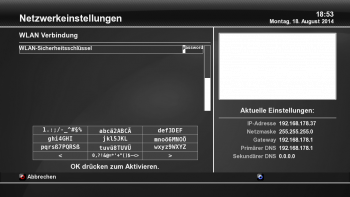 Netzwerkadapter aktiviert (Seite 2)


Nun das Netzwerk aktivieren und die Einstellungen manuell tätigen.
Folgende Werte dienen als Veranschaulichung und sollten zum eigenen Netzwerk passend eingetragen werden.
| Netzwerkadapter aktivieren | ja |
| Adresse automatisch Beziehen (DHCP) | nein |
| IP-Adresse | 192.168.178.201 |
| Netzmaske | 255.255.255.0 |
| Einen Gateway verwenden? | ja |
| Gateway | 192.168.178.1 |
| Primärer DNS (Nameserver 1) | 192.168.178.1 |
| Sekundärer DNS (Nameserver 2) | 0.0.0.0 |
| Verstecktes Netzwerk | nein |
| Netzwerkname (SSID) | Hanswurst |
| Verschlüsselung | WPA2 |
| WLAN-Sicherheitsschlüssel | Ein sicheres Passwort |
-
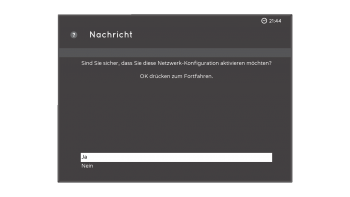 Einstellungen Aktivieren
 -
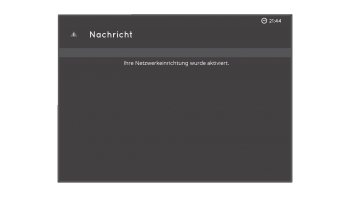 Einstellungen wurden übernommen


Danach die getätigten Einstellungen mit OK bestätigen.
Netzwerk Test
Hier kann die Netzwerkverbindung getestet werden, da wir in diesem Beispiel die IP manuell vergeben haben wird DHCP rot markiert!
-
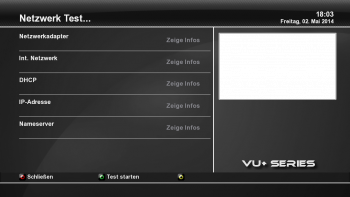 Netzwerk Test vor dem Start
 -
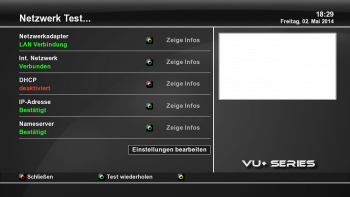 Netzwerk Test erfolgreich beendet ohne DHCP


Netzwerk neu starten
-
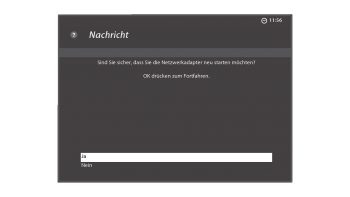 Netzwerkneustart
 -
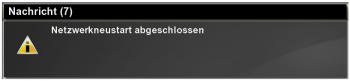 Netzwerkneustart abgeschlossen
WLAN Netzwerke suchen
Hier werden einem die Vorhandenen WLAN Netzwerke angezeigt.
-
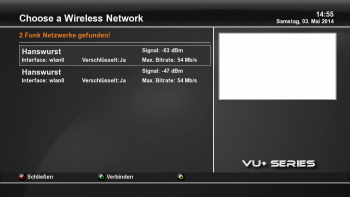 Gefundenen WLAN Netzwerke

Zeige WLAN-Status
Hier wird einem der WLAN-Status angezeigt.
-
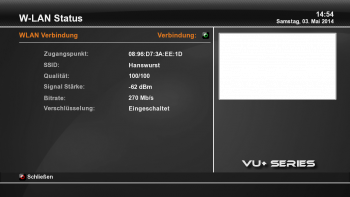 W-LAN Status

Netzwerkbrowser
Hier gehts zum Netzwerkbrowser
Freigaben-Verwaltung
|
Hier gehts zur Freigaben-Verwaltung |
|
Netzwerkassistent:
In Arbeit...