
MultiQuickButton: Unterschied zwischen den Versionen
Weitere Optionen
Keine Bearbeitungszusammenfassung |
|||
| (Eine dazwischenliegende Version desselben Benutzers wird nicht angezeigt) | |||
| Zeile 1: | Zeile 1: | ||
{{Linkbox Plugins}} | {{Linkbox Plugins}} | ||
'''MultiQuickButton erreicht man unter: [[Menü]] ⇒ MultiQuickButton'''<br /> | |||
'''oder [[Plugin Browser|Erweiterungen]] ⇒ MultiQuickButton'''<br /> | |||
'''[[VTi Menüstruktur]]''' | |||
Mit dem MultiQuickButton lässt sich die Belegung der Fernbedienungstasten flexibel an die persönlichen Bedürfnisse anpassen. Fragen zum Plugin werden im [http://www.vuplus-support.org/wbb3/index.php?page=Thread&threadID=7030&pageNo=1&highlight=MQB MultiQuickButton Support-Thread] beantwortet. | |||
= | <span style="color:red;">MultiQuickButton ist ein [[Plugin]] und kann über den [[Erweiterungen|Plugin Browser]] installiert werden.</span> | ||
== Grundsätzliches zum Plugin == | |||
Tastenbelegungen des MultiQuickButtons greifen nicht innerhalb anderer Plugins und auch nicht innerhalb der Kanalliste. Sie haben ausschließlich Einfluss auf die Tastenbelegung im Live-Modus. | |||
Bei Aufruf des Plugins haben die Tasten im | Bei Aufruf des Plugins haben die Tasten im Menü folgende Funktionen: | ||
<gallery perrow="1" widths="350" | |||
MQB_Taste_programmieren_01.png| | <gallery perrow="1" widths="350" heights="200" class="right"> | ||
MQB_Taste_programmieren_01.png|MultiQuickButton Hauptmenü | |||
</gallery> | </gallery> | ||
{| | {| class="wikitable mw-datatable" width="75%" style="vertical-align:top" | ||
! width="15%" | Taste | ! width="15%" | Taste | ||
! width="25%" | Bezeichnung | ! width="25%" | Bezeichnung | ||
! width="35%" | Funktion | ! width="35%" | Funktion | ||
|- | |- | ||
| Rote Taste | | Rote Taste | ||
| | | * Autostart ein/aus | ||
* Autostart ein/aus | | * Schaltet die Tastenbelegung des MultiQuickButtons ein oder aus. | ||
| | |||
* | |||
|- | |- | ||
| Grüne Taste | | Grüne Taste | ||
| | | * Tasten auswählen | ||
* Tasten auswählen | | * Öffnet das Menü zur Auswahl der Tasten, die per MultiQuickButton neu belegt werden sollen. | ||
| | |||
* | |||
|- | |- | ||
| Gelbe Taste | | Gelbe Taste | ||
| | | * Wiederherstellen | ||
* Wiederherstellen | | * Stellt eine Sicherung der MultiQuickButton-Einstellungen wieder her. | ||
| | |||
* | |||
|- | |- | ||
| Blaue Taste | | Blaue Taste | ||
| | | * Sicherung | ||
* Sicherung | | * Erstellt eine Sicherung der aktuellen MultiQuickButton-Einstellungen. | ||
| | |||
* | |||
|- | |- | ||
| Taste 0 | | Taste [0] | ||
| | | * Info An/Aus | ||
* Info An/Aus | | * Schaltet die Anzeige der Tastenbelegung ein oder aus. | ||
| | |||
* | |||
|- | |- | ||
| Taste 1 | | Taste [1] | ||
| | | * Hauptmenü An/Aus | ||
* | | * Schaltet die Anzeige des Plugins im Hauptmenü ein oder aus. | ||
| | |||
* | |||
|- | |- | ||
| Taste 2 | | Taste [2] | ||
| | | * Movieplayer ein/aus | ||
* Movieplayer ein/aus | | * Wenn aktiviert, werden im Movieplayer die Einstellungen der roten, gelben und blauen Taste (kurz und lang) aus der MQB-Belegung herausgenommen. | ||
| | |||
* Wenn aktiviert, werden im Movieplayer die Einstellungen der roten, gelben und blauen Taste (kurz und lang) aus der Belegung | |||
|- | |- | ||
|} | |} | ||
== | == Tasten auswählen == | ||
Zunächst müssen jene Tasten ausgewählt werden, die durch das Plugin nach eigenen Vorstellungen belegt werden sollen. Dazu den MultiQuickButton starten, mit der grünen Taste („Tasten auswählen“) das Auswahlmenü öffnen und die gewünschten Tasten markieren. Ausgewählte Tasten sind durch ein grünes Symbol gekennzeichnet. | |||
<gallery perrow="4" widths="200" class="right"> | <gallery perrow="4" widths="200" class="right"> | ||
MultiQuickButtonTastenauswahl1.png| | MultiQuickButtonTastenauswahl1.png|Verfügbare Tasten 1 | ||
MultiQuickButtonTastenauswahl2.png| | MultiQuickButtonTastenauswahl2.png|Verfügbare Tasten 2 | ||
MultiQuickButtonTastenauswahl3.png| | MultiQuickButtonTastenauswahl3.png|Verfügbare Tasten 3 | ||
MultiQuickButtonTastenauswahl4.png| | MultiQuickButtonTastenauswahl4.png|Verfügbare Tasten 4 | ||
</gallery> | </gallery> | ||
== Taste programmieren == | |||
1. Die zu programmierende Taste auswählen. | |||
2. Die blaue Taste für „Hinzufügen“ drücken. | |||
3. Gewünschte Funktion, Plugin, Makro oder Skript auswählen. | |||
<gallery perrow="3" widths="350" heights="200" class="right"> | |||
<gallery perrow="3" widths="350" | |||
MQB_Taste_programmieren_01.png|1. Schritt: Taste auswählen | MQB_Taste_programmieren_01.png|1. Schritt: Taste auswählen | ||
MQB_Taste_programmieren_02.png|2. Schritt: Taste anzeigen | MQB_Taste_programmieren_02.png|2. Schritt: Taste anzeigen | ||
MQB_Taste_programmieren_03.png|3. Schritt: Funktion auswählen | MQB_Taste_programmieren_03.png|3. Schritt: Funktion auswählen | ||
</gallery> | </gallery> | ||
=== Funktion zur MQB-Taste hinzufügen === | |||
Hier wird der ausgewählten Taste eine feste Systemfunktion zugeordnet. | |||
Hier wird | |||
<gallery perrow="8" widths="200" class="right"> | <gallery perrow="8" widths="200" class="right"> | ||
MQB_Funktion_01.png| | MQB_Funktion_01.png|Verfügbare Funktionen 1 | ||
MQB_Funktion_02.png| | MQB_Funktion_02.png|Verfügbare Funktionen 2 | ||
MQB_Funktion_03.png| | MQB_Funktion_03.png|Verfügbare Funktionen 3 | ||
MQB_Funktion_04.png| | MQB_Funktion_04.png|Verfügbare Funktionen 4 | ||
MQB_Funktion_05.png| | MQB_Funktion_05.png|Verfügbare Funktionen 5 | ||
MQB_Funktion_06.png| | MQB_Funktion_06.png|Verfügbare Funktionen 6 | ||
MQB_Funktion_07.png| | MQB_Funktion_07.png|Verfügbare Funktionen 7 | ||
MQB_Funktion_08.png| | MQB_Funktion_08.png|Verfügbare Funktionen 8 | ||
</gallery> | </gallery> | ||
---- | ---- | ||
=== Plugin zur MQB-Taste hinzufügen === | |||
Hier wird ein Plugin | Hier wird der ausgewählten Taste ein installiertes Plugin zugeordnet (die Auswahl hängt davon ab, welche Plugins auf der Box installiert sind). | ||
<gallery perrow="8" widths="200" class="right"> | <gallery perrow="8" widths="200" class="right"> | ||
MQB_Plugin_01.png| | MQB_Plugin_01.png|Verfügbare Plugins 1 | ||
MQB_Plugin_02.png| | MQB_Plugin_02.png|Verfügbare Plugins 2 | ||
MQB_Plugin_03.png| | MQB_Plugin_03.png|Verfügbare Plugins 3 | ||
MQB_Plugin_04.png| | MQB_Plugin_04.png|Verfügbare Plugins 4 | ||
MQB_Plugin_05.png| | MQB_Plugin_05.png|Verfügbare Plugins 5 | ||
</gallery> | </gallery> | ||
---- | ---- | ||
=== Makro zur MQB-Taste hinzufügen === | |||
Hier | Hier lässt sich der ausgewählten Taste eine Abfolge von mehreren Befehlen (Makro) zuordnen. | ||
==== Makro erstellen ==== | |||
1. Makro zur MQB-Taste hinzufügen. | |||
2. Hinzufügen (blaue Taste). | |||
3. Makro auswählen und bearbeiten (grüne Taste). | |||
4. Erneut Hinzufügen (blaue Taste). | |||
5. Gewünschte Funktion auswählen und mit <code>OK</code> bestätigen. | |||
6. Nächste Funktion hinzufügen (blaue Taste) und mit <code>OK</code> bestätigen. | |||
7. Diesen Vorgang wiederholen, bis das Makro vollständig ist. | |||
8. Speichern (grüne Taste). | |||
9. Namen anpassen (rote Taste) und mit der grünen Taste bestätigen. | |||
10. Das Menü mit der <code>EXIT</code>-Taste verlassen. | |||
<gallery perrow="5" widths="200" class="right"> | <gallery perrow="5" widths="200" class="right"> | ||
MQB_Makro_01.png|Makro | MQB_Makro_01.png|Makro hinzufügen | ||
MQB_Makro_02.png|Makro auswählen | MQB_Makro_02.png|Makro auswählen | ||
MQB_Makro_03.png|Funktion | MQB_Makro_03.png|Funktion hinzufügen | ||
MQB_Makro_04.png| | MQB_Makro_04.png|Verfügbare Funktion 1 | ||
MQB_Makro_05.png| | MQB_Makro_05.png|Verfügbare Funktion 2 | ||
MQB_Makro_06.png| | MQB_Makro_06.png|Verfügbare Funktion 3 | ||
MQB_Makro_07.png| | MQB_Makro_07.png|Verfügbare Funktion 4 | ||
MQB_Makro_08.png| | MQB_Makro_08.png|Verfügbare Funktion 5 | ||
MQB_Makro_09.png|Makro Namen ändern | MQB_Makro_09.png|Makro-Namen ändern | ||
MQB_Makro_10.png|Fertiges Makro | MQB_Makro_10.png|Fertiges Makro | ||
</gallery> | </gallery> | ||
=== Skript / ausführbare Datei zur MQB-Taste hinzufügen === | |||
Hier wird der ausgewählten Taste ein eigenes Skript oder eine ausführbare Datei zugeordnet. | |||
[[Kategorie:Index]] | |||
[[Kategorie:Anleitungen]] | |||
[[Kategorie:Plugins]] | |||
Aktuelle Version vom 14. September 2026, 22:22 Uhr
MultiQuickButton erreicht man unter: Menü ⇒ MultiQuickButton
oder Erweiterungen ⇒ MultiQuickButton
VTi Menüstruktur
Mit dem MultiQuickButton lässt sich die Belegung der Fernbedienungstasten flexibel an die persönlichen Bedürfnisse anpassen. Fragen zum Plugin werden im MultiQuickButton Support-Thread beantwortet.
MultiQuickButton ist ein Plugin und kann über den Plugin Browser installiert werden.
Grundsätzliches zum Plugin
Tastenbelegungen des MultiQuickButtons greifen nicht innerhalb anderer Plugins und auch nicht innerhalb der Kanalliste. Sie haben ausschließlich Einfluss auf die Tastenbelegung im Live-Modus.
Bei Aufruf des Plugins haben die Tasten im Menü folgende Funktionen:
-
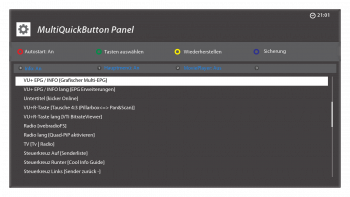 MultiQuickButton Hauptmenü

| Taste | Bezeichnung | Funktion |
|---|---|---|
| Rote Taste | * Autostart ein/aus | * Schaltet die Tastenbelegung des MultiQuickButtons ein oder aus. |
| Grüne Taste | * Tasten auswählen | * Öffnet das Menü zur Auswahl der Tasten, die per MultiQuickButton neu belegt werden sollen. |
| Gelbe Taste | * Wiederherstellen | * Stellt eine Sicherung der MultiQuickButton-Einstellungen wieder her. |
| Blaue Taste | * Sicherung | * Erstellt eine Sicherung der aktuellen MultiQuickButton-Einstellungen. |
| Taste [0] | * Info An/Aus | * Schaltet die Anzeige der Tastenbelegung ein oder aus. |
| Taste [1] | * Hauptmenü An/Aus | * Schaltet die Anzeige des Plugins im Hauptmenü ein oder aus. |
| Taste [2] | * Movieplayer ein/aus | * Wenn aktiviert, werden im Movieplayer die Einstellungen der roten, gelben und blauen Taste (kurz und lang) aus der MQB-Belegung herausgenommen. |
Tasten auswählen
Zunächst müssen jene Tasten ausgewählt werden, die durch das Plugin nach eigenen Vorstellungen belegt werden sollen. Dazu den MultiQuickButton starten, mit der grünen Taste („Tasten auswählen“) das Auswahlmenü öffnen und die gewünschten Tasten markieren. Ausgewählte Tasten sind durch ein grünes Symbol gekennzeichnet.
-
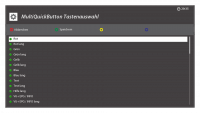 Verfügbare Tasten 1
 -
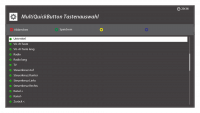 Verfügbare Tasten 2
 -
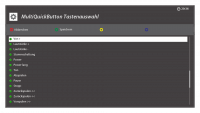 Verfügbare Tasten 3
 -
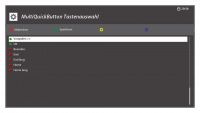 Verfügbare Tasten 4


Taste programmieren
1. Die zu programmierende Taste auswählen. 2. Die blaue Taste für „Hinzufügen“ drücken. 3. Gewünschte Funktion, Plugin, Makro oder Skript auswählen.
-
1. Schritt: Taste auswählen
-
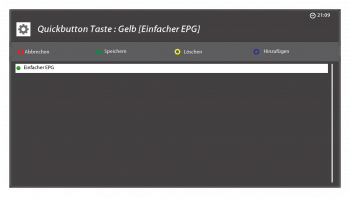 2. Schritt: Taste anzeigen
 -
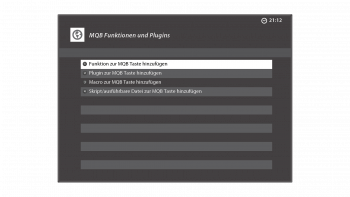 3. Schritt: Funktion auswählen


Funktion zur MQB-Taste hinzufügen
Hier wird der ausgewählten Taste eine feste Systemfunktion zugeordnet.
-
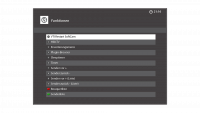 Verfügbare Funktionen 1
 -
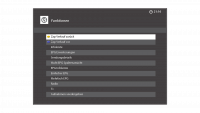 Verfügbare Funktionen 2
 -
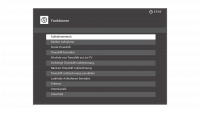 Verfügbare Funktionen 3
 -
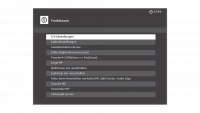 Verfügbare Funktionen 4
 -
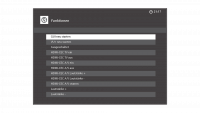 Verfügbare Funktionen 5
 -
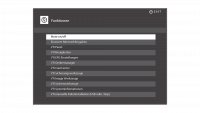 Verfügbare Funktionen 6
 -
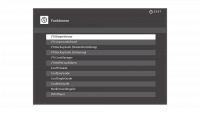 Verfügbare Funktionen 7
 -
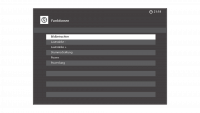 Verfügbare Funktionen 8


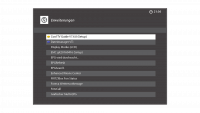
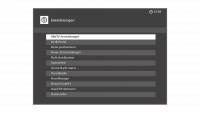
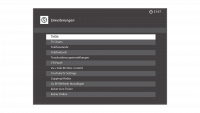
Plugin zur MQB-Taste hinzufügen
Hier wird der ausgewählten Taste ein installiertes Plugin zugeordnet (die Auswahl hängt davon ab, welche Plugins auf der Box installiert sind).
-
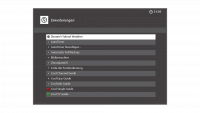 Verfügbare Plugins 1
 -
 Verfügbare Plugins 2
 -
 Verfügbare Plugins 3
 -
 Verfügbare Plugins 4
 -
 Verfügbare Plugins 5


Makro zur MQB-Taste hinzufügen
Hier lässt sich der ausgewählten Taste eine Abfolge von mehreren Befehlen (Makro) zuordnen.
Makro erstellen
1. Makro zur MQB-Taste hinzufügen.
2. Hinzufügen (blaue Taste).
3. Makro auswählen und bearbeiten (grüne Taste).
4. Erneut Hinzufügen (blaue Taste).
5. Gewünschte Funktion auswählen und mit OK bestätigen.
6. Nächste Funktion hinzufügen (blaue Taste) und mit OK bestätigen.
7. Diesen Vorgang wiederholen, bis das Makro vollständig ist.
8. Speichern (grüne Taste).
9. Namen anpassen (rote Taste) und mit der grünen Taste bestätigen.
10. Das Menü mit der EXIT-Taste verlassen.
-
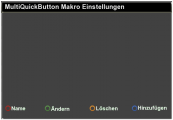 Makro hinzufügen
 -
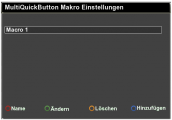 Makro auswählen
 -
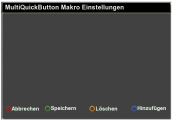 Funktion hinzufügen
 -
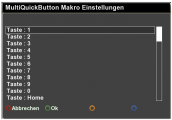 Verfügbare Funktion 1
 -
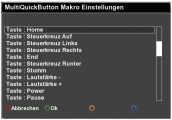 Verfügbare Funktion 2
 -
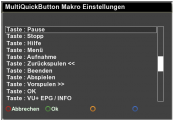 Verfügbare Funktion 3
 -
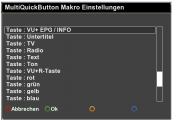 Verfügbare Funktion 4
 -
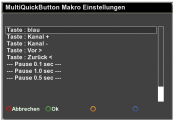 Verfügbare Funktion 5
 -
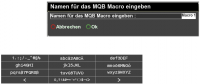 Makro-Namen ändern
 -
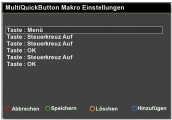 Fertiges Makro


Skript / ausführbare Datei zur MQB-Taste hinzufügen
Hier wird der ausgewählten Taste ein eigenes Skript oder eine ausführbare Datei zugeordnet.