
Feed+: Unterschied zwischen den Versionen
Weitere Optionen
Keine Bearbeitungszusammenfassung |
Keine Bearbeitungszusammenfassung |
||
| (Eine dazwischenliegende Version von einem anderen Benutzer wird nicht angezeigt) | |||
| Zeile 1: | Zeile 1: | ||
{{Linkbox Plugins}} | |||
'''Feed+ erreicht man unter: [[Plugin Browser|Erweiterungen]] ⇒ VTi Feed+''' | '''Feed+ erreicht man unter: [[Plugin Browser|Erweiterungen]] ⇒ VTi Feed+'''<br /> | ||
<br/>'''[[VTi Menüstruktur]]''' | '''[[VTi Menüstruktur]]''' | ||
Das Plugin Feed+ integriert einen zusätzlichen Feed in den VTi- | Das Plugin Feed+ integriert einen zusätzlichen Feed in den VTi-Plugin-Bereich. | ||
* '''Zum Plugin-Thread:''' [https://vuplus-support.org/wbb4/index.php?thread/150414 Diskussion im Forum] | |||
Die Feed-Einrichtung erfolgt automatisch beim nächsten Neustart nach der Installation des Plugins. Anschließend sind im VTi-Erweiterungsbereich alle zusätzlichen Plugins und Skins verfügbar, die auf dem neuen Feed bereitstehen. | |||
* '''Zur Beschreibung des Feeds:''' [https://vuplus-support.org/wbb4/index.php?thread/150304 Offizielle Feed-Beschreibung] (inklusive Plugin-Übersicht). | |||
Das Plugin muss nur einmalig installiert werden. Ist der Feedzugang erst einmal eingerichtet, kann er direkt über die VTi-Updatefunktion verwaltet und aktuell gehalten werden. Nach eingespielten Feed+-Updates werden die Feed-Quellen beim nächsten Neustart automatisch aktualisiert (sofern erforderlich). | |||
== So werden Pakete vom Feed installiert und aktualisiert == | |||
=== Pakete aktualisieren === | |||
Updates erfolgen wie gewohnt über die Software-Aktualisierung ([[VTi_updaten|VTi updaten]]) im VTi-Panel. | |||
> | * <code>[Blaue Taste] ⇒ [Grüne Taste] ⇒ [Grüne Taste]</code> – Alle Pakete aktualisieren | ||
* <code>[Blaue Taste] ⇒ [Grüne Taste] ⇒ [Blaue Taste]</code> – Verfügbare Aktualisierungen anzeigen | |||
=== Pakete installieren === | |||
Plugins und Skins werden über den [[VTi_Software_Manager|VTi Software Manager]] im VTi-Panel installiert oder deinstalliert. | |||
* <code>[Blaue Taste] ⇒ [Rote Taste]</code> | |||
<gallery perrow="1" widths="500" heights="300" class="right"> | |||
<gallery perrow="" widths="500" | FeedPlus.jpg|Feed+ Übersicht | ||
FeedPlus.jpg | FeedPlus-Updates.jpg|Feed+ Updates | ||
FeedPlus-Updates.jpg | |||
</gallery> | </gallery> | ||
[[Kategorie:Index]] | |||
[[Kategorie:Plugins]] | |||
Aktuelle Version vom 14. September 2026, 21:59 Uhr
Feed+ erreicht man unter: Erweiterungen ⇒ VTi Feed+
VTi Menüstruktur
Das Plugin Feed+ integriert einen zusätzlichen Feed in den VTi-Plugin-Bereich.
- Zum Plugin-Thread: Diskussion im Forum
Die Feed-Einrichtung erfolgt automatisch beim nächsten Neustart nach der Installation des Plugins. Anschließend sind im VTi-Erweiterungsbereich alle zusätzlichen Plugins und Skins verfügbar, die auf dem neuen Feed bereitstehen.
- Zur Beschreibung des Feeds: Offizielle Feed-Beschreibung (inklusive Plugin-Übersicht).
Das Plugin muss nur einmalig installiert werden. Ist der Feedzugang erst einmal eingerichtet, kann er direkt über die VTi-Updatefunktion verwaltet und aktuell gehalten werden. Nach eingespielten Feed+-Updates werden die Feed-Quellen beim nächsten Neustart automatisch aktualisiert (sofern erforderlich).
So werden Pakete vom Feed installiert und aktualisiert
Pakete aktualisieren
Updates erfolgen wie gewohnt über die Software-Aktualisierung (VTi updaten) im VTi-Panel.
[Blaue Taste] ⇒ [Grüne Taste] ⇒ [Grüne Taste]– Alle Pakete aktualisieren[Blaue Taste] ⇒ [Grüne Taste] ⇒ [Blaue Taste]– Verfügbare Aktualisierungen anzeigen
Pakete installieren
Plugins und Skins werden über den VTi Software Manager im VTi-Panel installiert oder deinstalliert.
[Blaue Taste] ⇒ [Rote Taste]
-
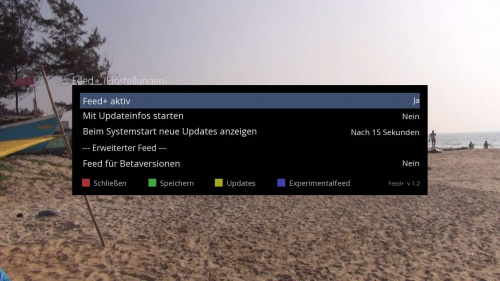 Feed+ Übersicht
 -
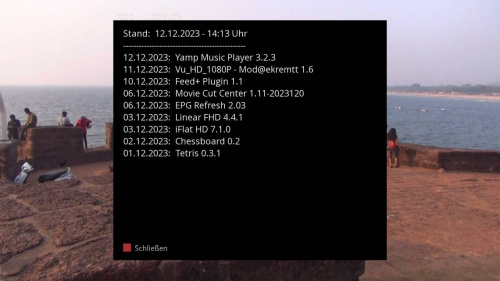 Feed+ Updates

