
Filmauswahl: Unterschied zwischen den Versionen
Weitere Optionen
Keine Bearbeitungszusammenfassung |
Keine Bearbeitungszusammenfassung |
||
| (14 dazwischenliegende Versionen von 3 Benutzern werden nicht angezeigt) | |||
| Zeile 1: | Zeile 1: | ||
{{Linkbox Hauptmenü}} | {{Linkbox Hauptmenü}} | ||
'''Die Filmauswahl erreicht man unter: [[Menü]] ⇒ Aufnahmen wiedergeben | '''Die Filmauswahl erreicht man unter: [[Menü]] ⇒ Aufnahmen wiedergeben oder mit der [[R-Taste|≡R-Taste]] ([[PVR-Taste]]) der [[Fernbedienung]].''' | ||
__TOC__ | __TOC__ | ||
<gallery widths="500" heights="282" perrow="3"> | <gallery widths="500" heights="282" perrow="3"> | ||
Filmauswahl_1.png|Filmauswahl: Liste der Aufnahmen | Filmauswahl_1.png|Filmauswahl: Liste der Aufnahmen | ||
| Zeile 7: | Zeile 8: | ||
</gallery> | </gallery> | ||
==Einführung== | == Einführung == | ||
Die Filmauswahl dient primär zur Wiedergabe von aufgenommenen Filmen. Sie besteht im Prinzip aus zwei Teilen: der Filmauswahl und der Wiedergabe selbst. Mit der Filmauswahl navigiert man durch die aufgenommenen Filme und Ordner, die auch im Netzwerk liegen können. Es steht ein Papierkorb zur Verfügung, der gelöschte Filme bis zum endgültigen Löschen aufnimmt. | |||
== Filmauswahl == | |||
Ein Film wird mit der OK-Taste der [[Fernbedienung]] gestartet, ein Unterordner wird ebenfalls mit der OK-Taste ausgewählt. | |||
Ein Film wird mit der | Mit der R-Taste der [[Fernbedienung]] wird eine Auswahl der [[Lesezeichen]] angeboten, die eine schnelle Navigation in vielen Filmordnern erleichtert. | ||
Mit der R-Taste der [[Fernbedienung]] wird eine Auswahl der [[Lesezeichen]] angeboten, die eine schnelle Navigation in vielen Filmordnern erleichtert | |||
===Funktionen=== | === Funktionen === | ||
Fast alle Funktionen sind über die Menü-Taste der [[Fernbedienung]] zu erreichen: | |||
* Filme löschen (auch mehrfaches Löschen möglich, siehe Auswahlmodus) | |||
* Filme kopieren | * Filme kopieren | ||
* Filme verschieben | * Filme verschieben | ||
* Auswahlmodus einschalten (ermöglicht es, mehrere Filme auszuwählen und dann eine der o. g. Funktionen auszuführen) | |||
* Auswahlmodus einschalten, | * [[Lesezeichen]] erstellen (Lesezeichen werden beim Erstellen eines Timers als Aufnahmeordner verwendet) | ||
* Verzeichnis erstellen (Ordner anlegen) | |||
* | * Verknüpfung ([[Symlink]]) anlegen, z. B. zu einem Ordner auf einem NAS oder einer weiteren STB | ||
* Filme sortieren, z. B. nach Aufnahmedatum oder alphabetisch (jeweils auf- und absteigend möglich) | |||
* Ordner anlegen | * Alle Filme abspielen, z. B. bei einer Serie oder einem Musikalbum | ||
* Zuletzt gesehenen Film abspielen (damit kann man einen Film weiterschauen, den man unterbrochen hat) | |||
* Verknüpfung ([[Symlink]]) anlegen, z.B. zu einem Ordner auf einem NAS | |||
* Filme sortieren, z.B. nach Aufnahmedatum | |||
* Alle Filme abspielen, z.B. bei einer Serie | |||
* | |||
* Zufallswiedergabe | * Zufallswiedergabe | ||
* Als ungesehen markieren (die farbige Markierung eines Films wird zurückgesetzt) | |||
=== Ansicht === | |||
Die Ansicht der Filmauswahl wird durch den Skin bestimmt und kann daher bei jedem Nutzer anders aussehen. | |||
Die Ansicht der Filmauswahl wird durch den Skin bestimmt und kann daher bei jedem anders aussehen. | Grundsätzlich besteht sie jedoch aus drei Bereichen: der Übersicht der aufgenommenen Filme, dem Bereich mit der Filmbeschreibung und den Farbtasten. | ||
Grundsätzlich besteht sie jedoch | |||
=== Listenansichten === | |||
Die Liste der Filme kann völlig verschieden dargestellt werden. Die erweiterte Beschreibung (also die Infos zum Film aus dem EPG) lässt sich ausblenden. | |||
Die Liste der Filme kann völlig verschieden dargestellt werden. Die erweiterte Beschreibung | |||
Die Listenansicht VTi lässt sich im VTi Menü '''Einstellungen - Aufnahmen''' anpassen | Die Listenansicht VTi lässt sich im VTi-Menü unter '''Einstellungen - Aufnahmen''' anpassen (wie z. B. die Anzeige von Picons, der Sendungslänge etc.). | ||
<gallery widths="500" heights="300" perrow="2" mode="nolines" style="font-size:150%"> | <gallery widths="500" heights="300" perrow="2" mode="nolines" style="font-size:150%"> | ||
| Zeile 64: | Zeile 52: | ||
</gallery> | </gallery> | ||
===Weitere Einstellungen=== | === Weitere Einstellungen === | ||
Dazu drückt man in der Filmliste die '''Menü-Taste''' der [[Fernbedienung]] und wählt dann ganz unten in der Liste '''weitere Einstellungen der Filmliste'''. | |||
Hier sind Einstellungen aufgeführt, die nicht unbedingt selbsterklärend sind: | |||
* '''Zeige Symbole in der Filmliste:''' Aktiviert die Anzeige von Datei- und Ordnersymbolen in der Filmliste. | |||
* Einstellungen mit '''(VTi Listenstil)''' in der Bezeichnung haben nur Auswirkungen, wenn dieser Stil gewählt ist (siehe auch [[#Listenansichten|VTi Listenstil]]). | |||
* '''Filmcover anzeigen:''' Aktiviert die Coveranzeige, sofern der Skin dies unterstützt. | |||
* '''Aktiviere farbige Filmliste:''' Bedeutet, dass die Farben Rot, Grün und Gelb für „Aufnahme“, „Gesehen“ und „Unterbrochen“ in der Filmliste verwendet werden. | |||
* '''Filme, die als gesehen markiert sind, fortsetzen:''' Bedeutet, dass ein Film, der eigentlich schon bis zum Ende geschaut wurde, beim Fortsetzen nicht wieder von vorne anfängt. | |||
* '''Letzten Sender bei Rückkehr in Filmliste aktivieren (PiG):''' Bewirkt, dass beim Beenden der Wiedergabe das [[PiG]] aktiviert wird und der Bildschirm nicht schwarz bleibt. | |||
===Belegung der Farbtasten=== | === Belegung der Farbtasten === | ||
Die | Die Farbtasten in der [[Filmauswahl]] lassen sich personalisieren. | ||
* Die Farbtasten die beim Start angezeigt werden können mit einem kurzen Tastendruck genutzt werden. | Die Auswahl der aktuell angezeigten Farbtasten erfolgt mit der '''CH+-Taste''' oder der '''CH--Taste''' der [[Fernbedienung]]. | ||
* Die Farbtasten die nicht beim Start angezeigt werden können mit einem langen Tastendruck genutzt werden. | Diese Umschaltung ist allerdings nicht zwingend nötig, denn: | ||
* Die Farbtasten, die beim Start angezeigt werden, können mit einem '''kurzen''' Tastendruck genutzt werden. | |||
* Die Farbtasten, die nicht beim Start angezeigt werden, können mit einem '''langen''' Tastendruck genutzt werden. | |||
Dazu in der Filmauswahl die '''Menü-Taste''' der [[Fernbedienung]] drücken und '''Farbtasten personalisieren''' auswählen. | Dazu in der Filmauswahl die '''Menü-Taste''' der [[Fernbedienung]] drücken und '''Farbtasten personalisieren''' auswählen. | ||
Belegen lassen sich: | Belegen lassen sich: | ||
* Funktionen, wie z.B. Löschen, Verschieben, Sortieren, Ordner erstellen, ... | * Funktionen, wie z. B. Löschen, Verschieben, Sortieren, Ordner erstellen, ... | ||
* Verzeichnisse, wie z.B. /media/hdd/movie, ... | * Verzeichnisse, wie z. B. <code>/media/hdd/movie</code>, ... | ||
* Plugins, wie z.B. CoverFind | * Plugins, wie z. B. CoverFind | ||
<gallery widths="500" heights="300" perrow="2" mode="nolines" style="font-size:150%"> | <gallery widths="500" heights="300" perrow="2" mode="nolines" style="font-size:150%"> | ||
| Zeile 100: | Zeile 85: | ||
</gallery> | </gallery> | ||
=== Tastenbelegung=== | === Tastenbelegung === | ||
Die Übersicht der Tastenbelegung ist mit der '''Help-Taste''' der Fernbedienung zu erreichen. | |||
<gallery widths="500" heights="300" perrow="2" mode="nolines" style="font-size:150%"> | <gallery widths="500" heights="300" perrow="2" mode="nolines" style="font-size:150%"> | ||
movielist_help1.jpg| | movielist_help1.jpg|Tastenbelegung Filmliste 1 | ||
movielist_help2.jpg| | movielist_help2.jpg|Tastenbelegung Filmliste 2 | ||
</gallery> | </gallery> | ||
=== Buchstabennavigation === | === Buchstabennavigation === | ||
Beispiel: Durch einmaliges Drücken der '''Taste 8 TUV''' wird der erste Film ausgewählt der mit '''T''' beginnt | Die Tasten 1–9 ermöglichen eine Buchstaben-Navigation zum schnelleren Bewegen in der Filmliste. | ||
Drückt man die '''Taste 8 TUV''' | |||
'''Beispiel:''' Durch einmaliges Drücken der '''Taste 8 (TUV)''' wird der erste Film ausgewählt, der mit '''T''' beginnt (z. B. „Terminator“). | |||
Drückt man die '''Taste 8 (TUV)''' dreimal schnell hintereinander, wird der erste Film, der mit '''V''' beginnt, gefunden. | |||
=== | === Cover anzeigen === | ||
Die Installation des Plugins '''[[CoverFind]]''' ermöglicht die Anzeige von Covern in der [[Filmliste]] und bei der Wiedergabe. Die Coveranzeige muss vom aktiven Skin unterstützt werden. | |||
== Papierkorb == | |||
Zum Löschen von Aufnahmen steht eine Papierkorbfunktion zur Verfügung. Das heißt im Groben: Im Papierkorb werden gelöschte Aufnahmen vorübergehend gespeichert, damit ungewollte Löschungen wieder rückgängig gemacht werden können. | |||
Eine endgültige Löschung ist dann im Papierkorb möglich. Diese Löschung lässt sich dann nicht mehr rückgängig machen. | |||
Der Papierkorb wird über [[Menü]] ⇒ [[VTi Einstellungen|VTi]] ⇒ [[Einstellungen - Aufnahmen]] (Kapitel Papierkorb) aktiviert. | |||
Alternativ ist die Aktivierung auch direkt in der Filmliste möglich: | |||
In der Filmliste die '''Menü-Taste''' der [[Fernbedienung]] drücken und dann '''weitere Einstellungen der Filmliste''' wählen. Dort die Option '''Aktiviere die Papierkorbfunktion''' auf '''Ja''' stellen. | |||
Ist die Papierkorbfunktion deaktiviert, werden die Aufnahmen beim Löschen sofort endgültig gelöscht. Diese Löschung ist nicht rückgängig zu machen. | |||
== | === Papierkorbvarianten === | ||
===Optionen für die Wiedergabe=== | Bei der Papierkorbfunktion wird zwischen dem „alten“ Papierkorb und dem „datenbankbasierten“ Papierkorb unterschieden. | ||
Während der Wiedergabe eines Films, Serie | |||
Folgende Optionen: | === Alter Papierkorb === | ||
Beim alten Papierkorb werden gelöschte Aufnahmen in den Ordner <code>movie_trash</code> verschoben. Wird die Funktion '''„Zeige den Papierkorbordner in der Filmliste“''' aktiviert, wird der Ordner in der Filmliste angezeigt. Ansonsten bleibt er vor dem Anwender verborgen. | |||
Der alte Papierkorb wird in der Movieliste wie folgt erreicht: | |||
* '''Variante 1:''' Menü-Taste ⇒ Papierkorb (temporär) | |||
* '''Variante 2:''' Symlink von <code>/hdd/movie_trash</code> nach <code>/hdd/movie</code> anlegen (dauerhaft). | |||
Ein manuelles Leeren des Papierkorbs ist in der Filmliste über die Menü-Taste möglich. | |||
Sowohl der Aufruf des Papierkorbs als auch die Löschfunktion lassen sich in der Filmliste (über die Menü-Taste ⇒ „Personalisierung der Farbtasten“) auf eine Farbtaste nach Wahl legen. | |||
Ein automatisches Leeren des alten Papierkorbs ist durch das Plugin '''[[AutoShredder]]''' möglich. Nach der Installation erweitert es die [[Filmliste]] um die Funktion, gelöschte Filme nach einer bestimmten Zeit automatisch aus dem Papierkorb zu löschen. '''[[AutoShredder]]''' funktioniert '''nicht''' beim datenbankbasierten Papierkorb. | |||
=== Datenbankbasierter Papierkorb === | |||
Beim datenbankbasierten Papierkorb werden zu löschende Aufnahmen nicht in einen anderen Ordner verschoben, sondern bekommen durch Hinzufügen einer <code>*.del</code>-Datei ein Löschkennzeichen. | |||
Dadurch sind sie in der Filmliste nicht mehr sichtbar. | |||
Der datenbankbasierte Papierkorb kann ebenfalls über die Menü-Taste in der Filmliste angezeigt und manuell geleert werden. Auch hier lassen sich Aufruf und Leerung des Papierkorbs via Farbtasten-Personalisierung auf gewünschte Farbtasten legen. | |||
Das automatische Löschen des datenbankbasierten Papierkorbs kann über [[Menü]] ⇒ [[VTi Einstellungen|VTi]] ⇒ [[Einstellungen - Aufnahmen]] (Kapitel Papierkorb) oder über den Menüpunkt [[Aufgaben]] eingerichtet werden. | |||
== Wiedergabe == | |||
Die Wiedergabe einer Mediendatei aus der Filmliste wird mit der '''OK-Taste''' der [[Fernbedienung]] gestartet. | |||
=== Optionen für die Wiedergabe === | |||
Während der Wiedergabe eines Films, einer Serie oder eines Musiktitels kann mit der '''grünen Taste''' der aktuelle Wiedergabemodus geändert werden. | |||
Folgende Optionen stehen zur Verfügung: | |||
* Standard | * Standard | ||
* Zufallswiedergabe | * Zufallswiedergabe | ||
* Alles abspielen | * Alles abspielen | ||
=== Tastenbelegung === | |||
Die Übersicht der Tastenbelegung bei der Wiedergabe ist mit der '''Help-Taste''' der Fernbedienung zu erreichen. | |||
<gallery widths="500" heights="300" perrow="2" mode="nolines" style="font-size:150%"> | <gallery widths="500" heights="300" perrow="2" mode="nolines" style="font-size:150%"> | ||
movielist_help3.jpg| | movielist_help3.jpg|Tastenbelegung Wiedergabe 1 | ||
movielist_help4.jpg| | movielist_help4.jpg|Tastenbelegung Wiedergabe 2 | ||
movielist_help5.jpg| | movielist_help5.jpg|Tastenbelegung Wiedergabe 3 | ||
</gallery> | </gallery> | ||
== Sicherheit== | == Sicherheit == | ||
=== Zugriff einschränken=== | |||
Der Zugriff auf einzelne Verzeichnisse | === Zugriff einschränken === | ||
Dazu unter Menü | |||
Danach in der | Der Zugriff auf einzelne Verzeichnisse (z. B. mit Inhalten für Erwachsene) kann in der Filmliste eingeschränkt werden. | ||
Dazu unter [[Menü]] ⇒ [[Einstellungen]] ⇒ [[Jugendschutz]] den Punkt '''„Aufnahmen/Verzeichnisse schützen“''' aktivieren. | |||
Danach kann in der Filmliste per Menü-Taste der Jugendschutz für den gewünschten Ordner ein- bzw. ausgeschaltet werden. | |||
[[Datei:Movielist_parental0.jpg|600px|thumb|none|Jugendschutz für Verzeichnisse]] | |||
=== Löschen verhindern === | |||
Das Löschen von Aufnahmen und Verzeichnissen kann mit einer PIN gesichert werden. Diese wird abgefragt, sobald eine Datei bzw. ein Verzeichnis gelöscht werden soll. | |||
Das Löschen von Aufnahmen und Verzeichnissen kann mit | Dazu unter [[Menü]] ⇒ [[Einstellungen]] ⇒ [[Jugendschutz]] den Punkt '''„Löschen von Aufnahmen schützen“''' aktivieren. | ||
Dazu unter Menü | |||
[[Datei:Movielist_parental0.jpg|600px]] | [[Datei:Movielist_parental0.jpg|600px|thumb|none|Löschen mit PIN schützen]] | ||
[[Kategorie:Index]] | [[Kategorie:Index]] | ||
Aktuelle Version vom 14. September 2026, 20:58 Uhr
| VTi Menüstruktur |
|---|
| Hauptmenü |
| Untertitel |
| Aufnahmen wiedergeben |
| Timer |
| Informationen |
| VTi |
| Erweiterungen |
| Einstellungen |
| Aufgaben |
| Standby/Neustart |
Die Filmauswahl erreicht man unter: Menü ⇒ Aufnahmen wiedergeben oder mit der ≡R-Taste (PVR-Taste) der Fernbedienung.
-
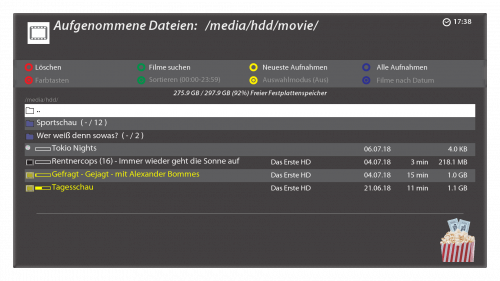 Filmauswahl: Liste der Aufnahmen
 -
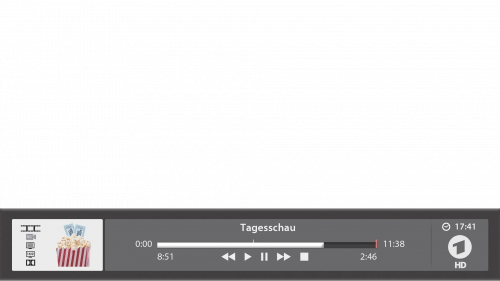 Filmauswahl: Infoleiste


Einführung
Die Filmauswahl dient primär zur Wiedergabe von aufgenommenen Filmen. Sie besteht im Prinzip aus zwei Teilen: der Filmauswahl und der Wiedergabe selbst. Mit der Filmauswahl navigiert man durch die aufgenommenen Filme und Ordner, die auch im Netzwerk liegen können. Es steht ein Papierkorb zur Verfügung, der gelöschte Filme bis zum endgültigen Löschen aufnimmt.
Filmauswahl
Ein Film wird mit der OK-Taste der Fernbedienung gestartet, ein Unterordner wird ebenfalls mit der OK-Taste ausgewählt. Mit der R-Taste der Fernbedienung wird eine Auswahl der Lesezeichen angeboten, die eine schnelle Navigation in vielen Filmordnern erleichtert.
Funktionen
Fast alle Funktionen sind über die Menü-Taste der Fernbedienung zu erreichen:
- Filme löschen (auch mehrfaches Löschen möglich, siehe Auswahlmodus)
- Filme kopieren
- Filme verschieben
- Auswahlmodus einschalten (ermöglicht es, mehrere Filme auszuwählen und dann eine der o. g. Funktionen auszuführen)
- Lesezeichen erstellen (Lesezeichen werden beim Erstellen eines Timers als Aufnahmeordner verwendet)
- Verzeichnis erstellen (Ordner anlegen)
- Verknüpfung (Symlink) anlegen, z. B. zu einem Ordner auf einem NAS oder einer weiteren STB
- Filme sortieren, z. B. nach Aufnahmedatum oder alphabetisch (jeweils auf- und absteigend möglich)
- Alle Filme abspielen, z. B. bei einer Serie oder einem Musikalbum
- Zuletzt gesehenen Film abspielen (damit kann man einen Film weiterschauen, den man unterbrochen hat)
- Zufallswiedergabe
- Als ungesehen markieren (die farbige Markierung eines Films wird zurückgesetzt)
Ansicht
Die Ansicht der Filmauswahl wird durch den Skin bestimmt und kann daher bei jedem Nutzer anders aussehen. Grundsätzlich besteht sie jedoch aus drei Bereichen: der Übersicht der aufgenommenen Filme, dem Bereich mit der Filmbeschreibung und den Farbtasten.
Listenansichten
Die Liste der Filme kann völlig verschieden dargestellt werden. Die erweiterte Beschreibung (also die Infos zum Film aus dem EPG) lässt sich ausblenden.
Die Listenansicht VTi lässt sich im VTi-Menü unter Einstellungen - Aufnahmen anpassen (wie z. B. die Anzeige von Picons, der Sendungslänge etc.).
-
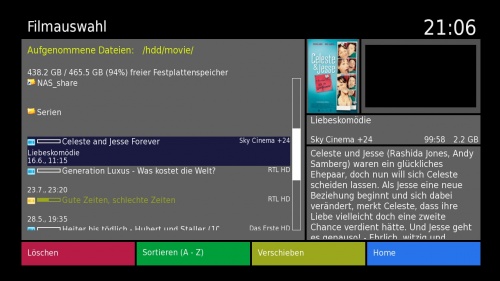 Standard Listenansicht
 -
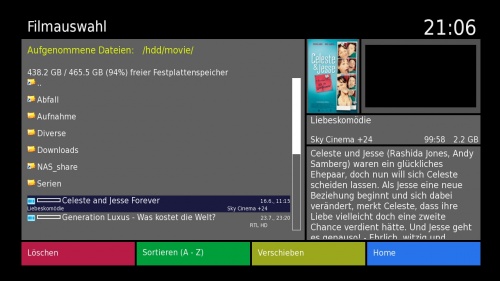 Kompakte Listenansicht mit Beschreibung
 -
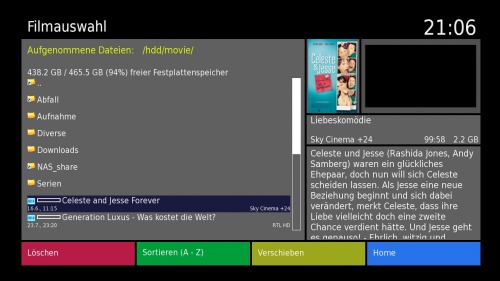 Kompakte Listenansicht
 -
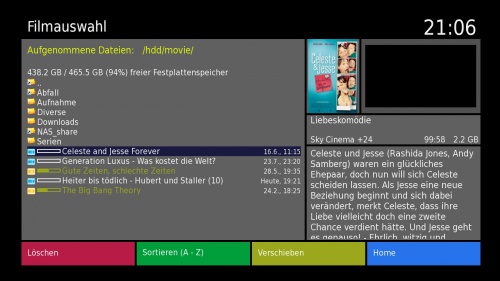 Einzeilige Listenansicht
 -
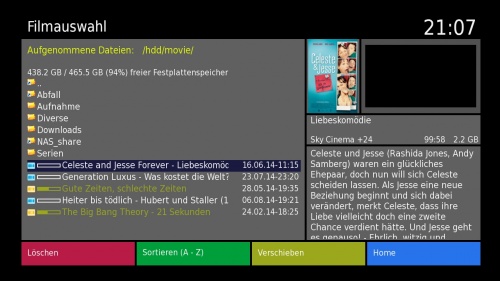 Einzeilige Listenansicht VTi


Weitere Einstellungen
Dazu drückt man in der Filmliste die Menü-Taste der Fernbedienung und wählt dann ganz unten in der Liste weitere Einstellungen der Filmliste.
Hier sind Einstellungen aufgeführt, die nicht unbedingt selbsterklärend sind:
- Zeige Symbole in der Filmliste: Aktiviert die Anzeige von Datei- und Ordnersymbolen in der Filmliste.
- Einstellungen mit (VTi Listenstil) in der Bezeichnung haben nur Auswirkungen, wenn dieser Stil gewählt ist (siehe auch VTi Listenstil).
- Filmcover anzeigen: Aktiviert die Coveranzeige, sofern der Skin dies unterstützt.
- Aktiviere farbige Filmliste: Bedeutet, dass die Farben Rot, Grün und Gelb für „Aufnahme“, „Gesehen“ und „Unterbrochen“ in der Filmliste verwendet werden.
- Filme, die als gesehen markiert sind, fortsetzen: Bedeutet, dass ein Film, der eigentlich schon bis zum Ende geschaut wurde, beim Fortsetzen nicht wieder von vorne anfängt.
- Letzten Sender bei Rückkehr in Filmliste aktivieren (PiG): Bewirkt, dass beim Beenden der Wiedergabe das PiG aktiviert wird und der Bildschirm nicht schwarz bleibt.
Belegung der Farbtasten
Die Farbtasten in der Filmauswahl lassen sich personalisieren.
Die Auswahl der aktuell angezeigten Farbtasten erfolgt mit der CH+-Taste oder der CH--Taste der Fernbedienung. Diese Umschaltung ist allerdings nicht zwingend nötig, denn:
- Die Farbtasten, die beim Start angezeigt werden, können mit einem kurzen Tastendruck genutzt werden.
- Die Farbtasten, die nicht beim Start angezeigt werden, können mit einem langen Tastendruck genutzt werden.
Dazu in der Filmauswahl die Menü-Taste der Fernbedienung drücken und Farbtasten personalisieren auswählen. Belegen lassen sich:
- Funktionen, wie z. B. Löschen, Verschieben, Sortieren, Ordner erstellen, ...
- Verzeichnisse, wie z. B.
/media/hdd/movie, ... - Plugins, wie z. B. CoverFind
-
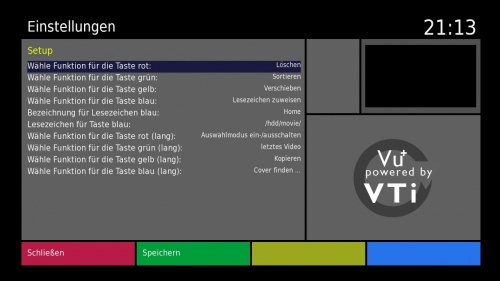 Farbtasten personalisieren
 -
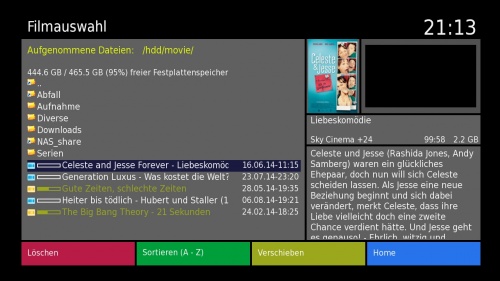 Ergebnis für den kurzen Tastendruck
 -
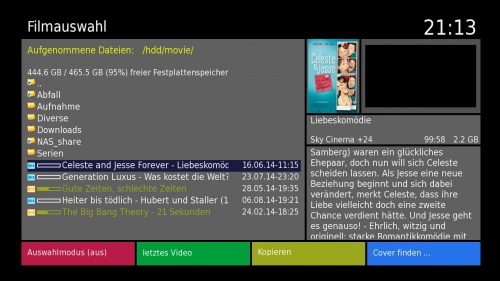 Ergebnis für den langen Tastendruck


Tastenbelegung
Die Übersicht der Tastenbelegung ist mit der Help-Taste der Fernbedienung zu erreichen.
-
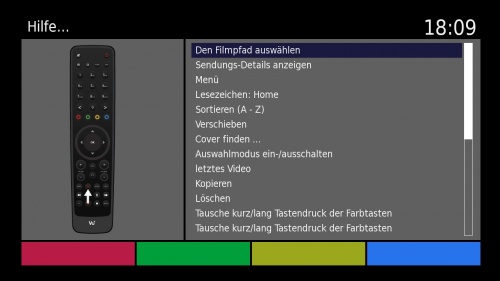 Tastenbelegung Filmliste 1
 -
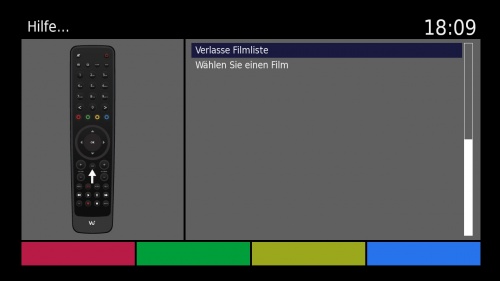 Tastenbelegung Filmliste 2


Die Tasten 1–9 ermöglichen eine Buchstaben-Navigation zum schnelleren Bewegen in der Filmliste.
Beispiel: Durch einmaliges Drücken der Taste 8 (TUV) wird der erste Film ausgewählt, der mit T beginnt (z. B. „Terminator“). Drückt man die Taste 8 (TUV) dreimal schnell hintereinander, wird der erste Film, der mit V beginnt, gefunden.
Cover anzeigen
Papierkorb
Zum Löschen von Aufnahmen steht eine Papierkorbfunktion zur Verfügung. Das heißt im Groben: Im Papierkorb werden gelöschte Aufnahmen vorübergehend gespeichert, damit ungewollte Löschungen wieder rückgängig gemacht werden können. Eine endgültige Löschung ist dann im Papierkorb möglich. Diese Löschung lässt sich dann nicht mehr rückgängig machen.
Der Papierkorb wird über Menü ⇒ VTi ⇒ Einstellungen - Aufnahmen (Kapitel Papierkorb) aktiviert.
Alternativ ist die Aktivierung auch direkt in der Filmliste möglich: In der Filmliste die Menü-Taste der Fernbedienung drücken und dann weitere Einstellungen der Filmliste wählen. Dort die Option Aktiviere die Papierkorbfunktion auf Ja stellen.
Ist die Papierkorbfunktion deaktiviert, werden die Aufnahmen beim Löschen sofort endgültig gelöscht. Diese Löschung ist nicht rückgängig zu machen.
Papierkorbvarianten
Bei der Papierkorbfunktion wird zwischen dem „alten“ Papierkorb und dem „datenbankbasierten“ Papierkorb unterschieden.
Alter Papierkorb
Beim alten Papierkorb werden gelöschte Aufnahmen in den Ordner movie_trash verschoben. Wird die Funktion „Zeige den Papierkorbordner in der Filmliste“ aktiviert, wird der Ordner in der Filmliste angezeigt. Ansonsten bleibt er vor dem Anwender verborgen.
Der alte Papierkorb wird in der Movieliste wie folgt erreicht:
- Variante 1: Menü-Taste ⇒ Papierkorb (temporär)
- Variante 2: Symlink von
/hdd/movie_trashnach/hdd/movieanlegen (dauerhaft).
Ein manuelles Leeren des Papierkorbs ist in der Filmliste über die Menü-Taste möglich. Sowohl der Aufruf des Papierkorbs als auch die Löschfunktion lassen sich in der Filmliste (über die Menü-Taste ⇒ „Personalisierung der Farbtasten“) auf eine Farbtaste nach Wahl legen.
Ein automatisches Leeren des alten Papierkorbs ist durch das Plugin AutoShredder möglich. Nach der Installation erweitert es die Filmliste um die Funktion, gelöschte Filme nach einer bestimmten Zeit automatisch aus dem Papierkorb zu löschen. AutoShredder funktioniert nicht beim datenbankbasierten Papierkorb.
Datenbankbasierter Papierkorb
Beim datenbankbasierten Papierkorb werden zu löschende Aufnahmen nicht in einen anderen Ordner verschoben, sondern bekommen durch Hinzufügen einer *.del-Datei ein Löschkennzeichen.
Dadurch sind sie in der Filmliste nicht mehr sichtbar.
Der datenbankbasierte Papierkorb kann ebenfalls über die Menü-Taste in der Filmliste angezeigt und manuell geleert werden. Auch hier lassen sich Aufruf und Leerung des Papierkorbs via Farbtasten-Personalisierung auf gewünschte Farbtasten legen.
Das automatische Löschen des datenbankbasierten Papierkorbs kann über Menü ⇒ VTi ⇒ Einstellungen - Aufnahmen (Kapitel Papierkorb) oder über den Menüpunkt Aufgaben eingerichtet werden.
Wiedergabe
Die Wiedergabe einer Mediendatei aus der Filmliste wird mit der OK-Taste der Fernbedienung gestartet.
Optionen für die Wiedergabe
Während der Wiedergabe eines Films, einer Serie oder eines Musiktitels kann mit der grünen Taste der aktuelle Wiedergabemodus geändert werden. Folgende Optionen stehen zur Verfügung:
- Standard
- Zufallswiedergabe
- Alles abspielen
Tastenbelegung
Die Übersicht der Tastenbelegung bei der Wiedergabe ist mit der Help-Taste der Fernbedienung zu erreichen.
-
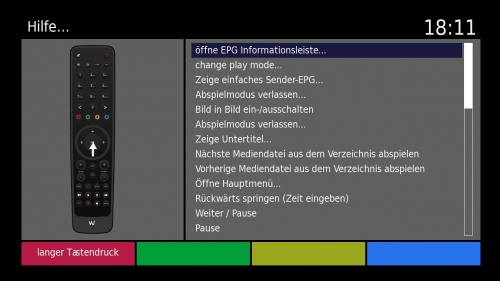 Tastenbelegung Wiedergabe 1
 -
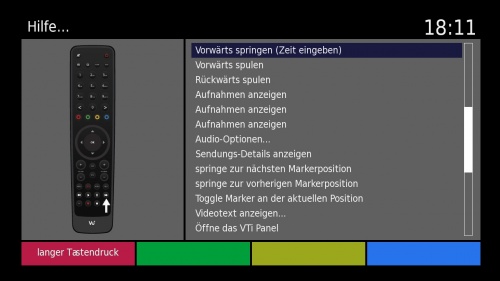 Tastenbelegung Wiedergabe 2
 -
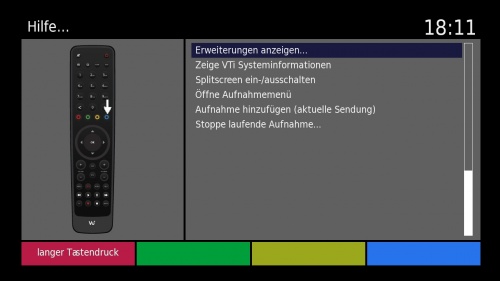 Tastenbelegung Wiedergabe 3


Sicherheit
Zugriff einschränken
Der Zugriff auf einzelne Verzeichnisse (z. B. mit Inhalten für Erwachsene) kann in der Filmliste eingeschränkt werden. Dazu unter Menü ⇒ Einstellungen ⇒ Jugendschutz den Punkt „Aufnahmen/Verzeichnisse schützen“ aktivieren. Danach kann in der Filmliste per Menü-Taste der Jugendschutz für den gewünschten Ordner ein- bzw. ausgeschaltet werden.

Löschen verhindern
Das Löschen von Aufnahmen und Verzeichnissen kann mit einer PIN gesichert werden. Diese wird abgefragt, sobald eine Datei bzw. ein Verzeichnis gelöscht werden soll. Dazu unter Menü ⇒ Einstellungen ⇒ Jugendschutz den Punkt „Löschen von Aufnahmen schützen“ aktivieren.