Hauptmenü: Unterschied zwischen den Versionen
Weitere Optionen
Keine Bearbeitungszusammenfassung |
Keine Bearbeitungszusammenfassung |
||
| (64 dazwischenliegende Versionen von 3 Benutzern werden nicht angezeigt) | |||
| Zeile 1: | Zeile 1: | ||
{{Linkbox Hauptmenü}} | |||
[[ | '''Das Hauptmenü wird mit der [[Fernbedienung|Fernbedienungs-Taste]] ''Menü'' erreicht.''' | ||
''' | __TOC__ | ||
<gallery widths="500" heights="282" perrow="3"> | |||
<gallery | |||
Hauptmenü.png|Hauptmenü | Hauptmenü.png|Hauptmenü | ||
</gallery> | </gallery> | ||
== Untertitel == | |||
Hier können die Untertitel ein oder ausgeschaltet werden. | Hier können die [[Untertitel]] ein- oder ausgeschaltet werden. | ||
Als Beispiel: | |||
<gallery | * Ein DVB German ⇒ Deutscher Untertitel aus dem DVB-Stream | ||
* Ein TTX Seite 150 ⇒ Untertitel aus dem [[Videotext]] generieren | |||
DVB- und TTX-Untertitel werden leider nicht von allen Sendern angeboten. | |||
<gallery widths="300" heights="167" perrow="3"> | |||
Untertitel.png|Untertitel | Untertitel.png|Untertitel | ||
</gallery> | </gallery> | ||
== Aufnahmen wiedergeben == | |||
== | |||
Hier erreicht man die [[Filmauswahl]]. | |||
<gallery | <gallery widths="300" heights="167" perrow="3"> | ||
Filmauswahl_1.png|Filmauswahl | |||
</gallery> | </gallery> | ||
== Timer == | |||
== | |||
Hier erreicht man den [[Timer Editor|Timer-Editor]]. Dort können Timer editiert, gelöscht, ausgeschaltet oder hinzugefügt werden. | |||
<gallery | <gallery widths="300" heights="167" perrow="3"> | ||
Timer_Editor.png|Timer-Editor | |||
</gallery> | </gallery> | ||
== Informationen == | |||
== | |||
Unter [[Informationen]] erfährt man mehr über den eingeschalteten Kanal oder über den Receiver. | |||
<gallery | <gallery widths="300" heights="167" perrow="3"> | ||
Information.png|Informationen | |||
</gallery> | </gallery> | ||
== VTi == | |||
== | |||
Im [[VTi Einstellungen|VTi-Einstellungsmenü]] kann der Receiver auf die eigenen Bedürfnisse angepasst werden. | |||
<gallery | <gallery widths="300" heights="167" perrow="3"> | ||
VTI_Einstellungen.png|VTi-Einstellungen Seite 1 | |||
VTI_Einstellungen_2.png|VTi-Einstellungen Seite 2 | |||
</gallery> | </gallery> | ||
== Erweiterungen / Plugin-Browser == | |||
== | |||
Unter [[Erweiterungen]] findet man die meisten der installierten [[Plugin|Plugins]]. Über die rote Taste werden die Plugins verwaltet, d. h. Plugins können hier installiert und deinstalliert werden. | |||
<gallery | <gallery widths="300" heights="167" perrow="3"> | ||
Plugin_Browser.png|Erweiterungen | |||
</gallery> | </gallery> | ||
== Aufgaben == | |||
== | |||
<gallery | Hier können Timer für geplante [[Aufgaben]] angelegt werden. | ||
<gallery widths="300" heights="167" perrow="3"> | |||
Aufgaben.png|Aufgaben | |||
</gallery> | </gallery> | ||
== Einstellungen == | |||
<gallery | Mit [[Einstellungen]] geht es zur nächsten Menü-Ebene. | ||
<gallery widths="300" heights="167" perrow="3"> | |||
Einstellungen.png|Einstellungen | Einstellungen.png|Einstellungen | ||
</gallery> | </gallery> | ||
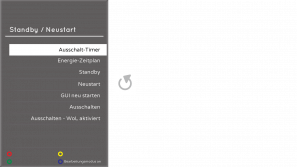
== Standby/Neustart == | |||
<gallery | Mit dieser Funktion wird das [[Ausschaltmenü|Standby/Neustart-Menü]] angezeigt. | ||
Standby_Neustart_mit_WOL.png|Standby/Neustart mit [[WOL]] (nur [[Vu+ Duo²]]) | |||
<gallery widths="300" heights="167" perrow="3"> | |||
Standby_Neustart.png|Standby/Neustart | |||
Standby_Neustart_mit_WOL.png|Standby/Neustart mit aktivierter [[WOL]]-Funktion (nur [[Vu+ Duo²]]) | |||
</gallery> | </gallery> | ||
[[Kategorie:Index]] | |||
Aktuelle Version vom 13. September 2026, 22:19 Uhr
| VTi Menüstruktur |
|---|
| Hauptmenü |
| Untertitel |
| Aufnahmen wiedergeben |
| Timer |
| Informationen |
| VTi |
| Erweiterungen |
| Einstellungen |
| Aufgaben |
| Standby/Neustart |
Das Hauptmenü wird mit der Fernbedienungs-Taste Menü erreicht.
-
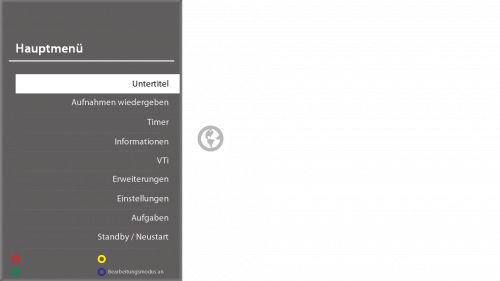 Hauptmenü

Untertitel
Hier können die Untertitel ein- oder ausgeschaltet werden.
Als Beispiel:
- Ein DVB German ⇒ Deutscher Untertitel aus dem DVB-Stream
- Ein TTX Seite 150 ⇒ Untertitel aus dem Videotext generieren
DVB- und TTX-Untertitel werden leider nicht von allen Sendern angeboten.
-
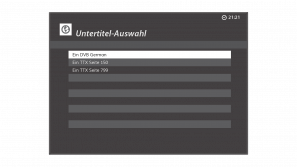 Untertitel

Aufnahmen wiedergeben
Hier erreicht man die Filmauswahl.
-
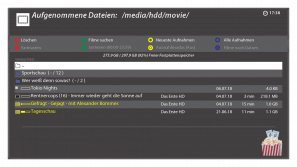 Filmauswahl

Timer
Hier erreicht man den Timer-Editor. Dort können Timer editiert, gelöscht, ausgeschaltet oder hinzugefügt werden.
-
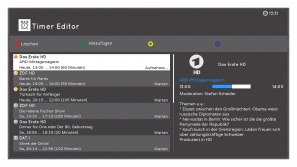 Timer-Editor

Informationen
Unter Informationen erfährt man mehr über den eingeschalteten Kanal oder über den Receiver.
-
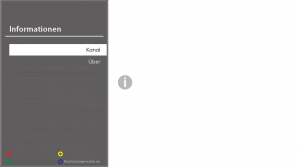 Informationen

VTi
Im VTi-Einstellungsmenü kann der Receiver auf die eigenen Bedürfnisse angepasst werden.
-
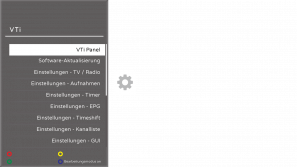 VTi-Einstellungen Seite 1
 -
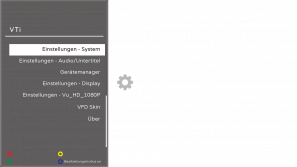 VTi-Einstellungen Seite 2


Erweiterungen / Plugin-Browser
Unter Erweiterungen findet man die meisten der installierten Plugins. Über die rote Taste werden die Plugins verwaltet, d. h. Plugins können hier installiert und deinstalliert werden.
-
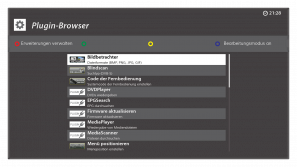 Erweiterungen

Aufgaben
Hier können Timer für geplante Aufgaben angelegt werden.
-
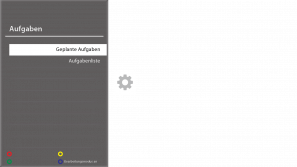 Aufgaben

Einstellungen
Mit Einstellungen geht es zur nächsten Menü-Ebene.
-
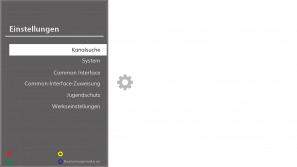 Einstellungen

Standby/Neustart
Mit dieser Funktion wird das Standby/Neustart-Menü angezeigt.
-
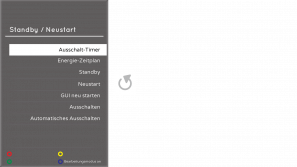 Standby/Neustart
 -