Jump to content
Menü aufrufen
Toggle preferences menu
Persönliches Menü aufrufen
Nicht angemeldet
Ihre IP-Adresse wird öffentlich sichtbar sein, wenn Sie Änderungen vornehmen.
Version vom 14. September 2026, 21:18 Uhr von Hanswurst1977 (Diskussion | Beiträge)
(Unterschied) ← Nächstältere Version | Aktuelle Version (Unterschied) | Nächstjüngere Version → (Unterschied)

Direkt über den Browser

Direkt über den Browser kann man ganz einfach einen Screenshot erstellen – hier als Beispiel an einer Vu+ Duo²:

Die Auflösung und das Dateiformat sind frei wählbar und können im Beispiellink angepasst werden:

  • Dateiformat: png / jpg / bmp / gif
  • Auflösung: z. B. 320 / 640 / 720 / 1080 / 1920

Screenshot OSD und Video: im Dateiformat .png mit 1920er Auflösung

http://vuduo2/grab?format=png&r=1920&mode=all

Screenshot OSD und Video: im Dateiformat .png mit 1080er Auflösung

http://vuduo2/grab?format=png&r=1080&mode=all

Screenshot OSD: im Dateiformat .jpg mit 320er Auflösung

http://vuduo2/grab?format=jpg&r=320&mode=osd

Screenshot Video: im Dateiformat .bmp mit 640er Auflösung

http://vuduo2/grab?format=bmp&r=640&mode=video

In der nachfolgenden Tabelle sind alle Screenshot-Links mit 1920er Auflösung und im .png-Format angelegt. Diese Links lassen sich wunderbar als Lesezeichen im Browser abspeichern. Mit einem Rechtsklick auf das geladene Bild kann es über die Auswahl „Grafik speichern unter...“ auf dem PC gesichert werden.

Vu+ Typ Nur OSD Nur TV-Bild OSD + TV-Bild
Vu+ Duo http://bm750/grab?format=png&r=1920&mode=osd http://bm750/grab?format=png&r=1920&mode=video http://bm750/grab?format=png&r=1920&mode=all
Vu+ Duo² http://vuduo2/grab?format=png&r=1920&mode=osd http://vuduo2/grab?format=png&r=1920&mode=video http://vuduo2/grab?format=png&r=1920&mode=all
Vu+ Duo 4K http://vuduo4k/grab?format=png&r=1920&mode=osd http://vuduo4k/grab?format=png&r=1920&mode=video http://vuduo4k/grab?format=png&r=1920&mode=all
Vu+ Duo 4K SE http://vuduo4kse/grab?format=png&r=1920&mode=osd http://vuduo4kse/grab?format=png&r=1920&mode=video http://vuduo4kse/grab?format=png&r=1920&mode=all
Vu+ Duo 4K Lite http://vuduo4klite/grab?format=png&r=1920&mode=osd http://vuduo4klite/grab?format=png&r=1920&mode=video http://vuduo4klite/grab?format=png&r=1920&mode=all
Vu+ Solo http://vusolo/grab?format=png&r=1920&mode=osd http://vusolo/grab?format=png&r=1920&mode=video http://vusolo/grab?format=png&r=1920&mode=all
Vu+ Solo² http://vusolo2/grab?format=png&r=1920&mode=osd http://vusolo2/grab?format=png&r=1920&mode=video http://vusolo2/grab?format=png&r=1920&mode=all
Vu+ Solo 4K http://vusolo4k/grab?format=png&r=1920&mode=osd http://vusolo4k/grab?format=png&r=1920&mode=video http://vusolo4k/grab?format=png&r=1920&mode=all
Vu+ Solo SE http://vusolose/grab?format=png&r=1920&mode=osd http://vusolose/grab?format=png&r=1920&mode=video http://vusolose/grab?format=png&r=1920&mode=all
Vu+ Ultimo http://vuultimo/grab?format=png&r=1920&mode=osd http://vuultimo/grab?format=png&r=1920&mode=video http://vuultimo/grab?format=png&r=1920&mode=all
Vu+ Ultimo 4K http://vuultimo4k/grab?format=png&r=1920&mode=osd http://vuultimo4k/grab?format=png&r=1920&mode=video http://vuultimo4k/grab?format=png&r=1920&mode=all
Vu+ Uno http://vuuno/grab?format=png&r=1920&mode=osd http://vuuno/grab?format=png&r=1920&mode=video http://vuuno/grab?format=png&r=1920&mode=all
Vu+ Uno 4K http://vuuno4k/grab?format=png&r=1920&mode=osd http://vuuno4k/grab?format=png&r=1920&mode=video http://vuuno4k/grab?format=png&r=1920&mode=all
Vu+ Uno 4K SE http://vuuno4kse/grab?format=png&r=1920&mode=osd http://vuuno4kse/grab?format=png&r=1920&mode=video http://vuuno4kse/grab?format=png&r=1920&mode=all
Vu+ Zero http://vuzero/grab?format=png&r=1920&mode=osd http://vuzero/grab?format=png&r=1920&mode=video http://vuzero/grab?format=png&r=1920&mode=all
Vu+ Zero 4K http://vuzero4k/grab?format=png&r=1920&mode=osd http://vuzero4k/grab?format=png&r=1920&mode=video http://vuzero4k/grab?format=png&r=1920&mode=all

Mit OpenWebif

Hierzu sollte das OpenWebif auf der Box installiert sein.

Die Installation wird über den VTi Software Manager vollzogen. Unter „Plugins“ einfach OpenWebif auswählen.

Das OpenWebif erreicht man über die Eingabe der IP-Adresse im Browser:

http://ipDerBox:80

oder über den Namen der Box:

Vu+ Typ OpenWebif Port 80 OpenWebif Port 81
Vu+ Duo http://bm750:80 http://bm750:81
Vu+ Duo² http://vuduo2:80 http://vuduo2:81
Vu+ Duo 4K http://vuduo4k:80 http://vuduo4k:81
Vu+ Duo 4K SE http://vuduo4kse:80 http://vuduo4kse:81
Vu+ Duo 4K Lite http://vuduo4klite:80 http://vuduo4klite:81
Vu+ Solo http://vusolo:80 http://vusolo:81
Vu+ Solo² http://vusolo2:80 http://vusolo2:81
Vu+ Solo 4K http://vusolo4k:80 http://vusolo4k:81
Vu+ Solo SE http://vusolose:80 http://vusolose:81
Vu+ Ultimo http://vuultimo:80 http://vuultimo:81
Vu+ Ultimo 4K http://vuultimo4k:80 http://vuultimo4k:81
Vu+ Uno http://vuuno:80 http://vuuno:81
Vu+ Uno 4K http://vuuno4k:80 http://vuuno4k:81
Vu+ Uno 4K SE http://vuuno4kse:80 http://vuuno4kse:81
Vu+ Zero http://vuzero:80 http://vuzero:81
Vu+ Zero 4K http://vuzero4k:80 http://vuzero4k:81

Wenn das „alte“ Webinterface parallel installiert ist, muss der Port für das OpenWebif in den Erweiterungen unter OpenWebif auf Port 81 abgeändert werden!

Die einzelnen Schritte

  1. Oben rechts in der Leiste den „Fotoapparat“ anklicken. (Bild 1)
  2. Jetzt wird sofort ein Bildschirmfoto erstellt. Hier können bei Bedarf auch Einstellungen für eine höhere Auflösung vorgenommen werden, dazu den Haken bei „Hohe Auflösung“ setzen (Bild 2).
  3. Im Menü (Drei-Punkte-Symbol) oben rechts kann die Art des Screenshots eingestellt werden: Alle, Video oder OSD (Bild 2 / Bild 3).
  4. Um ein neues Bildschirmfoto zu erzeugen, einfach den Aktualisieren-Button drücken.
  5. Mit einem Rechtsklick auf das Bild kann es über die Auswahl „Grafik speichern unter...“ auf dem PC abgespeichert werden (Bild 4).
Bild 1: Fotoapparat anklicken
Bild 3: Screenshot-Art wählen
Bild 2: Erweiterte Einstellungen
Bild 4: Bild speichern

iDreamX

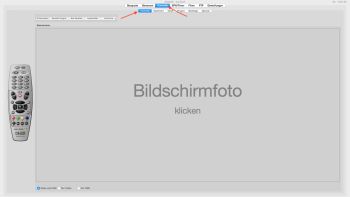
Nutzt man einen Apple Mac, kann man alternativ mit dem Programm iDreamX einen Screenshot erstellen:

Die einzelnen Schritte

  1. Im oberen und unteren Reiter das Feld „Kontrolle“ auswählen (Bild 1).
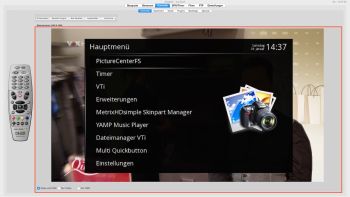
  2. In dem rot umrandeten Feld mit der Maus einen Linksklick ausführen – schon wird ein Screenshot erstellt (Bild 2).
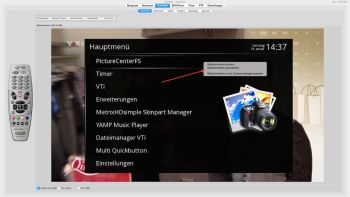
  3. Mit einem Rechtsklick auf das Bild kann es auf dem Mac abgespeichert werden (Bild 3).
  4. Die Datei kann nun direkt umbenannt und ein passender Speicherort festgelegt werden.

Mit ShootYourScreen

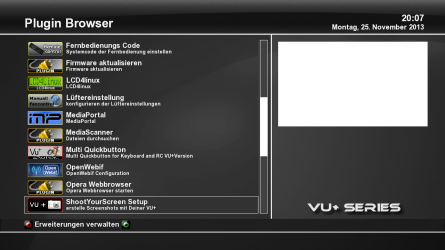
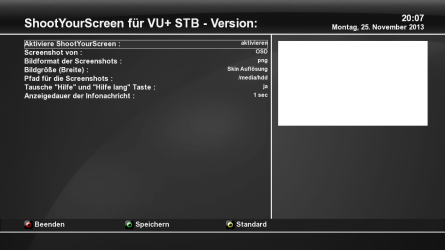
Mit dem Plugin ShootYourScreen können durch einfaches bzw. langes Drücken der HELP-Taste Screenshots der Benutzeroberfläche (OSD) und/oder des Fernsehbildes erstellt werden. Die erstellten Screenshots landen danach im festgelegten Ordner. Zum Ändern des Speicherorts einfach die Plugin-Einstellung „Pfad für die Screenshots:“ anpassen (Standard meist /media/hdd). Dort lässt sich auch das Bildformat auf .png oder .jpeg einstellen.

ShootYourScreen kann bequem über den Plugin Browser installiert werden.

Bilder im Forum hochladen

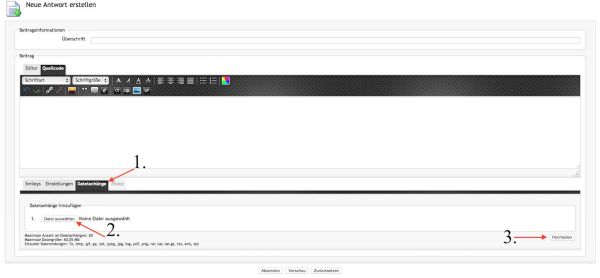
Die erstellten Screenshots können zur besseren Visualisierung einfach in einem Forenbeitrag hochgeladen werden. Dazu unter dem Beitrag auf „Dateianhänge“ klicken, das Bild vom PC auswählen, auf „Hochladen“ klicken und den Beitrag absenden.

Bitte keine .bmp-Dateien hochladen und keine externen Bildhoster verwenden – Danke!