
Installieren von Erweiterungen: Unterschied zwischen den Versionen
Weitere Optionen
Keine Bearbeitungszusammenfassung |
|||
| Zeile 13: | Zeile 13: | ||
'''Diese [[Plugin Übersicht|Plugins]] werden überwiegend als [[IPK(G)|IPK]] Datei zur Verfügung gestellt.''' | '''Diese [[Plugin Übersicht|Plugins]] werden überwiegend als [[IPK(G)|IPK]] Datei zur Verfügung gestellt.''' | ||
'''Es gibt | '''Es gibt 6 Möglichkeiten [[Plugin Übersicht|Plugins]] auf einer Vu+ Set-Top Box zu installieren:''' | ||
======Installation Variante 1====== | ======Installation Variante 1====== | ||
| Zeile 58: | Zeile 58: | ||
ManuelleInstallation.png|VTi manuelle Installation von Erweiterungen (Plugins) | ManuelleInstallation.png|VTi manuelle Installation von Erweiterungen (Plugins) | ||
</gallery> | </gallery> | ||
Zurück zum [[#top | Inhaltsverzeichnis]] | |||
======Installation Variante 6====== | |||
'''Installation über das Open Webinterface''' | |||
1. Öffne das Open Webinterface<br/> | |||
2. Gehe nach Einstellungen und wähle dort Paketverwaltung im Dropdownmenü | |||
<gallery perrow="2" widths="500" heights="300" class="right"> | |||
Webif_plugin_1.png | |||
</gallery> | |||
3. Klicke "IPK uploaden", wähle die ipk-Datei zum uploaden und bestätige mit "Ja!" | |||
<gallery perrow="2" widths="500" heights="300" class="right"> | |||
Webif_plugin_2.png | |||
Webif_plugin_3.png | |||
</gallery> | |||
4. Klicke auf das hochgeladene Paket und bestätige die Installation mit "Ja!" | |||
<gallery perrow="2" widths="500" heights="300" class="right"> | |||
Webif_plugin_4.png | |||
Webif_plugin_5.png | |||
</gallery> | |||
5. Prüfe ob es nicht zu Fehler gekommen ist im Kommandozeilenfenster | |||
<gallery perrow="2" widths="500" heights="300" class="right"> | |||
Webif_plugin_6.png | |||
</gallery> | |||
6. Eventuell muss die Box neu gestartet werden damit die Installation komplett fertiggestellt wird.<br/><br/> | |||
Zurück zum [[#top | Inhaltsverzeichnis]] | Zurück zum [[#top | Inhaltsverzeichnis]] | ||
'''Für alle Varianten gilt, zum Abschluß der Installation sollte die Box neu gestartet werden.''' | '''Für alle Varianten gilt, zum Abschluß der Installation sollte die Box neu gestartet werden.''' | ||
Version vom 20. September 2018, 21:07 Uhr
 - Installieren von Erweiterungen - Installieren von Erweiterungen
|
 - Installing extensions - Installing extensions
|
Addons, oder auch Plugins genannt, sind Programme, welche die Funktionen einer Vu+ Set-Top Box erweitern. Diese Plugins werden überwiegend als IPK Datei zur Verfügung gestellt.
Es gibt 6 Möglichkeiten Plugins auf einer Vu+ Set-Top Box zu installieren:
Installation Variante 1


Installation Variante 2

Installation Variante 3
Über VTI-Panel vom FEED - Erweiterungen - Erweiterungen verwalten (rote Taste), Internetzugang der Vu+ Set-Top Box erforderlich.
-
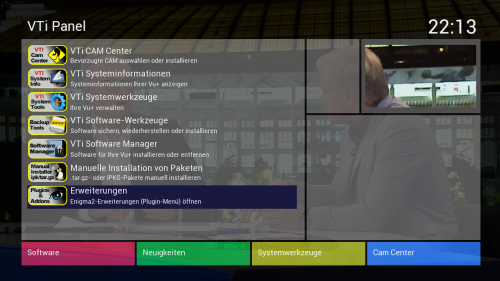 VTi Panel
 -
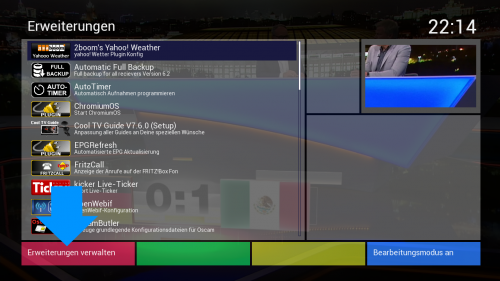 Erweiterungen verwalten


Zurück zum Inhaltsverzeichnis
Installation Variante 4
Manuelle Installation (Anleitung) über das Heimnetzwerk und das VTI-Panel, über das Verzeichnis /tmp der Vu+ Set-Top Box.
-
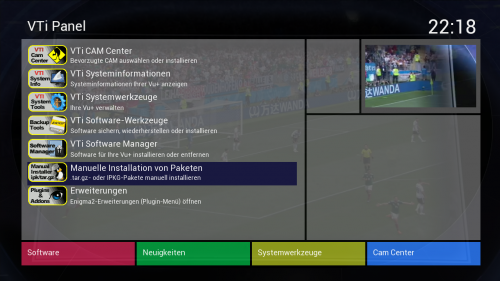 VTi Panel
 -
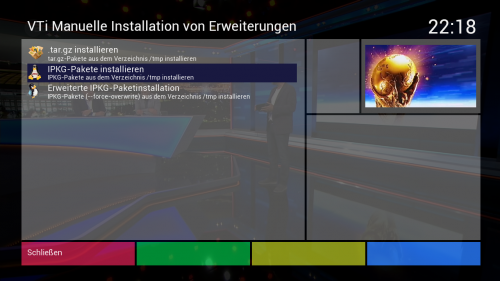 VTi manuelle Installation von Erweiterungen (Plugins)


Zurück zum Inhaltsverzeichnis
Installation Variante 5
Manuelle Installation (Anleitung) über einen USB-Stick oder auch eine Festplatte und das VTI-Panel, direkt an der Vu+ Set-Top Box.
Der USB Stick muss dazu über den VTi Gerätemanager nach /media/usb/, die Festplatte nach /media/hdd/ gemountet werden.
-
VTi Panel
-
VTi manuelle Installation von Erweiterungen (Plugins)
Zurück zum Inhaltsverzeichnis
Installation Variante 6
Installation über das Open Webinterface
1. Öffne das Open Webinterface
2. Gehe nach Einstellungen und wähle dort Paketverwaltung im Dropdownmenü

3. Klicke "IPK uploaden", wähle die ipk-Datei zum uploaden und bestätige mit "Ja!"


4. Klicke auf das hochgeladene Paket und bestätige die Installation mit "Ja!"


5. Prüfe ob es nicht zu Fehler gekommen ist im Kommandozeilenfenster

6. Eventuell muss die Box neu gestartet werden damit die Installation komplett fertiggestellt wird.
Zurück zum Inhaltsverzeichnis
Für alle Varianten gilt, zum Abschluß der Installation sollte die Box neu gestartet werden.