
Installieren von Erweiterungen: Unterschied zwischen den Versionen
Weitere Optionen
Keine Bearbeitungszusammenfassung |
Keine Bearbeitungszusammenfassung |
||
| Zeile 15: | Zeile 15: | ||
'''Es gibt 5 Möglichkeiten [[Plugin Übersicht|Plugins]] auf einer Vu+ Set-Top Box zu installieren:''' | '''Es gibt 5 Möglichkeiten [[Plugin Übersicht|Plugins]] auf einer Vu+ Set-Top Box zu installieren:''' | ||
======Installation Variante 1====== | |||
'''1. Installation vom [[Das VTi Panel|VTI-Panel]] vom [[FEED]] - Softwaremanager, Internetzugang der Vu+ Set-Top Box erforderlich.''' | '''1. Installation vom [[Das VTi Panel|VTI-Panel]] vom [[FEED]] - Softwaremanager, Internetzugang der Vu+ Set-Top Box erforderlich.''' | ||
| Zeile 22: | Zeile 22: | ||
Softwarepakete.png|Installieren/Entfernen von Softwarepaketen | Softwarepakete.png|Installieren/Entfernen von Softwarepaketen | ||
</gallery> | </gallery> | ||
======Installation Variante 2====== | |||
'''2. Installation vom [[Das VTi Panel|VTI-Panel]] vom [[FEED]] - Software (rote Taste), Internetzugang der Vu+ Set-Top Box erforderlich.''' | '''2. Installation vom [[Das VTi Panel|VTI-Panel]] vom [[FEED]] - Software (rote Taste), Internetzugang der Vu+ Set-Top Box erforderlich.''' | ||
<gallery perrow="2" widths="500" heights="300" class="right"> | <gallery perrow="2" widths="500" heights="300" class="right"> | ||
| Zeile 29: | Zeile 29: | ||
</gallery> | </gallery> | ||
======Installation Variante 3====== | |||
'''3. Installation vom [[Das VTi Panel|VTI-Panel]] vom [[FEED]] - Erweiterungen - Erweiterungen verwalten (Rote Taste), Internetzugang der Vu+ Set-Top Box erforderlich.''' | '''3. Installation vom [[Das VTi Panel|VTI-Panel]] vom [[FEED]] - Erweiterungen - Erweiterungen verwalten (Rote Taste), Internetzugang der Vu+ Set-Top Box erforderlich.''' | ||
| Zeile 38: | Zeile 39: | ||
Zurück zum [[#top | Inhaltsverzeichnis]] | Zurück zum [[#top | Inhaltsverzeichnis]] | ||
======Installation Variante 4====== | |||
'''4. Installation über das Heimnetzwerk und das [[Das VTi Panel|VTI-Panel]], über das Verzeichnis /tmp der Vu+ Set-Top Box.''' | '''4. Installation über das Heimnetzwerk und das [[Das VTi Panel|VTI-Panel]], über das Verzeichnis /tmp der Vu+ Set-Top Box.''' | ||
| Zeile 48: | Zeile 50: | ||
======Installation Variante 5====== | |||
'''5. [[Das_VTi_Panel#Manuelle_Installation_von_Paketen| Manuelle Installation (Anleitung)]] über einen USB-Stick und das [[Das VTi Panel#Manuelle_Installation_von_Paketen Manuelle Installation|VTI-Panel]], direkt an der Vu+ Set-Top Box.''' | '''5. [[Das_VTi_Panel#Manuelle_Installation_von_Paketen| Manuelle Installation (Anleitung)]] über einen USB-Stick und das [[Das VTi Panel#Manuelle_Installation_von_Paketen Manuelle Installation|VTI-Panel]], direkt an der Vu+ Set-Top Box.''' | ||
Version vom 17. Juni 2018, 22:56 Uhr
 - Installieren von Erweiterungen - Installieren von Erweiterungen
|
 - Installing extensions - Installing extensions
|
Addons, oder auch Plugins genannt, sind Programme, welche die Funktionen einer Vu+ Set-Top Box erweitern. Diese Plugins werden überwiegend als IPK Datei zur Verfügung gestellt.
Es gibt 5 Möglichkeiten Plugins auf einer Vu+ Set-Top Box zu installieren:
Installation Variante 1


Installation Variante 2

Installation Variante 3
3. Installation vom VTI-Panel vom FEED - Erweiterungen - Erweiterungen verwalten (Rote Taste), Internetzugang der Vu+ Set-Top Box erforderlich.
-
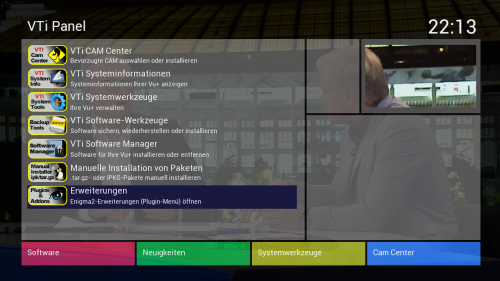 VTi Panel
 -
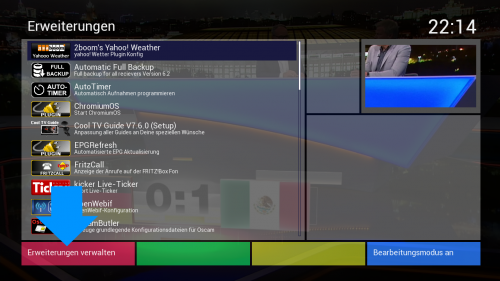 Installieren/Entfernen von Softwarepaketen


Zurück zum Inhaltsverzeichnis
Installation Variante 4
4. Installation über das Heimnetzwerk und das VTI-Panel, über das Verzeichnis /tmp der Vu+ Set-Top Box.
-
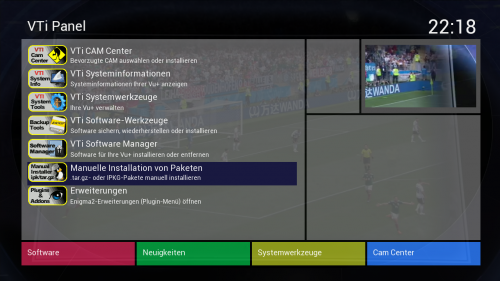 VTi Panel
 -
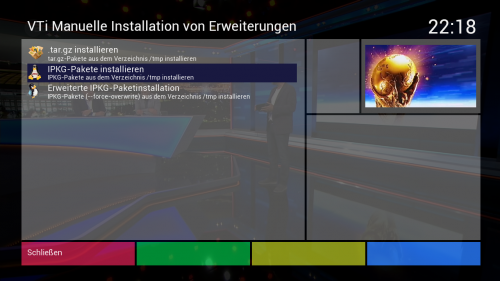 VTi Installiere Erweiterungen (Plugins)


Zurück zum Inhaltsverzeichnis
Installation Variante 5
5. Manuelle Installation (Anleitung) über einen USB-Stick und das VTI-Panel, direkt an der Vu+ Set-Top Box.
Der USB Stick muss dazu über den VTi Gerätemanager nach /media/usb gemountet werden.
-
VTi Panel
-
VTi Installiere Erweiterungen (Plugins)
Zurück zum Inhaltsverzeichnis