
Bouquet editieren über das GUI: Unterschied zwischen den Versionen
Aus Vu+ WIKI
Weitere Optionen
K →Favoritenbouquet Sender hinzufügen: Menüpunkte an neue Version angepasst, ohne Screenshots neu zu machen Markierungen: mobile edit mobile web edit |
Keine Bearbeitungszusammenfassung |
||
| Zeile 1: | Zeile 1: | ||
== Favoritenbouquet anlegen == | |||
==Favoritenbouquet anlegen== | |||
Wenn ein Favoritenbouquet vorhanden ist, können die Schritte 1 | Wenn ein Favoritenbouquet vorhanden ist, können die Schritte 1 bis 3 übersprungen werden. | ||
Wenn noch kein Favoritenbouquet angelegt worden ist oder es vorher gelöscht wurde, wird mit den folgenden Schritten ein neues Favoritenbouquet angelegt. | Wenn noch kein Favoritenbouquet angelegt worden ist oder es vorher gelöscht wurde, wird mit den folgenden Schritten ein neues Favoritenbouquet angelegt. | ||
*'''Schritt 1:''' [[Kanalliste|Kanalliste öffnen]], dann | * '''Schritt 1:''' [[Kanalliste|Kanalliste öffnen]], dann „Alle“ (rote Taste) auswählen. | ||
*'''Schritt 2:''' Einen Sender, der in das Favoritenbouquet aufgenommen werden soll, mit den Cursortasten auswählen (z.B arte HD) | * '''Schritt 2:''' Einen Sender, der in das Favoritenbouquet aufgenommen werden soll, mit den Cursortasten auswählen (z. B. arte HD). | ||
*'''Schritt 3:''' Menü ⇒ Zu Bouquet hinzufügen | * '''Schritt 3:''' [[Menü]] ⇒ Zu Bouquet hinzufügen. | ||
Mit dieser Methode können auch weitere neue Sender hinzugefügt werden | Mit dieser Methode können auch weitere neue Sender hinzugefügt werden. Da diese Methode jedoch etwas umständlich ist, empfiehlt es sich, bei bereits vorhandenen Bouquets mit Schritt 4 weiterzumachen. | ||
<gallery perrow="3" widths="300" | <gallery perrow="3" widths="300" heights="175" class="right"> | ||
Kanalliste_Alle_1.png|Schritt 1 | Kanalliste_Alle_1.png|Schritt 1 | ||
Kanalliste_Alle_2.png|Schritt 2 | Kanalliste_Alle_2.png|Schritt 2 | ||
| Zeile 22: | Zeile 18: | ||
---- | ---- | ||
==Favoritenbouquet | == Sender zum Favoritenbouquet hinzufügen == | ||
Befindet man sich im TV-Modus, werden nur TV-Sender angezeigt. Um Radiosender in ein Bouquet einzufügen muss man sich im Radio-Modus befinden! | Befindet man sich im TV-Modus, werden nur TV-Sender angezeigt. Um Radiosender in ein Bouquet einzufügen, muss man sich im Radio-Modus befinden! | ||
*'''Schritt 4:''' [[Kanalliste|Kanalliste öffnen]], dann | * '''Schritt 4:''' [[Kanalliste|Kanalliste öffnen]], dann „Favoriten“ (blaue Taste) auswählen. | ||
*'''Schritt 5:''' | * '''Schritt 5:''' Das Favoritenbouquet oder das zu bearbeitende Bouquet mit der OK-Taste auswählen. | ||
*'''Schritt 6:''' Menü ⇒ Bouquet-Bearbeitung aktivieren (OK) | * '''Schritt 6:''' [[Menü]] ⇒ Bouquet-Bearbeitung aktivieren (OK-Taste). | ||
<gallery perrow="3" widths="300" | <gallery perrow="3" widths="300" heights="175" class="right"> | ||
Kanalliste_Favoriten_1.png|Schritt 4 bis 5 | Kanalliste_Favoriten_1.png|Schritt 4 bis 5 | ||
Kanalliste_Favoriten_2.png|Schritt 5 | Kanalliste_Favoriten_2.png|Schritt 5 | ||
| Zeile 36: | Zeile 32: | ||
</gallery> | </gallery> | ||
*'''Schritt 7:''' Sender mit OK auswählen (werden dann farbig markiert). Schritt 7 | * '''Schritt 7:''' Sender mit der OK-Taste auswählen (werden dann farbig markiert). Schritt 7 so lange wiederholen, bis alle gewünschten Sender ausgewählt sind. | ||
*'''Schritt 8:''' Menü ⇒ Bouquet-Bearbeitung beenden (OK) | * '''Schritt 8:''' [[Menü]] ⇒ Bouquet-Bearbeitung beenden (OK-Taste). | ||
<gallery perrow="3" widths="300" | <gallery perrow="3" widths="300" heights="175" class="right"> | ||
Bouqueteditieren_Sender_auswählen.png|Schritt 7 | Bouqueteditieren_Sender_auswählen.png|Schritt 7 | ||
Bouqueteditieren_beenden.png|Schritt 8 | Bouqueteditieren_beenden.png|Schritt 8 | ||
| Zeile 45: | Zeile 41: | ||
---- | ---- | ||
==Sender im Bouquet sortieren== | == Sender im Bouquet sortieren == | ||
<gallery perrow="3" widths="300" | <gallery perrow="3" widths="300" heights="175" class="right"> | ||
Kanalliste_Favoriten_3.png|Schritt 9 | Kanalliste_Favoriten_3.png|Schritt 9 | ||
Verschiebemodus_aktivieren.png|Schritt 10 | Verschiebemodus_aktivieren.png|Schritt 10 | ||
| Zeile 53: | Zeile 49: | ||
</gallery> | </gallery> | ||
*'''Schritt 9:''' Kanalliste öffnen, dann | * '''Schritt 9:''' [[Kanalliste|Kanalliste öffnen]], dann „Favoriten“ (blaue Taste) auswählen und mit der OK-Taste bestätigen. | ||
*'''Schritt 10:''' Menü ⇒ Verschiebemodus aktivieren (OK) | * '''Schritt 10:''' [[Menü]] ⇒ Verschiebemodus aktivieren (OK-Taste). | ||
*'''Schritt 11:''' | * '''Schritt 11:''' Zu verschiebenden Sender anwählen. | ||
<gallery perrow="3" widths="300" | <gallery perrow="3" widths="300" heights="175" class="right"> | ||
Kanalliste_Verschiebemodus_2.png|Schritt 12 | Kanalliste_Verschiebemodus_2.png|Schritt 12 | ||
Kanalliste_Verschiebemodus_3.png|Schritt 13 | Kanalliste_Verschiebemodus_3.png|Schritt 13 | ||
| Zeile 63: | Zeile 59: | ||
</gallery> | </gallery> | ||
*'''Schritt 12:''' | * '''Schritt 12:''' Mit der OK-Taste auswählen (wird dann farbig markiert). | ||
*'''Schritt 13:''' | * '''Schritt 13:''' Zur gewünschten Stelle verschieben. | ||
*'''Schritt 14:''' | * '''Schritt 14:''' Mit der OK-Taste bestätigen (Markierung wird entfernt). Die Schritte 11 bis 14 so lange wiederholen, bis alles sortiert ist. | ||
<gallery perrow="3" widths="300" | <gallery perrow="3" widths="300" heights="175" class="right"> | ||
Verschiebemodus_ausschalten.png|Schritt 15 | Verschiebemodus_ausschalten.png|Schritt 15 | ||
</gallery> | </gallery> | ||
*'''Schritt 15:''' Menü ⇒ Verschiebemodus ausschalten (OK) | * '''Schritt 15:''' [[Menü]] ⇒ Verschiebemodus ausschalten (OK-Taste). | ||
---- | ---- | ||
==Eigene Bouquets anlegen== | == Eigene Bouquets anlegen == | ||
<gallery perrow="3" widths="300" | <gallery perrow="3" widths="300" heights="175" class="right"> | ||
Kanalliste_Favoriten_4.png|Schritt 16 | Kanalliste_Favoriten_4.png|Schritt 16 | ||
Bouquet_einfügen.png|Schritt 17 | Bouquet_einfügen.png|Schritt 17 | ||
| Zeile 82: | Zeile 78: | ||
</gallery> | </gallery> | ||
*'''Schritt 16:''' Kanalliste öffnen, dann | * '''Schritt 16:''' [[Kanalliste|Kanalliste öffnen]], dann „Favoriten“ (blaue Taste) auswählen. | ||
*'''Schritt 17:''' Menü ⇒ Bouquet einfügen | * '''Schritt 17:''' [[Menü]] ⇒ Bouquet einfügen. | ||
*'''Schritt 18:''' Namen für das anzulegende | * '''Schritt 18:''' Namen für das anzulegende Bouquet eingeben (über die Zifferntasten der Fernbedienung). | ||
<gallery perrow="3" widths="300" | <gallery perrow="3" widths="300" heights="175" class="right"> | ||
Bouquet_Namen_eingegeben.png|Schritt 19 | Bouquet_Namen_eingegeben.png|Schritt 19 | ||
Bouquet_eingefügt.png|Schritt 20 | Bouquet_eingefügt.png|Schritt 20 | ||
</gallery> | </gallery> | ||
*'''Schritt 19:''' z. B. | * '''Schritt 19:''' z. B. „Test“ eingeben und mit der OK-Taste bestätigen. | ||
*'''Schritt 20:''' | * '''Schritt 20:''' Ein neues Bouquet ist nun angelegt. | ||
---- | ---- | ||
== Reihenfolge der Bouquets ändern == | == Reihenfolge der Bouquets ändern == | ||
<gallery perrow="3" widths="300" | <gallery perrow="3" widths="300" heights="175" class="right"> | ||
Kanalliste_Favoriten_4.png|Schritt 21 | Kanalliste_Favoriten_4.png|Schritt 21 | ||
Verschiebemodus_aktivieren_2.png|Schritt 22 | Verschiebemodus_aktivieren_2.png|Schritt 22 | ||
| Zeile 103: | Zeile 99: | ||
</gallery> | </gallery> | ||
*'''Schritt 21:''' Kanalliste öffnen, dann | * '''Schritt 21:''' [[Kanalliste|Kanalliste öffnen]], dann „Favoriten“ (blaue Taste) auswählen. | ||
*'''Schritt 22:''' Menü ⇒ Verschiebemodus aktivieren | * '''Schritt 22:''' [[Menü]] ⇒ Verschiebemodus aktivieren. | ||
*'''Schritt 23:''' | * '''Schritt 23:''' Zu verschiebendes Bouquet anwählen. | ||
<gallery perrow="3" widths="300" | <gallery perrow="3" widths="300" heights="175" class="right"> | ||
Bouquet_Verschiebemodus_2.png|Schritt 24 | Bouquet_Verschiebemodus_2.png|Schritt 24 | ||
Bouquet_Verschiebemodus_3.png|Schritt 25 | Bouquet_Verschiebemodus_3.png|Schritt 25 | ||
| Zeile 113: | Zeile 109: | ||
</gallery> | </gallery> | ||
*'''Schritt 24:''' | * '''Schritt 24:''' Mit der OK-Taste auswählen (wird dann farbig markiert). | ||
*'''Schritt 25:''' | * '''Schritt 25:''' Zur gewünschten Stelle verschieben. | ||
*'''Schritt 26:''' | * '''Schritt 26:''' Mit der OK-Taste bestätigen (Markierung wird entfernt). Die Schritte 23 bis 26 so lange wiederholen, bis alles sortiert ist. | ||
<gallery perrow="3" widths="300" | <gallery perrow="3" widths="300" heights="175" class="right"> | ||
Verschiebemodus_ausschalten_2.png|Schritt 27 | Verschiebemodus_ausschalten_2.png|Schritt 27 | ||
</gallery> | </gallery> | ||
*'''Schritt 27:''' Menü ⇒ Verschiebemodus ausschalten (OK) | * '''Schritt 27:''' [[Menü]] ⇒ Verschiebemodus ausschalten (OK-Taste). | ||
---- | ---- | ||
[[Kategorie:Index]] | |||
[[Kategorie:Anleitungen]] | |||
[[Kategorie:Tipps & Tricks]] | |||
Aktuelle Version vom 14. September 2026, 20:45 Uhr
Favoritenbouquet anlegen
Wenn ein Favoritenbouquet vorhanden ist, können die Schritte 1 bis 3 übersprungen werden.
Wenn noch kein Favoritenbouquet angelegt worden ist oder es vorher gelöscht wurde, wird mit den folgenden Schritten ein neues Favoritenbouquet angelegt.
- Schritt 1: Kanalliste öffnen, dann „Alle“ (rote Taste) auswählen.
- Schritt 2: Einen Sender, der in das Favoritenbouquet aufgenommen werden soll, mit den Cursortasten auswählen (z. B. arte HD).
- Schritt 3: Menü ⇒ Zu Bouquet hinzufügen.
Mit dieser Methode können auch weitere neue Sender hinzugefügt werden. Da diese Methode jedoch etwas umständlich ist, empfiehlt es sich, bei bereits vorhandenen Bouquets mit Schritt 4 weiterzumachen.
-
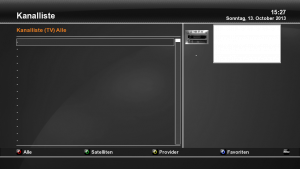 Schritt 1
 -
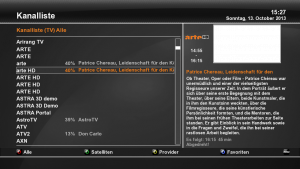 Schritt 2
 -
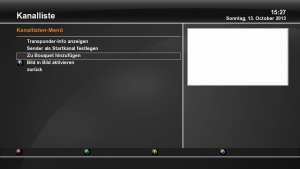 Schritt 3


Sender zum Favoritenbouquet hinzufügen
Befindet man sich im TV-Modus, werden nur TV-Sender angezeigt. Um Radiosender in ein Bouquet einzufügen, muss man sich im Radio-Modus befinden!
- Schritt 4: Kanalliste öffnen, dann „Favoriten“ (blaue Taste) auswählen.
- Schritt 5: Das Favoritenbouquet oder das zu bearbeitende Bouquet mit der OK-Taste auswählen.
- Schritt 6: Menü ⇒ Bouquet-Bearbeitung aktivieren (OK-Taste).
-
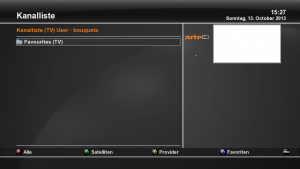 Schritt 4 bis 5
 -
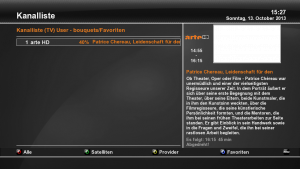 Schritt 5
 -
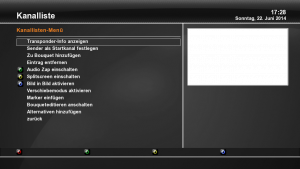 Schritt 6


- Schritt 7: Sender mit der OK-Taste auswählen (werden dann farbig markiert). Schritt 7 so lange wiederholen, bis alle gewünschten Sender ausgewählt sind.
- Schritt 8: Menü ⇒ Bouquet-Bearbeitung beenden (OK-Taste).
-
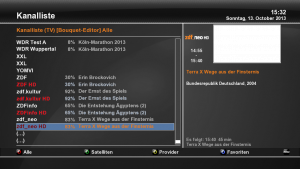 Schritt 7
 -
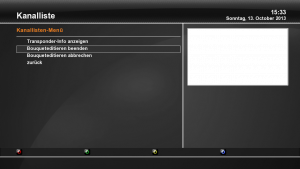 Schritt 8


Sender im Bouquet sortieren
-
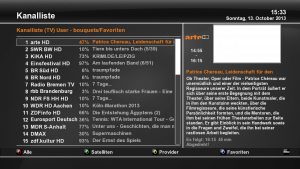 Schritt 9
 -
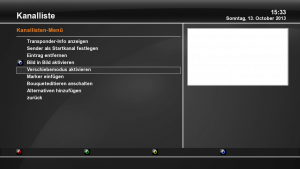 Schritt 10
 -
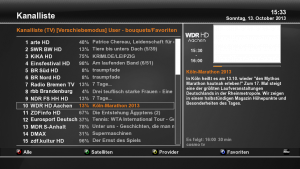 Schritt 11


- Schritt 9: Kanalliste öffnen, dann „Favoriten“ (blaue Taste) auswählen und mit der OK-Taste bestätigen.
- Schritt 10: Menü ⇒ Verschiebemodus aktivieren (OK-Taste).
- Schritt 11: Zu verschiebenden Sender anwählen.
-
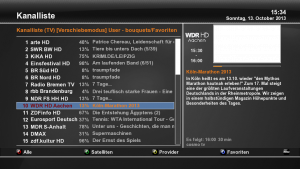 Schritt 12
 -
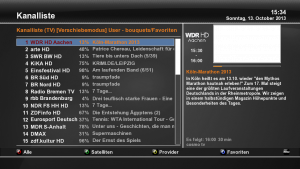 Schritt 13
 -
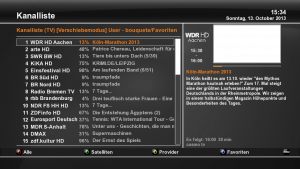 Schritt 14


- Schritt 12: Mit der OK-Taste auswählen (wird dann farbig markiert).
- Schritt 13: Zur gewünschten Stelle verschieben.
- Schritt 14: Mit der OK-Taste bestätigen (Markierung wird entfernt). Die Schritte 11 bis 14 so lange wiederholen, bis alles sortiert ist.
-
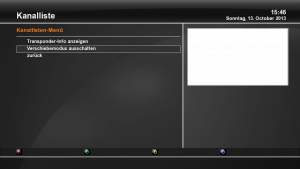 Schritt 15

- Schritt 15: Menü ⇒ Verschiebemodus ausschalten (OK-Taste).
Eigene Bouquets anlegen
-
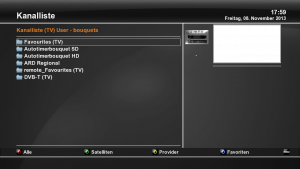 Schritt 16
 -
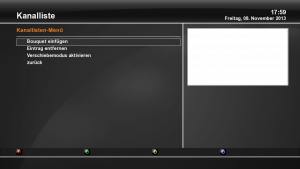 Schritt 17
 -
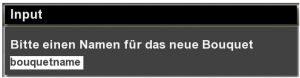 Schritt 18


- Schritt 16: Kanalliste öffnen, dann „Favoriten“ (blaue Taste) auswählen.
- Schritt 17: Menü ⇒ Bouquet einfügen.
- Schritt 18: Namen für das anzulegende Bouquet eingeben (über die Zifferntasten der Fernbedienung).
-
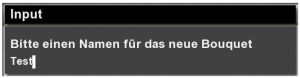 Schritt 19
 -
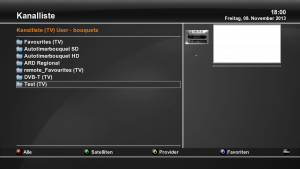 Schritt 20


- Schritt 19: z. B. „Test“ eingeben und mit der OK-Taste bestätigen.
- Schritt 20: Ein neues Bouquet ist nun angelegt.
Reihenfolge der Bouquets ändern
-
Schritt 21
-
 Schritt 22
 -
 Schritt 23


- Schritt 21: Kanalliste öffnen, dann „Favoriten“ (blaue Taste) auswählen.
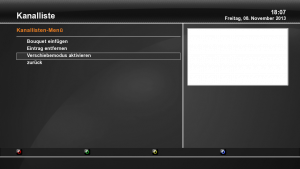
- Schritt 22: Menü ⇒ Verschiebemodus aktivieren.
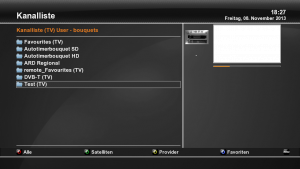
- Schritt 23: Zu verschiebendes Bouquet anwählen.
-
 Schritt 24
 -
 Schritt 25
 -
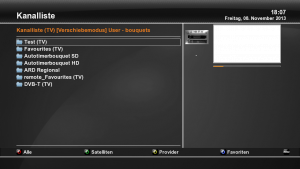 Schritt 26


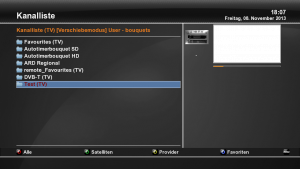
- Schritt 24: Mit der OK-Taste auswählen (wird dann farbig markiert).
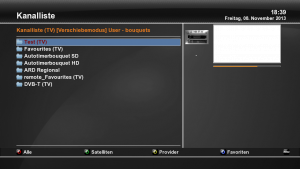
- Schritt 25: Zur gewünschten Stelle verschieben.
- Schritt 26: Mit der OK-Taste bestätigen (Markierung wird entfernt). Die Schritte 23 bis 26 so lange wiederholen, bis alles sortiert ist.
-
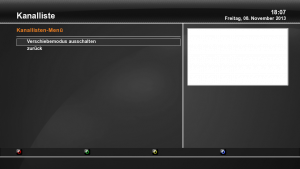 Schritt 27

- Schritt 27: Menü ⇒ Verschiebemodus ausschalten (OK-Taste).