
PiP: Unterschied zwischen den Versionen
Weitere Optionen
Keine Bearbeitungszusammenfassung |
|||
| (22 dazwischenliegende Versionen von 2 Benutzern werden nicht angezeigt) | |||
| Zeile 1: | Zeile 1: | ||
PiP | [[Kategorie:Index]] | ||
Ab VTi 6.0.8 mit dem Update vom 12.06.2014 ist die '''PiP-Funktion''' um eine '''Splitscreen-''' und eine '''AudioPiP-Funktion''' erweitert worden. | |||
Die PiP-Funktion wird mit "EXIT"-Taste lang aktiviert, welche PiP-Funktion unter der "EXIT"-Taste aktiv ist, wird unter [[Menü]] ⇒ [[VTi Einstellungen|VTi]] ⇒ [[VTi Einstellungen#Einstellungen - TV/Radio|Einstellungen - TV/Radio]] eingestellt. Dort sind noch weitere Einstellung der PiP-Funktion zu finden. Die Änderungen der Einstellungen werden erst nach einem GUI-Neustart aktiv! | |||
{| class="wikitable" | |||
|- | |||
! style="background-color:#e0e0e0;width:20em"| Aktionstaste !! style="background-color:#e0e0e0;width:20em" | Mögliche Einstellung der Taste !! style="background-color:#e0e0e0;width:20em"| Aktionstaste !! style="background-color:#e0e0e0;width:20em" | Mögliche Einstellung der Taste | |||
|- | |||
| style="background-color:#e0e0e0;" |Verhalten der "0"-Taste bei PiP || | |||
* Standard | |||
* Tausche PiP mit Hauptbild | |||
* PiP tauschen und beenden | |||
* beende PiP | |||
* Zap-Fokus tauschen | |||
| style="background-color:#e0e0e0;" |Verhalten der "0"-Taste (Doppelklick) bei PiP || | |||
* Standard | |||
* Tausche PiP mit Hauptbild | |||
* PiP tauschen und beenden | |||
* beende PiP | |||
* Zap-Fokus tauschen | |||
|- | |||
| style="background-color:#e0e0e0;" |Standard für Taste 0 || | |||
* Bild in Bild | |||
* Splitscreen | |||
* Audio Zap | |||
| style="background-color:#e0e0e0;" |Standard für Taste EXIT (lang) || | |||
* Bild in Bild | |||
* Splitscreen | |||
* Audio Zap | |||
|} | |||
Im laufenden Betrieb kann auch zusätzlich, mit dem Aufrufen der '''Kanalliste''' ⇒ '''Menü''', die Funktion von PiP, Splitscreen oder AudioZap, aktiviert werden. "Exit"-Taste lang beendet dieses wieder. | |||
<gallery perrow="2" widths="500" heights="300" class="right"> | |||
Bouqueteditieren_anschalten.png|PiP, Splitscreen oder AudioZap aktivieren | |||
</gallery> | |||
Fragen und Probleme werden hier behandelt: [http://www.vuplus-support.org/wbb3/index.php?page=Thread&threadID=66542 Link zum Forum ⇒ Splitscreen/"AudioPiP" Thread für Duo², Solo², Ultimo, Uno, Duo] | |||
==Was ist PiP?== | ==Was ist PiP?== | ||
Mit dieser Funktion kann ein zweites kleineres Fernsehbild im Hauptbild eingeblendet werden. Gestartet wird die PiP-Funktion mit dem langen drücken auf "EXIT". | Mit dieser Funktion kann ein zweites kleineres Fernsehbild im Hauptbild eingeblendet werden. Gestartet wird die PiP-Funktion mit dem langen drücken auf "EXIT". Das Verschieben wird wärend das PiP aktiv ist, mit langem drücken auf "blau" gestartet, hier kann auch gleich die Größe des PiP-Fensters geändert werden. Die Taste "0" tauscht beide Screens gegeneinander aus. | ||
<gallery perrow="2" widths="500" heights="300" class="right"> | <gallery perrow="2" widths="500" heights="300" class="right"> | ||
Picture_in_Picture_1.png|PiP im oberen linkem Bereich | Picture_in_Picture_1.png|PiP im oberen linkem Bereich | ||
Picture_in_Picture_2.png|PiP | Picture_in_Picture_2.png|PiP Verschieben/Größe ändern | ||
</gallery> | </gallery> | ||
==Was ist Splitscreen?== | ==Was ist Splitscreen?== | ||
Mit dieser Funktion können zwei kleinere Fernsehbilder angezeigt werden. Gestartet wird die Spitscreen-Funktion mit dem langen drücken auf "EXIT". Die Taste "0" tauscht beide Screens gegeneinander aus, Einstellung wie bei PiP. | |||
'''Splitscreen Unterschiede zu PiP:''' | |||
*Die Größe der zwei Screens muss im Skin festgelegt werden, es ist keine Größenänderung im laufenden Betrieb möglich, ein GUI Neustart ist nach einer Änderung erforderlich. | |||
*Einstellung für Infobar an/aus ist bei aktivem Splitscreen wählbar. | |||
<gallery perrow="2" widths="500" heights="300" class="right"> | <gallery perrow="2" widths="500" heights="300" class="right"> | ||
| Zeile 18: | Zeile 59: | ||
</gallery> | </gallery> | ||
==Was ist | ==Was ist AudioZap?== | ||
Mit dieser Funktion kann ein laufendes TV-Bild mit dem Ton eines anderen Senders geschaut werden, z. B. beim Fußball, das Bild ist kommt vom ZDF und der Ton von Sky (Champions League). Gestartet wird die AudioZap-Funktion mit dem langen drücken auf "EXIT". Der alternative Tonkanal wird danach über "Channel +/-" gewählt. Die Taste "0" tauscht beide Screens gegeneinander aus.. Via OSD wird die Audio- und Videoquelle am oberen Bildrand angezeigt. | |||
<gallery perrow="2" widths="500" heights="300" class="right"> | |||
AudioZap_1.png|AudioZap Start: ⇒ Bild und Ton von der gleichen Quelle | |||
AudioZap_2.png|Rahmen zur Verdeutlichung | |||
AudioZap_3.png|AudioZap nach Umschalten: ⇒ Bild und Ton von verschiedenen Quellen | |||
AudioZap_4.png|Rahmen zur Verdeutlichung | |||
</gallery> | |||
---- | |||
Aktuelle Version vom 15. Juli 2015, 21:31 Uhr
Ab VTi 6.0.8 mit dem Update vom 12.06.2014 ist die PiP-Funktion um eine Splitscreen- und eine AudioPiP-Funktion erweitert worden. Die PiP-Funktion wird mit "EXIT"-Taste lang aktiviert, welche PiP-Funktion unter der "EXIT"-Taste aktiv ist, wird unter Menü ⇒ VTi ⇒ Einstellungen - TV/Radio eingestellt. Dort sind noch weitere Einstellung der PiP-Funktion zu finden. Die Änderungen der Einstellungen werden erst nach einem GUI-Neustart aktiv!
| Aktionstaste | Mögliche Einstellung der Taste | Aktionstaste | Mögliche Einstellung der Taste |
|---|---|---|---|
| Verhalten der "0"-Taste bei PiP |
|
Verhalten der "0"-Taste (Doppelklick) bei PiP |
|
| Standard für Taste 0 |
|
Standard für Taste EXIT (lang) |
|
Im laufenden Betrieb kann auch zusätzlich, mit dem Aufrufen der Kanalliste ⇒ Menü, die Funktion von PiP, Splitscreen oder AudioZap, aktiviert werden. "Exit"-Taste lang beendet dieses wieder.
-
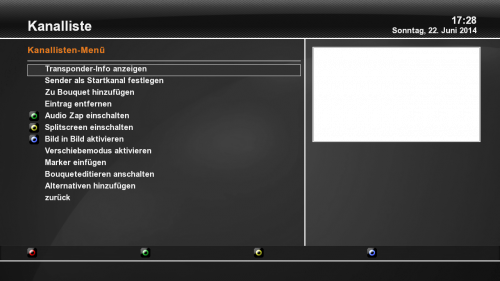 PiP, Splitscreen oder AudioZap aktivieren

Fragen und Probleme werden hier behandelt: Link zum Forum ⇒ Splitscreen/"AudioPiP" Thread für Duo², Solo², Ultimo, Uno, Duo
Was ist PiP?
Mit dieser Funktion kann ein zweites kleineres Fernsehbild im Hauptbild eingeblendet werden. Gestartet wird die PiP-Funktion mit dem langen drücken auf "EXIT". Das Verschieben wird wärend das PiP aktiv ist, mit langem drücken auf "blau" gestartet, hier kann auch gleich die Größe des PiP-Fensters geändert werden. Die Taste "0" tauscht beide Screens gegeneinander aus.
-
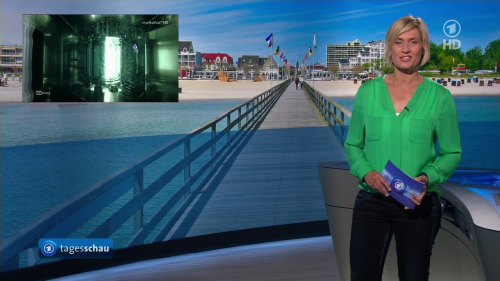 PiP im oberen linkem Bereich
 -
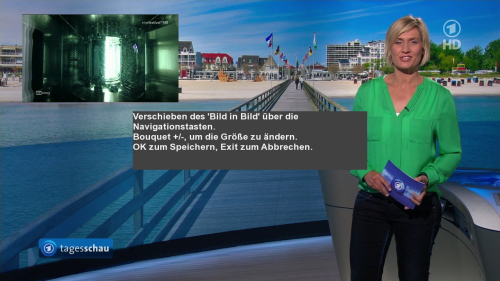 PiP Verschieben/Größe ändern


Was ist Splitscreen?
Mit dieser Funktion können zwei kleinere Fernsehbilder angezeigt werden. Gestartet wird die Spitscreen-Funktion mit dem langen drücken auf "EXIT". Die Taste "0" tauscht beide Screens gegeneinander aus, Einstellung wie bei PiP.
Splitscreen Unterschiede zu PiP:
- Die Größe der zwei Screens muss im Skin festgelegt werden, es ist keine Größenänderung im laufenden Betrieb möglich, ein GUI Neustart ist nach einer Änderung erforderlich.
- Einstellung für Infobar an/aus ist bei aktivem Splitscreen wählbar.
-
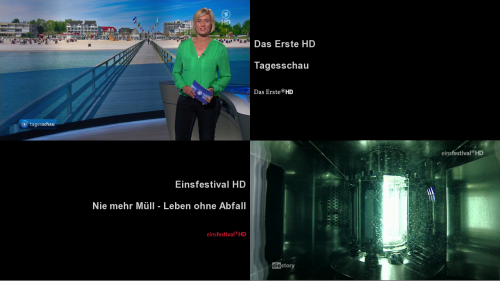 Splitscreen Beispiel

Was ist AudioZap?
Mit dieser Funktion kann ein laufendes TV-Bild mit dem Ton eines anderen Senders geschaut werden, z. B. beim Fußball, das Bild ist kommt vom ZDF und der Ton von Sky (Champions League). Gestartet wird die AudioZap-Funktion mit dem langen drücken auf "EXIT". Der alternative Tonkanal wird danach über "Channel +/-" gewählt. Die Taste "0" tauscht beide Screens gegeneinander aus.. Via OSD wird die Audio- und Videoquelle am oberen Bildrand angezeigt.
-
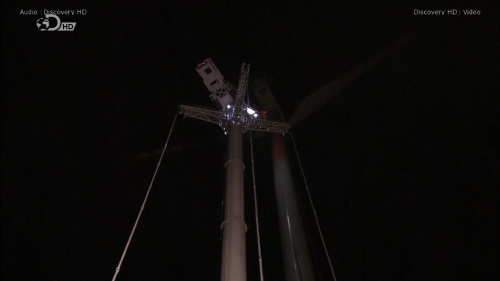 AudioZap Start: ⇒ Bild und Ton von der gleichen Quelle
 -
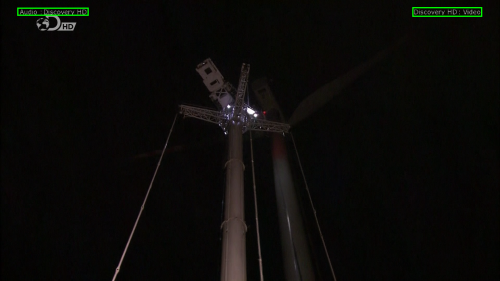 Rahmen zur Verdeutlichung
 -
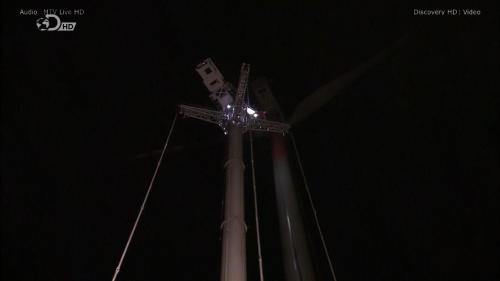 AudioZap nach Umschalten: ⇒ Bild und Ton von verschiedenen Quellen
 -
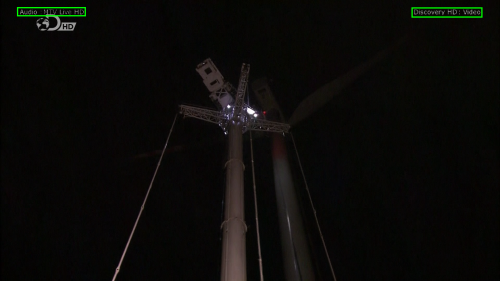 Rahmen zur Verdeutlichung


