
DreamboxEdit
Aus Vu+ WIKI
Weitere Optionen
DreamboxEdit ist ein Windows-Programm zur komfortablen Bearbeitung von Senderlisten (Bouquets) im Vu+ Receiver.
Das Programm steht im Forum zum Download bereit: DreamboxEdit Download-Thread im Forum.
Es wird vorausgesetzt, dass vom Windows-PC eine IP-Verbindung zum Vu+ Receiver besteht und die IP-Adresse des Receivers bekannt ist.
Tipp: Sollte die Box im Netzwerk (LAN) nicht erreichbar sein, kann sie testweise über ein Crossover-Netzwerkkabel direkt mit dem PC verbunden werden.
- Schritt 1: Download des Setup-Pakets (alternativ auch als tragbare Version ohne Installer).
- Schritt 2: Starten von DreamboxEdit aus dem Startmenü bzw. über die entpackte
*.exe.
-
 Schritt 1
 -
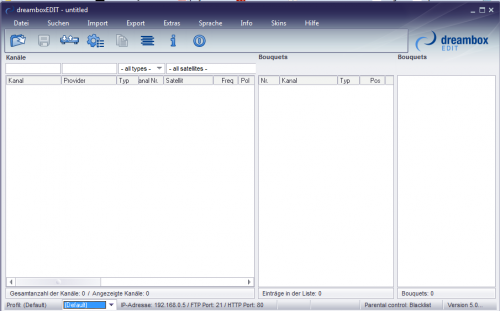 Schritt 2


- Gegebenenfalls die Sprache im Menü Tools ⇒ Language umstellen (in dieser Anleitung wird Deutsch verwendet).
- Schritt 3: Im Menü EXTRAS den Punkt OPTIONEN auswählen, um dort die Daten der Vu+ einzutragen.
- Schritt 4: Danach die Zugangsdaten testen, indem auf den Button IP Verbindung testen geklickt wird.
-
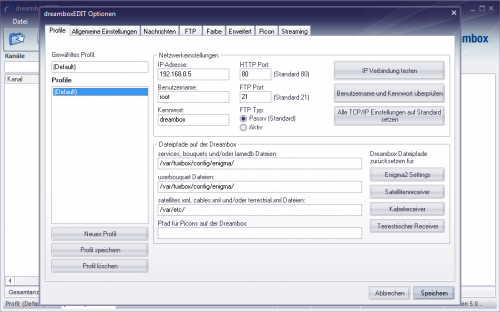 Schritt 3
 -
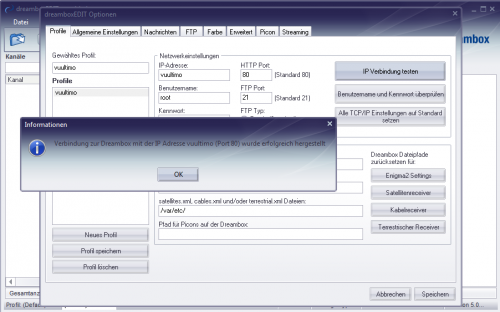 Schritt 4


- Schritt 5: Nachdem alle Daten richtig eingegeben sind, werden die vorhandenen Settings von der Vu+ importiert, indem über DATEI ⇒ FTP (oder das entsprechende Icon) gegangen wird.
- Schritt 6: Ein lokales Verzeichnis auswählen (oder einen neuen Ordner anlegen), in dem die Settings zum Bearbeiten gespeichert werden sollen.
-
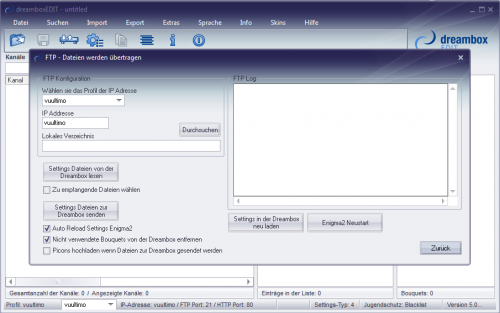 Schritt 5
 -
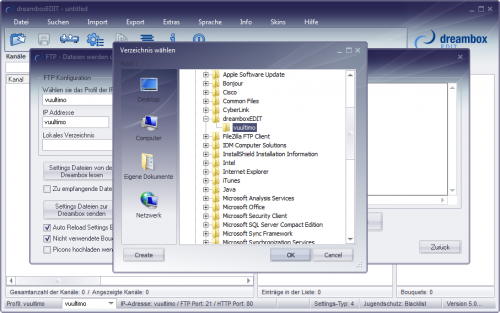 Schritt 6


- Schritt 7: Nun auf den Button „Settings Dateien von der Dreambox lesen“ klicken, um die Senderlisten zu importieren.
- Schritt 8: Nach dem erfolgreichen Datentransfer werden die Settings in der Übersicht angezeigt.
Filtermöglichkeiten:
- -all types-
- TV
- Radio
- TV & Radio
- Data
- -all satellites-
- z. B. Astra (19,2° Ost)
- z. B. Hotbird (13,0° Ost)
-
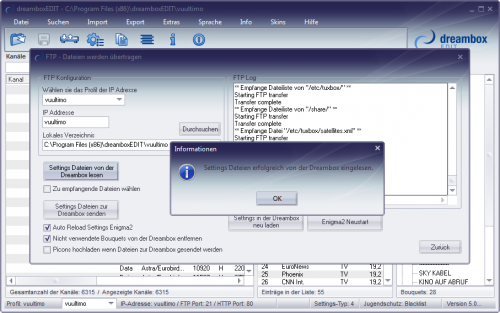 Schritt 7
 -
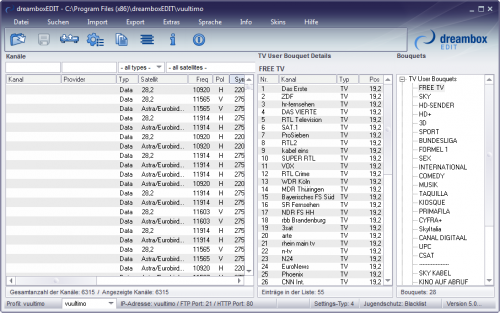 Schritt 8


- Schritt 9: Um die Bouquets individuell anzupassen:
- Im jeweiligen Feld auf den gewünschten Eintrag gehen. Per Drag & Drop können die Einträge an die passende Stelle verschoben werden.
- Die rechte Maustaste öffnet das jeweilige Kontextmenü zum Bearbeiten.
-
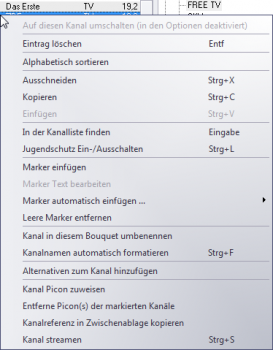 Schritt 9

- Um die Änderungen auf dem PC zu sichern, müssen sie gespeichert werden:
- Dazu oben links auf DATEI ⇒ SPEICHERN (oder Speichern unter...) klicken.
- Anschließend über DATEI ⇒ FTP den Button „Settings Dateien zur Dreambox senden“ anklicken, um die aktualisierten Daten zurück zur Vu+ zu übertragen.