
DreamboxEdit: Unterschied zwischen den Versionen
Aus Vu+ WIKI
Weitere Optionen
Keine Bearbeitungszusammenfassung |
KKeine Bearbeitungszusammenfassung |
||
| Zeile 4: | Zeile 4: | ||
[[Kategorie:E2]] | [[Kategorie:E2]] | ||
[[Kategorie:FAQ und Anleitungen]] | [[Kategorie:FAQ und Anleitungen]] | ||
DreamboxEdit ist ein Programm, das es ermöglicht die Senderlisten der Vu+ komfortabel an einem PC zu bearbeiten. <br> | DreamboxEdit ist ein Programm, das es ermöglicht die Senderlisten der Vu+ komfortabel an einem Windows-PC zu bearbeiten.<br> | ||
Das Progamm gibt es in der Database: | Das Progamm gibt es zum Download in der Database: | ||
[http://www.vuplus-support.org/wbb3/index.php?page=DatabaseItem&id=707 Ohne Setup] | :[http://www.vuplus-support.org/wbb3/index.php?page=DatabaseItem&id=707 Ohne Setup] | ||
[http://www.vuplus-support.org/wbb3/index.php?page=DatabaseItem&id=693 Mit Setup] (empfohlen) | :[http://www.vuplus-support.org/wbb3/index.php?page=DatabaseItem&id=693 Mit Setup] (empfohlen) | ||
Es wird vorausgesetzt, | Aktuell ist die Version 6.0.0.1 | ||
Es wird vorausgesetzt, dass das Netzwerk funktioniert, d.h. die Vu+ und der PC haben eine entsprechende IP-Adresse im LAN und sind gegenseitig erreichbar. Alternativ Box und PC über Crossover-Netzwerkkabel direkt verbinden. | |||
Wir besorgen uns entweder die alte Version 5.3.0.0, oder die neue Version 6.0.0.1, die man in der Database im [http://www.vuplus-support.org/wbb3/index.php?page=Database vuplus-support.org Forum] findet. | Wir besorgen uns entweder die alte Version 5.3.0.0, oder die neue Version 6.0.0.1, die man in der Database im [http://www.vuplus-support.org/wbb3/index.php?page=Database vuplus-support.org Forum] findet. | ||
| Zeile 33: | Zeile 34: | ||
---- | ---- | ||
*Schritt 5: Nachdem alle Daten richtig eingegeben sind, importieren wir von unserer Vu+ die | *Schritt 5: Nachdem alle Daten richtig eingegeben sind, importieren wir von unserer Vu+ die vorhandenen Settings, indem wir über '''DATEI''' ---> '''FTP''' oder das Icon gehen | ||
*Schritt 6: Wir suchen ein Verzeichnis aus ( | *Schritt 6: Wir suchen ein Verzeichnis aus (ggf. einen separaten Ordner anlegen), in das wir unsere Settings zum Bearbeiten herunterladen | ||
<gallery perrow="2" widths="500" heights="350" class="right"> | <gallery perrow="2" widths="500" heights="350" class="right"> | ||
| Zeile 42: | Zeile 43: | ||
---- | ---- | ||
*Schritt 7: Nun klicken wir auf '''"Settings Dateien von der Dreambox lesen"''' um die Settings zu importieren | *Schritt 7: Nun klicken wir auf '''"Settings Dateien von der Dreambox lesen"''', um die Settings zu importieren | ||
*Schritt 8: Nach dem erfolgreichen Transfer der Daten, sehen wir unsere Settings (hier z.B. die Settings von Kpt.Iglo) | *Schritt 8: Nach dem erfolgreichen Transfer der Daten, sehen wir unsere Settings (hier z.B. die Settings von Kpt.Iglo) | ||
| Zeile 71: | Zeile 72: | ||
*Um die Änderungen auf dem PC zu sichern, müssen sie gespeichert werden | *Um die Änderungen auf dem PC zu sichern, müssen sie gespeichert werden | ||
**Dazu oben links oben auf '''DATEI''' ---> '''SPEICHERN''', oder '''Speichern unter..''' klicken | **Dazu oben links oben auf '''DATEI''' ---> '''SPEICHERN''', oder '''Speichern unter..''' klicken | ||
**Dann auf '''DATEI''' ---> '''FTP''' - '''"Settings Dateien zur Dreambox senden"'''sendet die Daten zurück zur Vu+ | **Dann auf '''DATEI''' ---> '''FTP''' - '''"Settings Dateien zur Dreambox senden"'''sendet die Daten zurück zur Vu+ Box | ||
---- | ---- | ||
Version vom 28. Mai 2015, 23:30 Uhr
DreamboxEdit ist ein Programm, das es ermöglicht die Senderlisten der Vu+ komfortabel an einem Windows-PC zu bearbeiten.
Das Progamm gibt es zum Download in der Database:
- Ohne Setup
- Mit Setup (empfohlen)
Aktuell ist die Version 6.0.0.1
Es wird vorausgesetzt, dass das Netzwerk funktioniert, d.h. die Vu+ und der PC haben eine entsprechende IP-Adresse im LAN und sind gegenseitig erreichbar. Alternativ Box und PC über Crossover-Netzwerkkabel direkt verbinden.
Wir besorgen uns entweder die alte Version 5.3.0.0, oder die neue Version 6.0.0.1, die man in der Database im vuplus-support.org Forum findet.
- Schritt 1: Downloaden und entpacken des Pakets
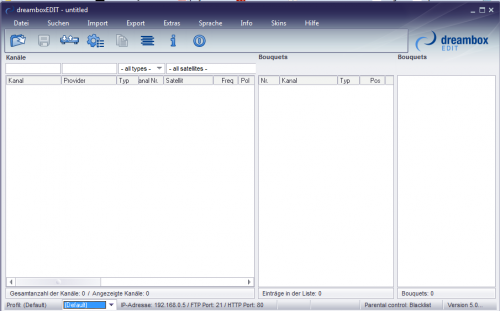
- Schritt 2: Starten von DreamboxEdit über die *.exe
-
 Schritt 1
 -
 Schritt 2


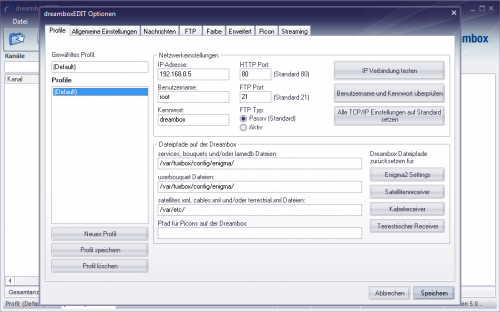
- Schritt 3: Gehen dann über EXTRAS ---> OPTIONEN um unsere Vu+ Daten dort einzutragen
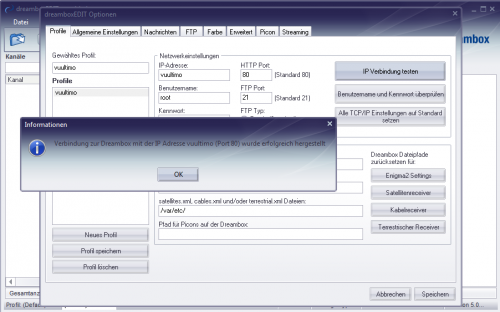
- Schritt 4: Danach testen wir die Daten, indem wir IP Verbindung testen klicken
-
 Schritt 3
 -
 Schritt 4


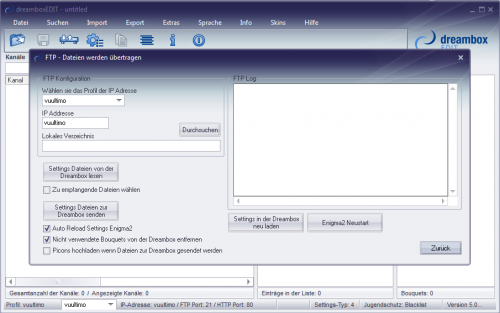
- Schritt 5: Nachdem alle Daten richtig eingegeben sind, importieren wir von unserer Vu+ die vorhandenen Settings, indem wir über DATEI ---> FTP oder das Icon gehen
- Schritt 6: Wir suchen ein Verzeichnis aus (ggf. einen separaten Ordner anlegen), in das wir unsere Settings zum Bearbeiten herunterladen
-
 Schritt 5
 -
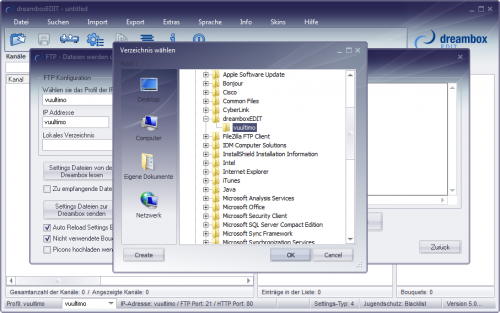 Schritt 6


- Schritt 7: Nun klicken wir auf "Settings Dateien von der Dreambox lesen", um die Settings zu importieren
- Schritt 8: Nach dem erfolgreichen Transfer der Daten, sehen wir unsere Settings (hier z.B. die Settings von Kpt.Iglo)
Filtermöglichkeiten:
- -all types-
- TV
- Radio
- TV & Radio
- Data
- -all satellites-
- z.B. Astra (19.2E)
- z.B. Hotbird (13.0E)
- -all types-
-
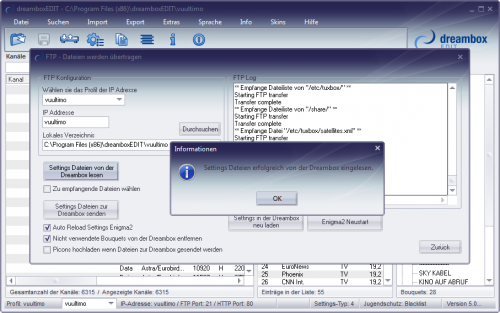 Schritt 7
 -
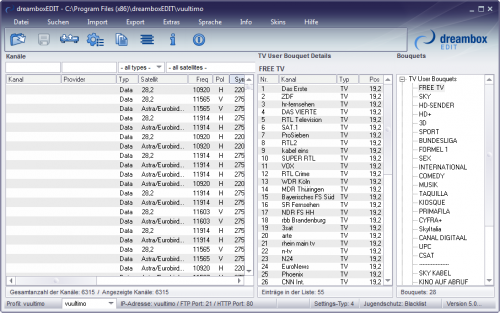 Schritt 8


- Schritt 9: Um die Bouquets individuell anzulegen:
- Im jeweiligen Feld auf den Eintrag gehen. Mit Drag&Drog Funktion gewünschte Einträge verschieben
- Rechte Maustaste öffnet jeweiliges Menü zum editieren
-
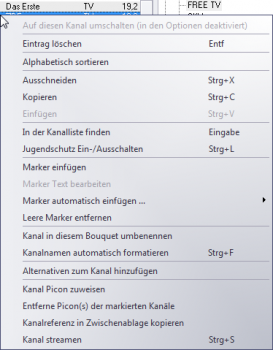 Schritt 9

- Um die Änderungen auf dem PC zu sichern, müssen sie gespeichert werden
- Dazu oben links oben auf DATEI ---> SPEICHERN, oder Speichern unter.. klicken
- Dann auf DATEI ---> FTP - "Settings Dateien zur Dreambox senden"sendet die Daten zurück zur Vu+ Box