
GraphMultiEPG: Unterschied zwischen den Versionen
Weitere Optionen
Keine Bearbeitungszusammenfassung |
Bilder eingefügt |
||
| Zeile 2: | Zeile 2: | ||
[[Kategorie:Bedienoberfläche]] | [[Kategorie:Bedienoberfläche]] | ||
[[Kategorie:Plugins]] | [[Kategorie:Plugins]] | ||
[[Datei:Zoom4.jpg|rahmenlos|rechts|400px]] | |||
==GraphMultiEPG Plugin== | ==GraphMultiEPG Plugin== | ||
| Zeile 12: | Zeile 14: | ||
====Aufruf:==== | ====Aufruf:==== | ||
EPG Taste, wenn unter Menü | EPG Taste, wenn unter [[Menü]] ⇒ [[VTi Einstellungen|VTi]] ⇒ [[VTi Einstellungen#Einstellungen - TV/Radio|Einstellungen - TV/Radio]] ⇒ Standard für EPG Ansicht (EPG-Taste) ⇒ Grafischer Multi-EPG aktiviert ist. | ||
====Beschreibung:==== | ====Beschreibung:==== | ||
*Darstellung der Sender EPGs untereinander | |||
*Darstellung aller Sendungen der kommenden Tage pro Sender in einer Zeile | |||
*Zur besseren Übersicht sind 4 verschiedene Ansichten wählbar | |||
*Zoom und Sprungfunktionen | |||
*Primetime | |||
*Bouquets Anzeige | |||
*Timeranzeige in Balkenform, oder Uhr(default) | |||
*Timer Aktivieren/Deaktivieren | |||
*EPG Suche | |||
====Tastenbelegung:==== | ====Tastenbelegung:==== | ||
''' | '''Taste Text:''' Ansichten wechseln | ||
<gallery perrow="2" widths="480" heights="270" class="right"> | |||
Screen0.jpg| | |||
Screen1.jpg| | |||
Screen2.jpg| | |||
Screen3.jpg| | |||
</gallery> | |||
---- | |||
'''Taste Untertitel:''' Timer-Anzeige als Uhren, oder Balken | |||
Gelber Balken für Vorlauf und Nachlauf von Timern | :'''Bedeutung der Balken:''' | ||
Roter Balken für die Aufnahmezeit der Sendung | :*Gelber Balken - für Vorlauf und Nachlauf von Timern | ||
Oranger Balken wenn die Sendung nicht vollständig aufgenommen wird | :*Roter Balken - für die Aufnahmezeit der Sendung | ||
Grauer Balken bei deaktiviertem Timer | :*Oranger Balken - wenn die Sendung nicht vollständig aufgenommen wird | ||
:*Grauer Balken - bei deaktiviertem Timer | |||
<gallery perrow="2" widths="480" heights="270" class="right"> | |||
Timer0.jpg|Uhren | |||
Timer1.jpg|Balken | |||
</gallery> | |||
---- | |||
Taste 1, 2 oder 3: weniger, Vorgabe, oder mehr Sendungen anzeigen | '''Taste 1, 2 oder 3:''' weniger, Vorgabe, oder mehr Sendungen anzeigen | ||
<gallery perrow="3" widths="480" heights="270" class="right"> | |||
Zoom0.jpg|Zoom 0 | |||
Zoom1.jpg|Zoom 1 | |||
Zoom2.jpg|Zoom 2 | |||
Zoom3.jpg|Zoom 3 | |||
Zoom4.jpg|Zoom 4 | |||
</gallery> | |||
---- | |||
Taste 4, 5 oder 6: Sprung zurück, Sprung festlegen (1,2,3,...,24 Std.), Sprung vorwärts | '''Taste 4, 5 oder 6:''' Sprung zurück, Sprung festlegen (1,2,3,...,24 Std.), Sprung vorwärts | ||
---- | |||
Taste 7, 8 oder 8: Seite zurück, zur Prime Time springen, Seite vorwärts | '''Taste 7, 8 oder 8:''' Seite zurück, zur Prime Time springen, Seite vorwärts | ||
<gallery perrow="2" widths="480" heights="270" class="right"> | |||
Prime_time1.jpg| | |||
</gallery> | |||
---- | |||
Taste 0: Springe zur aktuellen Uhrzeit | '''Taste 0:''' Springe zur aktuellen Uhrzeit | ||
---- | |||
Tasten <>: Springe einen Tag zurück, bzw. vorwärts | '''Tasten <>:''' Springe einen Tag zurück, bzw. vorwärts | ||
---- | |||
Taste Rot: Umschalten und verlassen | '''Taste Rot:''' Umschalten und verlassen | ||
Taste Rot lang: Umschalten | '''Taste Rot lang:''' Umschalten | ||
---- | |||
Taste Grün: Timer erstellen/entfernen | '''Taste Grün:''' Timer erstellen/entfernen | ||
Taste Grün lang: Timer aktivieren/deaktivieren | '''Taste Grün lang:''' Timer aktivieren/deaktivieren | ||
---- | |||
Taste Gelb: Seite nach oben | '''Taste Gelb:''' Seite nach oben | ||
Taste Gelb lang: Timerliste öffnen | '''Taste Gelb lang:''' Timerliste öffnen | ||
---- | |||
Taste Blau: Seite nach unten | '''Taste Blau:''' Seite nach unten | ||
Taste Blau lang: EPG Suche öffnen | '''Taste Blau lang:''' EPG Suche öffnen | ||
---- | |||
Steuerkreuz: navigiere durch die Sendungen | '''Steuerkreuz:''' navigiere durch die Sendungen | ||
---- | |||
Taste OK: Kanal EPG (Listenform) anzeigen | '''Taste OK:''' Kanal EPG (Listenform) anzeigen | ||
<gallery perrow="2" widths="480" heights="270" class="right"> | |||
Ok_taste.jpg| | |||
</gallery> | |||
---- | |||
Taste CH+/-: Bouquet wechseln | '''Taste CH+/-:''' Bouquet wechseln | ||
---- | |||
Taste EPG: Programminformationen anzeigen | '''Taste EPG:''' Programminformationen anzeigen | ||
<gallery perrow="2" widths="480" heights="270" class="right"> | |||
Epg_taste.jpg| | |||
</gallery> | |||
---- | |||
Taste EPG lang: Programminformationen mit TMDb anzeigen (Das TMDbPlugin muss dafür installiert sein) | '''Taste EPG lang:''' Programminformationen mit TMDb anzeigen (Das TMDbPlugin muss dafür installiert sein) | ||
<gallery perrow="2" widths="480" heights="270" class="right"> | |||
Autotimer_plugins0.jpg| | |||
Autotimer_plugins1.jpg| | |||
</gallery> | |||
---- | |||
Taste Menü: z.B. Prime Time einstellen | '''Taste Menü:''' z.B. Prime Time einstellen | ||
<gallery perrow="2" widths="480" heights="270" class="right"> | |||
Prime_time0.jpg| | |||
</gallery> | |||
---- | |||
'''Taste Help:''' Hilfe anzeigen | |||
<gallery perrow="3" widths="480" heights="270" class="right"> | |||
Help0.jpg| | |||
Help1.jpg| | |||
Help2.jpg| | |||
</gallery> | |||
---- | |||
'''Taste Aufnahme:''' Erstellt direkt einen Timer, ohne den Timer Editor aufzurufen | |||
---- | |||
Taste | '''Taste R:''' Erstellt direkt einen neuen AutoTimer (Das AutoTimer Plugin muss dafür installiert sein) | ||
<gallery perrow="2" widths="480" heights="270" class="right"> | |||
Autotimer_plugins0.jpg| | |||
Autotimer1.jpg| | |||
</gallery> | |||
---- | |||
Version vom 13. Juni 2015, 08:38 Uhr

GraphMultiEPG Plugin
Link zum Forum ⇒ GraphMultiEPG Plugin
Grafische Darstellung der Sender und Sendungen der nächsten Tage. Das etwas andere GraphMultiEPG made by VTi Team.
Aufruf:
EPG Taste, wenn unter Menü ⇒ VTi ⇒ Einstellungen - TV/Radio ⇒ Standard für EPG Ansicht (EPG-Taste) ⇒ Grafischer Multi-EPG aktiviert ist.
Beschreibung:
- Darstellung der Sender EPGs untereinander
- Darstellung aller Sendungen der kommenden Tage pro Sender in einer Zeile
- Zur besseren Übersicht sind 4 verschiedene Ansichten wählbar
- Zoom und Sprungfunktionen
- Primetime
- Bouquets Anzeige
- Timeranzeige in Balkenform, oder Uhr(default)
- Timer Aktivieren/Deaktivieren
- EPG Suche
Tastenbelegung:
Taste Text: Ansichten wechseln


Taste Untertitel: Timer-Anzeige als Uhren, oder Balken
- Bedeutung der Balken:
- Gelber Balken - für Vorlauf und Nachlauf von Timern
- Roter Balken - für die Aufnahmezeit der Sendung
- Oranger Balken - wenn die Sendung nicht vollständig aufgenommen wird
- Grauer Balken - bei deaktiviertem Timer
-
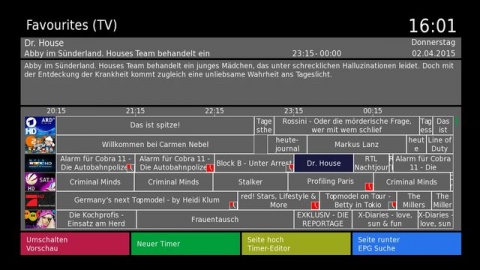 Uhren
Uhren -
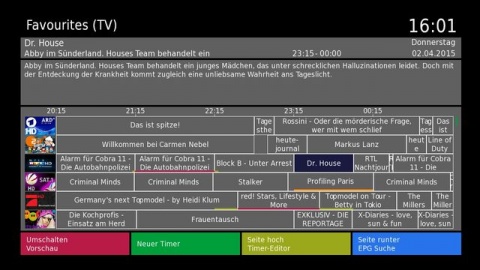 Balken


Taste 1, 2 oder 3: weniger, Vorgabe, oder mehr Sendungen anzeigen
-
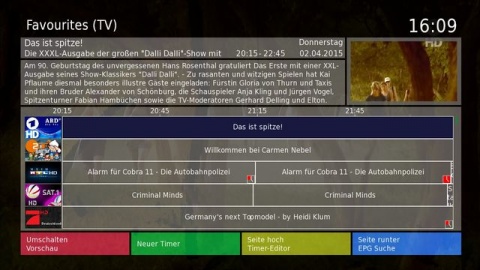 Zoom 0
 -
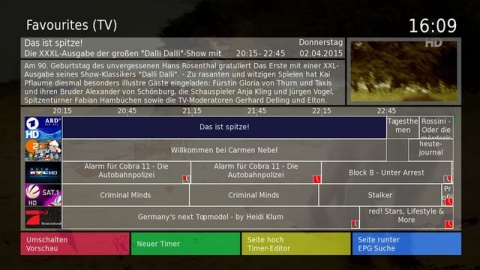 Zoom 1
 -
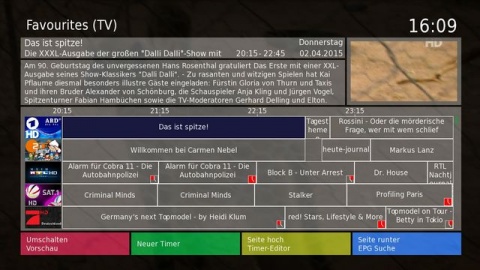 Zoom 2
 -
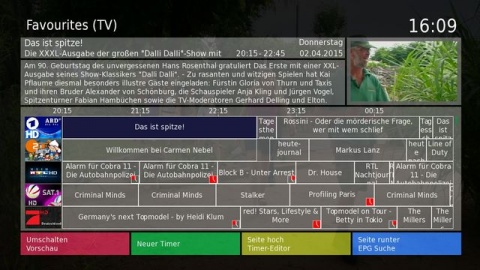 Zoom 3
 -
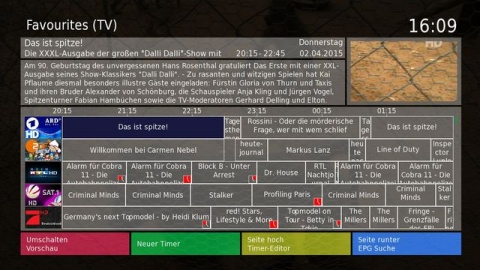 Zoom 4


Taste 4, 5 oder 6: Sprung zurück, Sprung festlegen (1,2,3,...,24 Std.), Sprung vorwärts
Taste 7, 8 oder 8: Seite zurück, zur Prime Time springen, Seite vorwärts

Taste 0: Springe zur aktuellen Uhrzeit
Tasten <>: Springe einen Tag zurück, bzw. vorwärts
Taste Rot: Umschalten und verlassen Taste Rot lang: Umschalten
Taste Grün: Timer erstellen/entfernen Taste Grün lang: Timer aktivieren/deaktivieren
Taste Gelb: Seite nach oben Taste Gelb lang: Timerliste öffnen
Taste Blau: Seite nach unten Taste Blau lang: EPG Suche öffnen
Steuerkreuz: navigiere durch die Sendungen
Taste OK: Kanal EPG (Listenform) anzeigen

Taste CH+/-: Bouquet wechseln
Taste EPG: Programminformationen anzeigen

Taste EPG lang: Programminformationen mit TMDb anzeigen (Das TMDbPlugin muss dafür installiert sein)


Taste Menü: z.B. Prime Time einstellen

Taste Help: Hilfe anzeigen


Taste Aufnahme: Erstellt direkt einen Timer, ohne den Timer Editor aufzurufen
Taste R: Erstellt direkt einen neuen AutoTimer (Das AutoTimer Plugin muss dafür installiert sein)
