
VTi Einstellungen: Unterschied zwischen den Versionen
Weitere Optionen
Keine Bearbeitungszusammenfassung |
|||
| Zeile 2: | Zeile 2: | ||
'''Das VTi Einstellungsmenü erreicht man unter: Menü -> VTI''' | '''Das VTi Einstellungsmenü erreicht man unter: Menü -> VTI''' | ||
<gallery perrow=" | <gallery perrow="1" widths="800" heights="450" class="right"> | ||
VTI_Einstellungen.png|VTI Einstellungen | VTI_Einstellungen.png|VTI Einstellungen | ||
</gallery> | </gallery> | ||
| Zeile 23: | Zeile 23: | ||
===Einstellungen - Aufnahmen/Timer=== | ===Einstellungen - Aufnahmen/Timer=== | ||
<gallery perrow=" | <gallery perrow="1" widths="800" heights="450" class="right"> | ||
Einstellungen_Aufnahmen_Timer.png|Einstellungen - Aufnahmen/Timer | Einstellungen_Aufnahmen_Timer.png|Einstellungen - Aufnahmen/Timer | ||
</gallery> | </gallery> | ||
Hier können die Einstellungen der Aufnahme- und Timerfunktion verändert werden. | |||
---- | ---- | ||
===Einstellungen - Senderliste=== | ===Einstellungen - Senderliste=== | ||
<gallery perrow=" | <gallery perrow="1" widths="800" heights="450" class="right"> | ||
Einstellungen_Senderliste.png|Einstellungen - Senderliste | Einstellungen_Senderliste.png|Einstellungen - Senderliste | ||
</gallery> | </gallery> | ||
Hier kann die Darstellung und Eigenschaften der Senderliste verändert werden. | |||
---- | ---- | ||
===Einstellungen - Benutzeroberfläche=== | ===Einstellungen - Benutzeroberfläche=== | ||
<gallery perrow=" | <gallery perrow="1" widths="800" heights="450" class="right"> | ||
Einstellungen_Benutzeroberfläche.png|Einstellungen - Benutzeroberfläche | Einstellungen_Benutzeroberfläche.png|Einstellungen - Benutzeroberfläche | ||
</gallery> | </gallery> | ||
Hier kann die Benutzeroberfläche und einige Anzeigeeigenschaften des VFD verändert werden. | |||
---- | ---- | ||
===Einstellungen - System=== | ===Einstellungen - System=== | ||
<gallery perrow=" | <gallery perrow="1" widths="800" heights="450" class="right"> | ||
Einstellungen_System.png|Einstellungen - System | Einstellungen_System.png|Einstellungen - System | ||
</gallery> | </gallery> | ||
Hier können Systemeinstellungen verändert werden. | |||
---- | ---- | ||
===Einstellungen - Untertitel=== | ===Einstellungen - Untertitel=== | ||
<gallery perrow=" | <gallery perrow="1" widths="800" heights="450" class="right"> | ||
VFD_skin.png|VFD Skin auswählen | |||
</gallery> | </gallery> | ||
Hier können die Einstellungen für den TV- und Radiobetrieb verändert werden. | |||
---- | ---- | ||
| Zeile 71: | Zeile 89: | ||
'''nur für die [[Vu+ Duo²]] und die [[Vu+ Ultimo]]''' | '''nur für die [[Vu+ Duo²]] und die [[Vu+ Ultimo]]''' | ||
<gallery perrow=" | <gallery perrow="1" widths="800" heights="450" class="right"> | ||
VFD_skin.png|VFD Skin auswählen | VFD_skin.png|VFD Skin auswählen | ||
</gallery> | </gallery> | ||
| Zeile 84: | Zeile 102: | ||
===Über=== | ===Über=== | ||
<gallery perrow=" | <gallery perrow="1" widths="800" heights="450" class="right"> | ||
Über.png|Infos über die Vu+ (z.B. [[Vu+ Duo²|Duo²]] mit 2x [[Dual Tuner - Was ist das?|Dual Tuner]]) | Über.png|Infos über die Vu+ (z.B. [[Vu+ Duo²|Duo²]] mit 2x [[Dual Tuner - Was ist das?|Dual Tuner]]) | ||
</gallery> | </gallery> | ||
Version vom 26. August 2013, 23:01 Uhr
Das VTi Einstellungsmenü erreicht man unter: Menü -> VTI
-
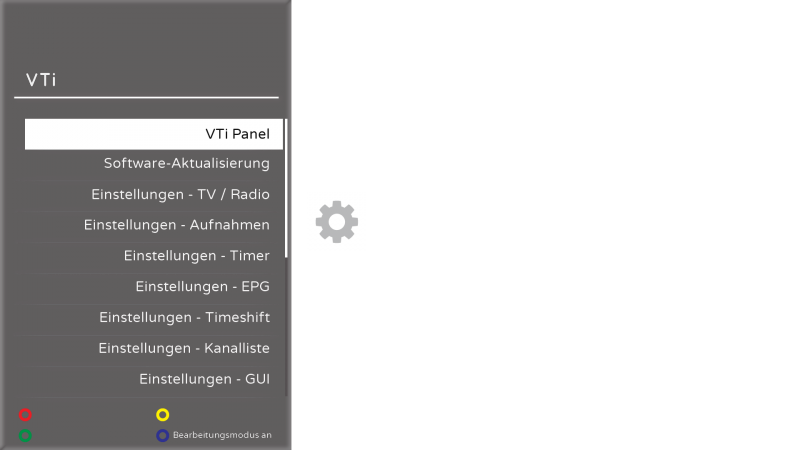 VTI Einstellungen

VTI Panel
Einstellungen - TV/Radio
-
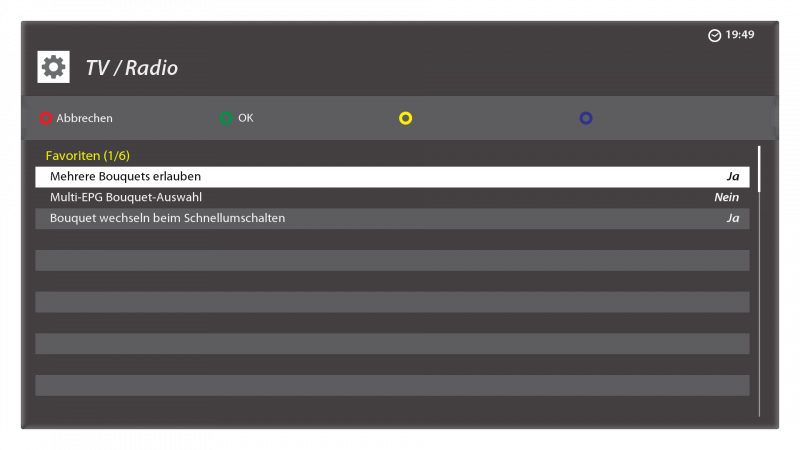 Einstellungen - TV/Radio

Hier können die Einstellungen für den TV- und Radiobetrieb verändert werden.
Einstellungen - Aufnahmen/Timer
-
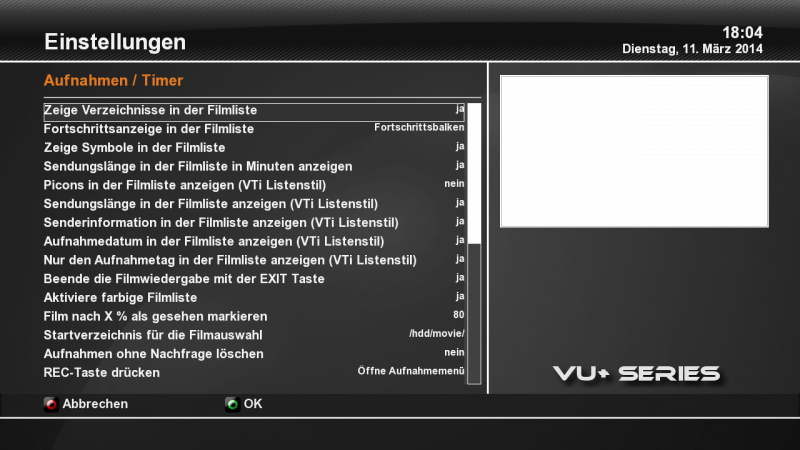 Einstellungen - Aufnahmen/Timer

Hier können die Einstellungen der Aufnahme- und Timerfunktion verändert werden.
Einstellungen - Senderliste
-
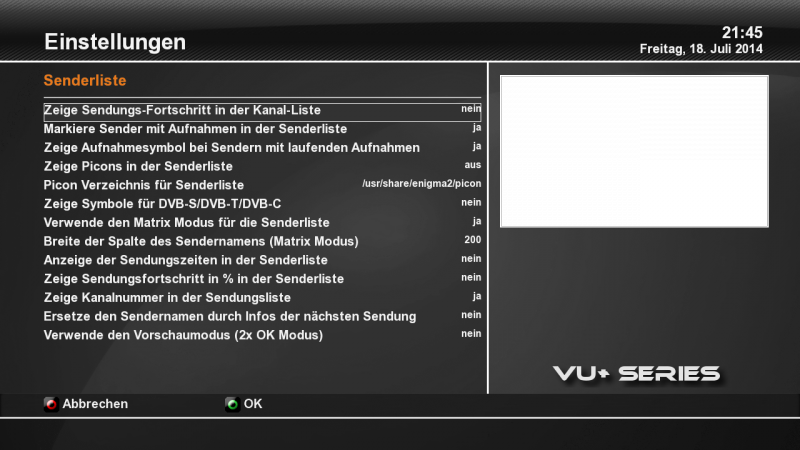 Einstellungen - Senderliste

Hier kann die Darstellung und Eigenschaften der Senderliste verändert werden.
Einstellungen - Benutzeroberfläche
-
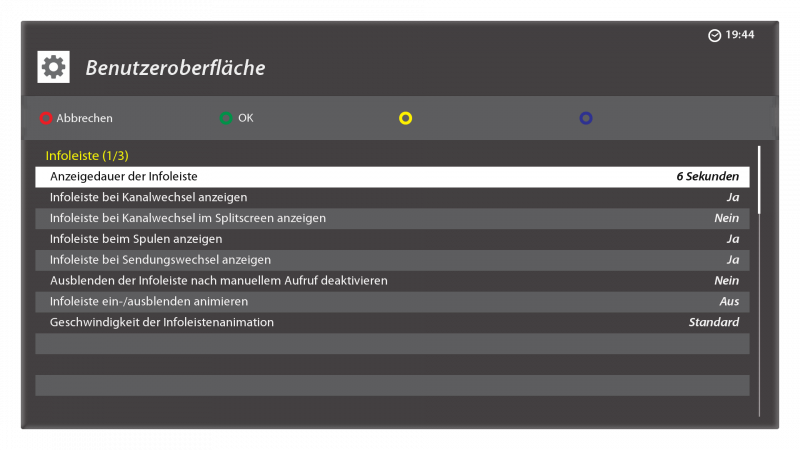 Einstellungen - Benutzeroberfläche

Hier kann die Benutzeroberfläche und einige Anzeigeeigenschaften des VFD verändert werden.
Einstellungen - System
-
 Einstellungen - System

Hier können Systemeinstellungen verändert werden.
Einstellungen - Untertitel
-
 VFD Skin auswählen

Hier können die Einstellungen für den TV- und Radiobetrieb verändert werden.
Einstellungen - AtileHD
Gerätemanager
VFD Skin
nur für die Vu+ Duo² und die Vu+ Ultimo
-
VFD Skin auswählen
Hier kann ein istallierter VFD Skin ausgewählt werden.
Der Speicherort der VFD_skin.xml ist usr/share/enigma2. Im Ordner /vfd_skin liegen die skin_vfd.xml Datein und im Ordner /vfd_icons die dazu passenden Icons.
Bitte nur die passenden Skins für die jeweiligen Receiver benutzen, ansonsten kommt schlimmstenfalls ein Greenscreen!
Über
-
Infos über die Vu+ (z.B. Duo² mit 2x Dual Tuner)

Hier erfährt man mehr über seine Vu+ und die Installierte Software sowie Hardware