
VFD Controller Update: Unterschied zwischen den Versionen
Weitere Optionen
Keine Bearbeitungszusammenfassung |
Keine Bearbeitungszusammenfassung |
||
| (2 dazwischenliegende Versionen desselben Benutzers werden nicht angezeigt) | |||
| Zeile 1: | Zeile 1: | ||
[[Kategorie:Index]] | |||
[[Kategorie:Index | |||
Seit dem 22.07.2013 steht ein Upgrade für den VFD Controller der Duo² zur Verfügung. | Seit dem 22.07.2013 steht ein Upgrade für den VFD-Controller der [[Vu+ Duo²]] zur Verfügung. | ||
Mit dem Upgrade wird die Empfindlichkeit des IR-Empfängers an der Vu+ Duo² erhöht und somit auch die Reaktion auf Fernbedienungsbefehle. | Mit dem Upgrade wird die Empfindlichkeit des IR-Empfängers an der Vu+ Duo² erhöht und somit auch die Reaktion auf Fernbedienungsbefehle verbessert. | ||
Das Upgrade kann wie folgt installiert werden: | Das Upgrade kann wie folgt installiert werden: | ||
1. Update des FirmwareUpgrade Plugins und der Treiber auf eine Version mit Stand 2013 | 1. Update des FirmwareUpgrade-Plugins und der Treiber auf eine Version mit Stand vom 22.07.2013 oder neuer (ist mit VTi 6.0.5 schon erfolgt).<br /> | ||
2. Neustart der Vu+ Duo² nach dem Plugin Update (ist mit VTi 6.0.5 schon erfolgt)<br /> | 2. Neustart der Vu+ Duo² nach dem Plugin-Update (ist mit VTi 6.0.5 schon erfolgt).<br /> | ||
3. FirmwareUpgrade Plugin über [[Menü]] ⇒ [[Erweiterungen]] aufrufen (Bild 1)<br /> | 3. FirmwareUpgrade-Plugin über [[Menü]] ⇒ [[Erweiterungen]] aufrufen (Bild 1).<br /> | ||
<gallery perrow="1" widths="500" | <gallery perrow="1" widths="500" heights="300" class="right"> | ||
VFD_Controller_Update_01.png|Bild 1 - FirmwareUpgrade Plugin aufrufen | VFD_Controller_Update_01.png|Bild 1 - FirmwareUpgrade-Plugin aufrufen | ||
</gallery> | </gallery> | ||
---- | ---- | ||
4. Im Plugin | 4. Im Plugin '''VFD Controller''' mit dem Steuerkreuz (links/rechts) auswählen und mit OK bestätigen (Bilder 2–4). | ||
<gallery perrow="3" widths="300" | <gallery perrow="3" widths="300" heights="130" class="right"> | ||
VFD_Controller_Update_02.png|Bild 2 - FPGA | VFD_Controller_Update_02.png|Bild 2 - FPGA | ||
VFD_Controller_Update_03.png|Bild 3 - Frontprozessor | VFD_Controller_Update_03.png|Bild 3 - Frontprozessor | ||
| Zeile 27: | Zeile 25: | ||
---- | ---- | ||
5. | 5. Die blaue Taste für den Download drücken (Bild 5). | ||
<gallery perrow="2" widths="300" | <gallery perrow="2" widths="300" heights="200" class="right"> | ||
VFD_Controller_Update_05.png|Bild 5 - | VFD_Controller_Update_05.png|Bild 5 - Blaue Taste drücken | ||
</gallery> | </gallery> | ||
---- | ---- | ||
6. | 6. Die ausgewählte Datei `duo2.bin.vfd` mit OK bestätigen (Bild 6). | ||
<gallery perrow="2" widths="300" | <gallery perrow="2" widths="300" heights="200" class="right"> | ||
VFD_Controller_Update_06.png|Bild 6 - Datei duo2.bin.vfd auswählen | VFD_Controller_Update_06.png|Bild 6 - Datei duo2.bin.vfd auswählen | ||
</gallery> | </gallery> | ||
---- | ---- | ||
7. Update durchführen ( | 7. Das Update durchführen (Bilder 7–9). | ||
<gallery perrow="1" widths="500" | <gallery perrow="1" widths="500" heights="150" class="right"> | ||
VFD_Controller_Update_07.png|Bild 7 - Update bestätigen | VFD_Controller_Update_07.png|Bild 7 - Update bestätigen | ||
</gallery> | </gallery> | ||
<gallery perrow="2" widths="500" | <gallery perrow="2" widths="500" heights="300" class="right"> | ||
VFD_Controller_Update_08.png|Bild 8 - Update Verlauf | VFD_Controller_Update_08.png|Bild 8 - Update-Verlauf | ||
VFD_Controller_Update_09.png|Bild 9 - Update beenden | VFD_Controller_Update_09.png|Bild 9 - Update beenden | ||
</gallery> | </gallery> | ||
---- | ---- | ||
8. | 8. Die Binärdateien können entfernt werden (Bild 10). | ||
<gallery perrow="2" widths="500" | <gallery perrow="2" widths="500" heights="150" class="right"> | ||
VFD_Controller_Update_10.png|Bild 10 - | VFD_Controller_Update_10.png|Bild 10 - Binärdateien können entfernt werden | ||
</gallery> | </gallery> | ||
---- | ---- | ||
9. Nach dem Ende des Upgrades startet die Vu+ Duo² neu | 9. Nach dem Ende des Upgrades startet die Vu+ Duo² neu. | ||
Vu+ Support Forum: [ | Vu+ Support Forum: [https://www.vuplus-support.org/wbb4/index.php?thread/50935-vfd-controller-update/ Thread zum VFD-Controller-Update] | ||
Aktuelle Version vom 13. September 2026, 22:13 Uhr
Seit dem 22.07.2013 steht ein Upgrade für den VFD-Controller der Vu+ Duo² zur Verfügung.
Mit dem Upgrade wird die Empfindlichkeit des IR-Empfängers an der Vu+ Duo² erhöht und somit auch die Reaktion auf Fernbedienungsbefehle verbessert.
Das Upgrade kann wie folgt installiert werden:
1. Update des FirmwareUpgrade-Plugins und der Treiber auf eine Version mit Stand vom 22.07.2013 oder neuer (ist mit VTi 6.0.5 schon erfolgt).
2. Neustart der Vu+ Duo² nach dem Plugin-Update (ist mit VTi 6.0.5 schon erfolgt).
3. FirmwareUpgrade-Plugin über Menü ⇒ Erweiterungen aufrufen (Bild 1).
-
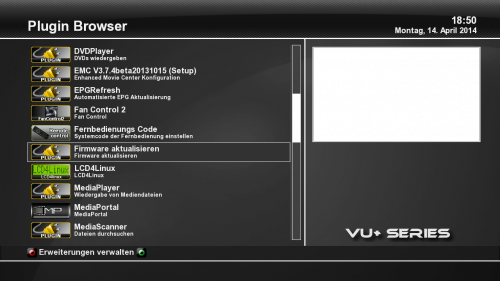 Bild 1 - FirmwareUpgrade-Plugin aufrufen

4. Im Plugin VFD Controller mit dem Steuerkreuz (links/rechts) auswählen und mit OK bestätigen (Bilder 2–4).
-
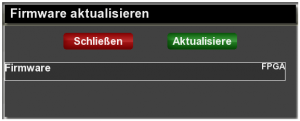 Bild 2 - FPGA
 -
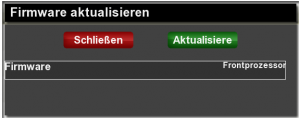 Bild 3 - Frontprozessor
 -
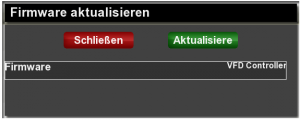 Bild 4 - VFD Controller


5. Die blaue Taste für den Download drücken (Bild 5).
-
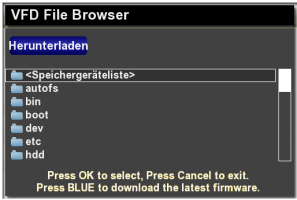 Bild 5 - Blaue Taste drücken

6. Die ausgewählte Datei `duo2.bin.vfd` mit OK bestätigen (Bild 6).
-
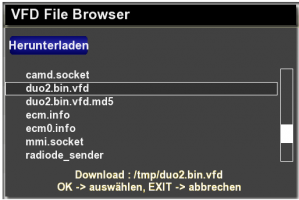 Bild 6 - Datei duo2.bin.vfd auswählen

7. Das Update durchführen (Bilder 7–9).
-
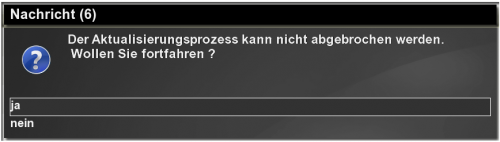 Bild 7 - Update bestätigen

-
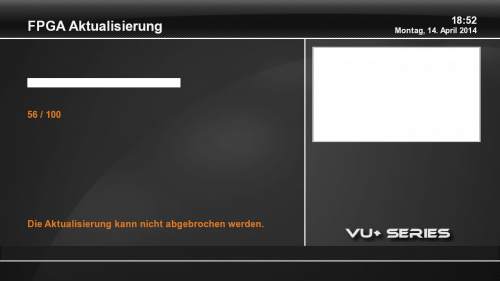 Bild 8 - Update-Verlauf
 -
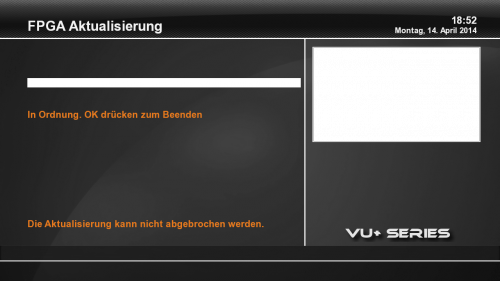 Bild 9 - Update beenden


8. Die Binärdateien können entfernt werden (Bild 10).
-
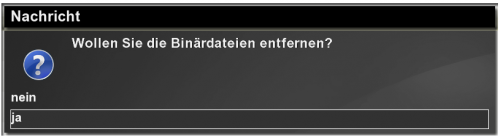 Bild 10 - Binärdateien können entfernt werden

9. Nach dem Ende des Upgrades startet die Vu+ Duo² neu.
Vu+ Support Forum: Thread zum VFD-Controller-Update