
Rescueloader: Unterschied zwischen den Versionen
Aus Vu+ WIKI
Weitere Optionen
Hgdo (Diskussion | Beiträge) KKeine Bearbeitungszusammenfassung |
Keine Bearbeitungszusammenfassung |
||
| (Eine dazwischenliegende Version von einem anderen Benutzer wird nicht angezeigt) | |||
| Zeile 1: | Zeile 1: | ||
== Rescueloader == | == Rescueloader == | ||
'''Nur für die Vu+ Duo 4K Lite'''<br> | '''Nur für die Vu+ Duo 4K Lite'''<br /> | ||
Mit der Duo 4K Lite wurde die Möglichkeit | Mit der Duo 4K Lite wurde die Möglichkeit eingebaut, ein Image oder eine Sicherung über das Netzwerk zu flashen. Hierzu muss die Datei im ZIP-Format vorliegen. | ||
Das bekannte Flashen per USB ist | Das bekannte Flashen per USB ist weiterhin möglich. | ||
'''''Prozessablauf:''''' | '''''Prozessablauf:''''' | ||
*Den Receiver über das Menü | * Den Receiver über das Menü ausschalten, falls dieser eingeschaltet ist. | ||
*Den Receiver am Netzschalter | * Den Receiver am Netzschalter an der Rückseite ausschalten. | ||
*Netzwerkkabel anschließen, falls nicht | * Netzwerkkabel anschließen, falls der Receiver noch nicht im Netzwerk eingebunden ist. | ||
*Receiver einschalten und innerhalb von 3 Sekunden den Power-Button drücken und halten. | * Receiver einschalten und innerhalb von 3 Sekunden den Power-Button drücken und gedrückt halten. | ||
*Es startet auf dem Display ein Counter, gefolgt von '''''loading setup''''' und nach ca. | * Es startet auf dem Display ein Counter, gefolgt von '''''loading setup''''' und nach ca. 5 Sekunden der <span style="color:red;">'''RESCUE MODE'''</span> <span style="color:black;">mit einer IP-Adresse.</span> | ||
*Power-Button loslassen | * Power-Button loslassen. | ||
*Mittels Webbrowser wird die | * Mittels Webbrowser wird die angezeigte Adresse aufgerufen, um den Rescue-Modus zu bedienen. (Sollte keine IP angezeigt werden, hat der Receiver keine Netzwerkverbindung oder es gibt keinen DHCP-Server im Netz.) | ||
Folgendes Bild wird | Folgendes Bild wird nach Eingabe der IP im Webbrowser angezeigt: | ||
<gallery perrow="2" widths="250" heights="250" class="left"> | <gallery perrow="2" widths="250" heights="250" class="left"> | ||
Rescue_Modus.png|Rescue-Modus | |||
</gallery> | </gallery> | ||
Auf '''Firmware upload''' klicken um den Prozess zu starten: | * Soll der Start-Slot für den Neustart nach dem Image-Flash geändert werden (z. B. auf das neu installierte Image), kann der gewünschte Slot hier ausgewählt werden. | ||
* Auf '''Firmware upload''' klicken, um den Prozess zu starten: | |||
<gallery perrow="2" widths="250" heights="250" class="left"> | <gallery perrow="2" widths="250" heights="250" class="left"> | ||
Firmwareupload.png|Firmware upload | |||
</gallery> | </gallery> | ||
Über den Button '''Durchsuchen''' sucht man auf | Über den Button '''Durchsuchen''' sucht man auf dem PC nach dem zuvor heruntergeladenen Image (ZIP-Datei) und lädt dieses hoch: | ||
<gallery perrow="2" widths="250" heights="250" class="left"> | <gallery perrow="2" widths="250" heights="250" class="left"> | ||
Datei_gewählt.png|Datei ausgewählt | |||
</gallery> | </gallery> | ||
*Die Partitionen ( | * Die Partitionen (Kernel und RootFS) für das Update sind voreingestellt. | ||
*Das Image kann in | * Das Image kann in einen der 8 Slots (STARTUP1 bis STARTUP8) geflasht werden. | ||
{| class="wikitable" | {| class="wikitable" | ||
|- | |- | ||
|style="background-color:# | | style="background-color:#FFCBCB; width: 42em;"|'''ACHTUNG:''' Sobald einer der 8 Slot-Buttons angeklickt wird, startet der Flashvorgang ohne weitere Rückfrage. Der Fortschritt wird in einer Konsole aufgelistet. | ||
|} | |} | ||
<gallery perrow="2" widths="250" heights="250" class="left"> | <gallery perrow="2" widths="250" heights="250" class="left"> | ||
Prepare.png|Vorbereitung | |||
Flash-LOG.png|Flash-Log | |||
Flash-LOG_Finish.png|Flash-Log beendet | |||
</gallery> | </gallery> | ||
*Mit | |||
* Mit einem Klick auf '''Click here to reboot''' startet man den Receiver im zuletzt aktiven Slot, sofern dieser nicht zuvor geändert wurde. | |||
Aktuelle Version vom 13. September 2026, 22:29 Uhr
Rescueloader
Nur für die Vu+ Duo 4K Lite
Mit der Duo 4K Lite wurde die Möglichkeit eingebaut, ein Image oder eine Sicherung über das Netzwerk zu flashen. Hierzu muss die Datei im ZIP-Format vorliegen. Das bekannte Flashen per USB ist weiterhin möglich.
Prozessablauf:
- Den Receiver über das Menü ausschalten, falls dieser eingeschaltet ist.
- Den Receiver am Netzschalter an der Rückseite ausschalten.
- Netzwerkkabel anschließen, falls der Receiver noch nicht im Netzwerk eingebunden ist.
- Receiver einschalten und innerhalb von 3 Sekunden den Power-Button drücken und gedrückt halten.
- Es startet auf dem Display ein Counter, gefolgt von loading setup und nach ca. 5 Sekunden der RESCUE MODE mit einer IP-Adresse.
- Power-Button loslassen.
- Mittels Webbrowser wird die angezeigte Adresse aufgerufen, um den Rescue-Modus zu bedienen. (Sollte keine IP angezeigt werden, hat der Receiver keine Netzwerkverbindung oder es gibt keinen DHCP-Server im Netz.)
Folgendes Bild wird nach Eingabe der IP im Webbrowser angezeigt:
-
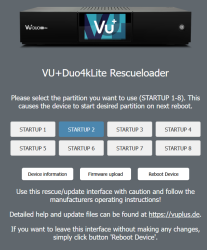 Rescue-Modus

- Soll der Start-Slot für den Neustart nach dem Image-Flash geändert werden (z. B. auf das neu installierte Image), kann der gewünschte Slot hier ausgewählt werden.
- Auf Firmware upload klicken, um den Prozess zu starten:
-
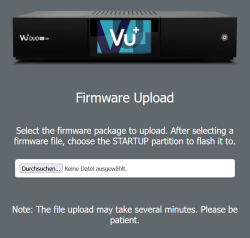 Firmware upload

Über den Button Durchsuchen sucht man auf dem PC nach dem zuvor heruntergeladenen Image (ZIP-Datei) und lädt dieses hoch:
-
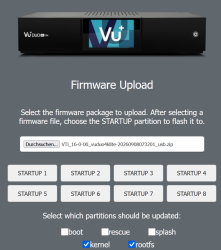 Datei ausgewählt

- Die Partitionen (Kernel und RootFS) für das Update sind voreingestellt.
- Das Image kann in einen der 8 Slots (STARTUP1 bis STARTUP8) geflasht werden.
| ACHTUNG: Sobald einer der 8 Slot-Buttons angeklickt wird, startet der Flashvorgang ohne weitere Rückfrage. Der Fortschritt wird in einer Konsole aufgelistet. |
-
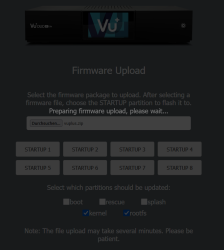 Vorbereitung
 -
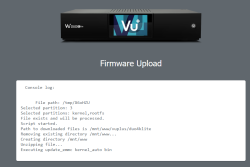 Flash-Log
 -
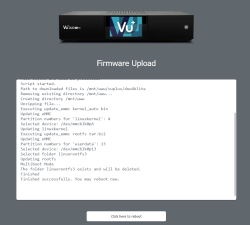 Flash-Log beendet


- Mit einem Klick auf Click here to reboot startet man den Receiver im zuletzt aktiven Slot, sofern dieser nicht zuvor geändert wurde.